Лучшие ИИ-векторизаторы изображений 2026: выбор по задачам
Наш вердикт на 2026 год: PerfectVector — лучший выбор для логотипов, иконок, иллюстраций и файлов для резки. Плюс какую альтернативу взять для полноцветной графики, API, бесплатной работы или Adobe.
На этой странице
- Наш выбор вкратце (2026)
- Как мы оцениваем векторизатор
- Сначала: генератор или векторизатор?
- Инструменты по порядку
- PerfectVector — создан для редактирования после конвертации
- Vectorizer.AI — настраиваемая трассировка с API
- Vector Magic — ветеран полноцветной трассировки
- Adobe Illustrator Image Trace — уже в вашем наборе инструментов
- Inkscape (Potrace) — бесплатный вариант с открытым исходным кодом
- VTracer — открытый исходный код и автоматизация через скрипты
- Recraft — ИИ-дизайн-платформа с векторизацией
- AIVector и бесплатные веб-инструменты без регистрации
- Краткое сравнение
- Что выбрать?
- FAQ
- Источники
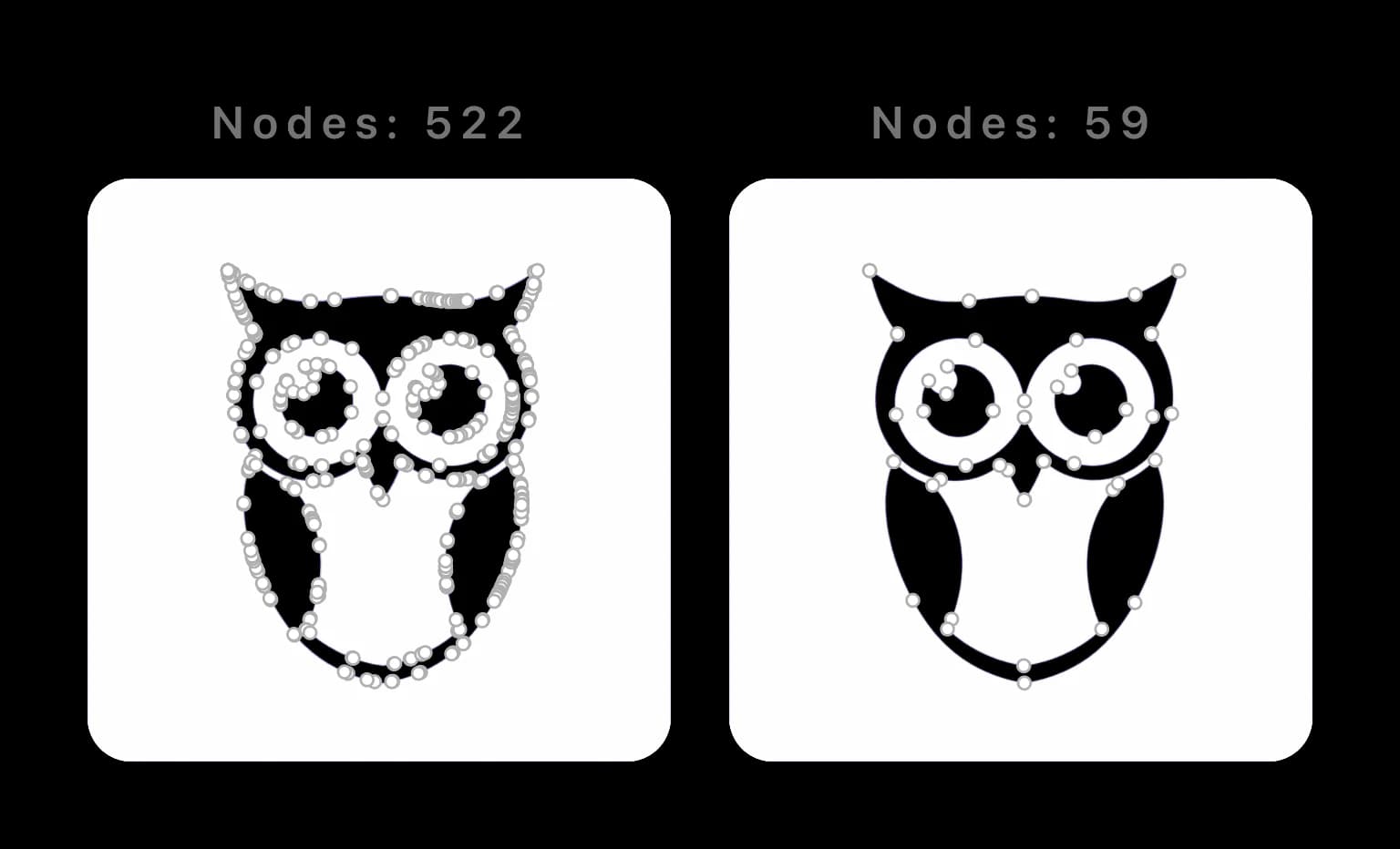
"Лучший векторизатор" зависит от вопроса, который большинство сравнительных подборок обходят стороной: лучший для чего? Скорость и цену сравнить легко. Но если вам потом действительно нужно использовать SVG — редактировать его в Illustrator, менять цвета в Figma или резать на Cricut, — все решает то, как файл выглядит при открытии: насколько чистые в нем контуры и со сколькими опорными точками придется бороться.
Ниже — наш выбор на 2026 год по задачам: в чем каждый инструмент действительно силен и на какой компромисс идет. Скажем прямо: PerfectVector делаем мы. Мы ставим его первым, потому что он создан для файлов, которые вы будете редактировать, перекрашивать или резать, а там, где для задачи лучше подходит другой инструмент, мы так и пишем.
Наш выбор вкратце (2026)
- PerfectVector — Лучший выбор в целом для логотипов, иконок, иллюстраций и файлов для резки: чистые редактируемые SVG с малым числом узлов, результат можно бесплатно посмотреть до того, как тратить кредит.
- Vectorizer.AI — Лучший выбор для настраиваемой полноцветной трассировки и работы через API: веб-настройки плюс документированные API, SDK и CLI.
- Vector Magic — Лучший выбор для автоматической полноцветной трассировки с офлайн-версией для компьютера: онлайн- и настольная версии с редактированием сегментации.
- Adobe Illustrator Image Trace — Лучший выбор для ручного контроля, если вы уже работаете в Adobe: пресеты и подробные настройки прямо в редакторе.
- Inkscape (Potrace) — Лучший бесплатный офлайн-вариант: полноценный векторный редактор с открытым исходным кодом и встроенной функцией Trace Bitmap.
- VTracer — Лучший выбор для разработчиков, которые пакетно конвертируют файлы скриптами: открытый исходный код, командная строка и библиотека.
- Recraft — Лучший выбор, если вы уже создаете графику в ИИ-платформе Recraft: векторизация, уменьшение числа цветов и перекрашивание рядом с генерацией.
- Figma Vectorize — Если вы уже проектируете в Figma, сравните ее платный встроенный инструмент Vectorize AI со специализированным конвертером.
Дальше в руководстве мы подробно разбираем каждый выбор и его компромиссы.
Как мы оцениваем векторизатор
Перед разбором инструментов проверьте результат по оценочной таблице качества векторной трассировки из шести пунктов. Скорость и цену сравнить легко; вот что обычно начинает мешать позже:
- Редактируемость результата (количество узлов). Векторизатор может обработать одно и то же изображение двумя способами: создать чистый контур с несколькими удачно расставленными опорными точками или ту же форму, утопающую в сотнях таких точек. Первый вариант приятно редактировать; второй сопротивляется каждому сдвигу. Это самое большое различие между инструментами и именно тот пункт, который чаще всего игнорируют обзоры. (Вот почему в автоматически трассированных SVG оказывается слишком много узлов.)
- Работа с цветом. Плоская иллюстративная графика (логотипы, иконки, стикеры) векторизуется чисто. Полноцветные фотографии — нет: они превращаются в огромные файлы или в постеризованный беспорядок. Одни инструменты настроены под первое, другие — под второе.
- Конфиденциальность и хранение данных. Куда попадают загруженные изображения и как долго они хранятся? Для клиентской работы это важно.
- Лицензирование. Можно ли использовать результат в коммерческих проектах? Права и условия бесплатных тарифов различаются, поэтому проверяйте актуальные условия, прежде чем использовать результат в оплачиваемой работе.
- Лишние шаги и автоматизация. Нужна ли регистрация? Есть ли API для пакетной обработки?
Небольшое пояснение о методике, потому что в верхних результатах по этому запросу ее редко приводят: мы взвешиваем эти критерии на основе практического использования и того, что каждый инструмент в своей документации называет целью оптимизации, — а не по контролируемому бенчмарку с одинаковыми входными файлами для всех инструментов. Там, где мы такой бенчмарк не проводили, мы не превращаем впечатление в числовую оценку. Цены и функции ниже проверены 25 августа 2026 года; уточняйте их на сайтах самих инструментов. Сам SVG — открытый стандарт W3C, но даже SVG, соответствующие стандарту, могут сильно различаться по структуре контуров и удобству редактирования.
Сначала: генератор или векторизатор?
В 2026 году изменилось одно: "ИИ-SVG" теперь означает две разные категории инструментов. Генераторы создают новую векторную графику по текстовому запросу; векторизаторы превращают уже имеющееся изображение в векторные контуры. В этом списке сравниваются векторизаторы. Если на самом деле вам нужна новая графика по запросу, это другое сравнение: статья ИИ-генератор SVG или ИИ-векторизатор проводит границу между ними и объясняет, как оценивать результат каждого. Recraft, о котором ниже, работает в обеих категориях.
Если вы сравниваете Quiver AI, сосредоточьте сравнение способов векторизации на существующем изображении, которое хотите трассировать. Используйте один исходник и проверьте скачанную геометрию, прежде чем выбрать способ работы.
Инструменты по порядку
PerfectVector — создан для редактирования после конвертации
PerfectVector изначально построен на ИИ и настроен на одну конкретную задачу: мало узлов и чистые, редактируемые контуры, чтобы SVG выдерживал реальную правку в Illustrator или Figma и чисто резался на Cricut. Встроенный редактор цветов позволяет перекрасить или объединить почти одинаковые цвета перед скачиванием.
- Плюсы: настроен на малое количество узлов и чистые, редактируемые контуры; встроенный редактор цветов; предпросмотр в браузере до скачивания; законное коммерческое использование разрешено с учетом прав на исходное изображение. Условия по кредитам, лицензированию и хранению данных смотрите в актуальных ценах, Условиях и Политике конфиденциальности.
- Минусы: инструмент специально создан для плоской и иллюстративной графики; для фотореалистичных или полноцветных изображений сравните его на том же исходнике с полноцветным трассировщиком, например Vector Magic или Vectorizer.AI.
- Лучше всего подходит для: логотипов, иконок, иллюстраций, ИИ-арта и файлов для Cricut и других режущих машин — это наш главный выбор для всего, что вы будете редактировать, перекрашивать или резать.
Vectorizer.AI — настраиваемая трассировка с API
Документация Vectorizer.AI описывает API для преобразования растра в вектор, SDK, CLI и вывод в SVG/PDF/EPS/DXF для автоматизированных процессов. В веб-приложении тоже есть настройки экспорта для совместимости.
- Плюсы: настраиваемая полноцветная трассировка; API, SDK и CLI для разработчиков.
- Минусы: скачивание рабочих результатов платное; если важна ручная правка, проверьте количество узлов на своем исходнике. (Мы подробнее разобрали, что на самом деле меняется при переходе на другой инструмент.)
- Лучше всего подходит для: настраиваемой полноцветной трассировки и работы через API.
Vector Magic — ветеран полноцветной трассировки
Актуальная документация Vector Magic описывает онлайн- и настольную версии, автоматическую векторизацию, редактирование сегментации и вывод в SVG/EPS/PDF.
- Плюсы: автоматическая трассировка плюс инструменты проверки и редактирования сегментации; онлайн- и офлайн-варианты.
- Минусы: сохранение и экспорт платные; возможности онлайн- и настольной версий различаются, поэтому сравните их до покупки. В обзоре альтернатив разобрано, чем они отличаются.
- Лучше всего подходит для: автоматической полноцветной трассировки, с офлайн-версией для компьютера, когда она нужна.
Adobe Illustrator Image Trace — уже в вашем наборе инструментов
Если вы уже платите за Illustrator, Image Trace входит в приложение. Adobe описывает пресеты и настройки цвета, порога, кривых, прозрачности, фигур, контуров, опорных точек и разбора в редактируемые векторы.
- Плюсы: глубокий ручной контроль; встроен прямо в редактор; без дополнительной оплаты, если у вас есть Creative Cloud.
- Минусы: нужна подписка Adobe; заметная кривая обучения; некоторые пресеты и исходники дают плотные контуры, которым нужен Simplify или ручная чистка (см. компромисс по количеству узлов).
- Лучше всего подходит для: ручного контроля, если вы уже работаете в Adobe. Прежде чем выбрать способ работы, сравните Illustrator Image Trace с ИИ-векторизатором по контролю, чистке и количеству узлов.
Inkscape (Potrace) — бесплатный вариант с открытым исходным кодом
Inkscape — бесплатный векторный редактор с открытым исходным кодом. Его актуальная документация по Trace Bitmap описывает одиночное сканирование и цветную трассировку, а лежащий в основе проект Potrace — трассировку растра в вектор.
- Плюсы: полностью бесплатно и офлайн; полноценный векторный редактор, а не просто конвертер; не нужна регистрация.
- Минусы: режимы сканирования и пороги требуют больше ручных решений; несколько проходов создают наложенные объекты, и каждый результат стоит проверять на плотность узлов.
- Лучше всего подходит для: бесплатной работы офлайн — это лучший бесплатный вариант, если вы готовы потратить время на освоение. (Наше руководство по Trace Bitmap объясняет настройки, которые действительно важны.)
Чтобы выбрать способ работы, сравните Trace Bitmap в Inkscape с векторизацией в браузере.
VTracer — открытый исходный код и автоматизация через скрипты
VTracer — проект с открытым исходным кодом для преобразования растра в SVG с интерфейсами командной строки и библиотеки для автоматизации.
- Плюсы: бесплатно и с открытым исходным кодом; поддерживает цвет; подходит для скриптов, пакетной обработки и автоматизированных процессов.
- Минусы: ориентирован на разработчиков; перед рабочим использованием проверьте результат в отдельном векторном редакторе.
- Лучше всего подходит для: разработчиков, которые пакетно конвертируют файлы скриптами.
Recraft — ИИ-дизайн-платформа с векторизацией
Процесс векторизации в Recraft превращает PNG или JPG в редактируемый SVG, включает уменьшение числа цветов и перекрашивание и встроен в более широкую платформу генерации и редактирования.
- Плюсы: документированная векторизация внутри большой платформы генерации и редактирования, с уменьшением числа цветов и перекрашиванием.
- Минусы: векторизация здесь — одна функция более широкой платформы, а не отдельный конвертер; проверьте структуру экспортированных контуров под свой процесс редактирования.
- Лучше всего подходит для: дизайнеров, которые уже создают графику в ИИ-платформе Recraft.
Если нужно трассировать готовое изображение, сравните Recraft с процессом, ориентированным на векторизацию.
Для шагов внутри приложения используйте руководство по векторизации и генерации в Recraft. Начните с существующего изображения, если хотите восстановить его формы.
AIVector и бесплатные веб-инструменты без регистрации
Есть и целая категория быстрых веб-векторизаторов и конвертеров, включая конвертер быстрых действий Adobe Express. Правила регистрации, права на скачивание и структура результата у сервисов разные, поэтому проверяйте каждый, а не считайте "бесплатный конвертер" одной категорией продуктов.
Если ваш шорт-лист нужен именно для винила, многослойного цвета или Cricut, сравните альтернативы SVGTrace для рукоделия на одном изображении и оценивайте скачанные контуры, а не превью на сайте. Если вы сравниваете SVGtrace для файлов резки, начните со сравнения рабочего процесса SVGtrace для резки. Сравните редактирование цветовых слоёв и доступ к скачиванию, затем проверьте выбранный SVG в программе для резки до использования материала.
- Плюсы: быстрый предпросмотр или разовая конвертация без лишних шагов встречаются часто.
- Минусы: требования к аккаунту, лицензии, политики конфиденциальности и редактируемость различаются; перед рабочим использованием проверьте контуры и актуальные условия.
- Лучше всего подходит для: оценки простой разовой задачи, если вы готовы проверить результат.
Краткое сравнение
| Инструмент | Лучше всего подходит для | Что проверить | Работа с цветом | Модель оплаты |
|---|---|---|---|---|
| PerfectVector | Лучший выбор в целом для логотипов, иконок, иллюстраций и файлов для резки | Контуры, узлы, разделение цветов | Плоская и иллюстративная графика | Бесплатный предпросмотр; кредиты/тарифы для скачивания |
| Vectorizer.AI | Настраиваемая полноцветная трассировка и работа через API | Контуры, узлы, настройки экспорта | Полноцветные настройки | Платный рабочий результат |
| Vector Magic | Автоматическая полноцветная трассировка с офлайн-версией для компьютера | Сегментация и плотность контуров | Полноцветные режимы | Платное сохранение/экспорт |
| Illustrator Image Trace | Ручной контроль, если вы уже работаете в Adobe | Контуры, опорные точки, результат пресета | Пресеты: цвет/оттенки серого/ч/б | Подписка Adobe |
| Inkscape (Potrace) | Бесплатная офлайн-трассировка и редактирование | Наложенные проходы и узлы | Одно или несколько сканирований | Бесплатно / открытый исходный код |
| VTracer | Разработчики, пакетно конвертирующие файлы скриптами | Структура контуров в редакторе | Поддерживает цвет | Бесплатно / открытый исходный код |
| Recraft | Работа внутри ИИ-платформы Recraft | Количество фигур и редактируемость | Уменьшение числа цветов/перекрашивание | Бесплатные и платные тарифы |
| Быстрые веб-конвертеры | Быстрые разовые задачи, которые вы проверите | Реальные контуры, условия, хранение | По-разному | По-разному |
Вердикты в столбце "Лучше всего подходит для" — наш редакционный выбор. Цены и функции проверены 25 августа 2026 года; они меняются, поэтому уточняйте их на сайте каждого инструмента. Эта таблица — не контролируемый тест качества.
Что выбрать?
Наш вердикт по каждому инструменту:
- Выбирайте PerfectVector, если вы будете редактировать, перекрашивать или резать результат — логотипы, иконки, иллюстрации, ИИ-арт или файлы для Cricut. Он создан для результата с малым числом узлов, и результат можно бесплатно посмотреть до того, как тратить кредит. Начните с PNG в SVG или JPG в SVG.
- Выбирайте Vectorizer.AI, если вам нужна настраиваемая полноцветная конвертация или API для автоматизированных процессов.
- Выбирайте Vector Magic, если вам нужна автоматическая полноцветная трассировка, в том числе в офлайн-версии для компьютера.
- Выбирайте Illustrator Image Trace, если вы уже работаете в Adobe и хотите ручной контроль.
- Выбирайте Inkscape, если вам нужен бесплатный офлайн-редактор и трассировщик в одном.
- Выбирайте VTracer, если вы разработчик и пакетно конвертируете файлы скриптами.
- Выбирайте Recraft, если вы уже создаете графику в его ИИ-платформе.
- Выбирайте быстрый веб-инструмент, если нужна разовая задача и вы сначала проверите условия скачивания, политику конфиденциальности и реальные контуры.
А если смотреть по проектам: для Cricut и режущих машин нужны разделенные слои и чистые резы — посмотрите, как подготовить SVG-файлы для Cricut, и используйте конвертер изображения в SVG для Cricut. Для ИИ-сгенерированного арта читайте, как векторизовать ИИ-арт для печати. Для логотипов векторизация логотипа — отдельный процесс.
FAQ
Какой ИИ-векторизатор выбрать в 2026 году? Для логотипов, иконок, иллюстраций и файлов для резки, которые вы будете редактировать, перекрашивать или резать, наш выбор — PerfectVector: он создан для редактируемых SVG с малым числом узлов, и результат можно бесплатно посмотреть до того, как тратить кредит. Для полноцветной графики или API выбирайте Vector Magic или Vectorizer.AI. Если нужно бесплатно и офлайн, выбирайте Inkscape.
Какой бесплатный ИИ-векторизатор лучший в 2026 году? Зависит от того, что именно должно покрывать "бесплатно". Inkscape и VTracer — варианты с открытым исходным кодом. Веб-сервисы часто разделяют бесплатный предпросмотр и платное скачивание, поэтому перед выбором проверьте актуальную цену, права на экспорт и условия конфиденциальности.
Какой векторизатор дает самый чистый и редактируемый SVG? Для "самого чистого" нужен четкий тест. Пропустите один и тот же исходник через каждого кандидата, разберите или откройте контуры, затем сравните количество узлов, разделение цветов, видимые ошибки краев и время на чистку. PerfectVector прямо оптимизирует результат под малое количество узлов и редактируемость, но проверьте это на своей графике.
Можно ли векторизовать полноцветную фотографию? Обычно не стоит. В фотографиях слишком много градиентов, чтобы они превратились в чистые формы: вы получите огромный файл или постеризованный вид. Векторизация создана для плоской иллюстративной графики; фотореалистичные материалы лучше оставлять как растровые изображения высокого разрешения. (Подробнее о том, что такое векторизация и чем она не является.)
Безопасно ли загружать мои изображения? Это зависит от политики хранения данных каждого инструмента, поэтому ее стоит проверить, особенно для клиентской работы. Политика конфиденциальности PerfectVector описывает текущие сроки хранения и указывает, что загрузки и созданные SVG не используются для обучения моделей машинного обучения.
Может ли вместо этого векторизовать изображение ChatGPT или Gemini? Функции генерации изображений в чат-ботах общего назначения выдают растровый результат, а сгенерированный SVG-код — это не то же самое, что точная трассировка загруженного файла в редактируемые контуры. Посмотрите, что сейчас умеет ChatGPT и что сейчас умеет Gemini, и используйте специализированный векторизатор, когда нужна точная трассировка.
Нужно ли платить, чтобы векторизовать изображение? Варианты — от программ с открытым исходным кодом до платных веб-сервисов. В PerfectVector векторизация и предпросмотр сейчас бесплатны; один кредит открывает готовый SVG. Перед рабочим проектом проверьте актуальные цены и условия коммерческого использования.
Источники
- W3C — Scalable Vector Graphics (SVG) 2 — стандарт формата, по которому оценивается реальный SVG-результат.
- Vectorizer.AI — документация для разработчиков — API, SDK, CLI, форматы вывода, тестовые режимы и текущая работа кредитов за рабочий результат.
- Recraft — Vectorizing — процесс преобразования растра в SVG, уменьшение числа цветов, редактирование и экспорт.
- Vector Magic — Desktop Edition — сравнение онлайн- и настольной версий, форматы вывода, пробный период и модель лицензирования.
- Adobe — параметры панели Image Trace — текущие настройки трассировки в Illustrator и процесс получения редактируемых контуров.
- Inkscape — Tracing an Image — текущие режимы Trace Bitmap и поведение при нескольких проходах.
- VTracer — официальный репозиторий на GitHub — проект с открытым исходным кодом для преобразования растра в вектор и интерфейсы автоматизации.
- PerfectVector — Условия и Политика конфиденциальности — текущие обязательства по скачиванию, лицензированию, коммерческому использованию и обработке загрузок; см. также Политику конфиденциальности.
Хотите проверить вариант с чистыми контурами? Попробуйте на своем изображении, сравните предпросмотр с исходником и проверьте узлы и цветовые формы, прежде чем тратить кредит на готовый SVG.
Ещё из блога

Могут ли ИИ-генераторы изображений создавать настоящие векторные SVG?
Диффузионные модели рисуют пиксели, поэтому большинство ИИ-изображений не может быть SVG. Разберём причины в устройстве технологии и три реальных пути к вектору.

Может ли Photoshop векторизовать изображение? Векторные инструменты есть, автотрассировки нет
Photoshop — растровый редактор с ручными векторными инструментами, но он не умеет автоматически трассировать изображение в чистый вектор. Вот что он действительно делает и что использовать вместо него.