
Может ли Figma векторизовать изображение? Да, но это платная ИИ-функция
Figma добавила встроенный инструмент Vectorize, который трассирует изображение в редактируемые векторы, но для него нужен платный тариф. Вот что он делает, где его ограничения и честный ответ.
На этой странице
- Да, но сначала: "поддерживает векторы" и "векторизует ваше изображение" - разные вещи
- Что на самом деле делает встроенный Vectorize в Figma
- На бесплатном тарифе? Значит, вы используете плагин
- Где инструмент хорош и где у него начинаются ограничения
- Что вы хотите и что дает Figma
- Проверка: "это настоящий чистый вектор?"
- Когда специализированный векторизатор подходит лучше
- Когда векторизовать вообще не нужно
- FAQ
Короткий ответ: да. В начале 2026 года Figma добавила встроенный инструмент Vectorize, который с помощью Figma AI трассирует растровое изображение в редактируемые векторные контуры прямо на холсте. Подвох в том, что он работает на платных тарифах Figma и расходует общий пул Figma AI credits, поэтому в бесплатный тариф не входит. Бесплатные пользователи вместо этого обращаются к плагинам сообщества. Встроенный инструмент действительно удобен, если вы постоянно работаете в Figma, но он настроен на рукописные знаки, леттеринг и иллюстрации, а сама Figma отмечает, что сложные изображения или файлы с низким разрешением могут получаться плохо. Ниже разбираем, что именно он делает, где у него начинаются ограничения и когда специализированный векторизатор будет лучшим выбором.
Коротко
- Да, Figma может векторизовать изображение с помощью встроенного инструмента Vectorize (Figma AI), добавленного в начале 2026 года.
- Он доступен на платных тарифах (Professional, Organization, Enterprise) и использует Figma AI credits. У бесплатных аккаунтов его нет.
- Бесплатные пользователи векторизуют через плагины сообщества (Vectorize, Image Tracer и похожие), которые созданы сторонними разработчиками и отличаются по качеству.
- Лучше всего он подходит для рукописных символов, леттеринга и иллюстраций. Figma отмечает, что сложные изображения или картинки с низким разрешением могут векторизоваться плохо.
- Для чистого вектора с малым числом узлов из логотипа, файла для резки или любого изображения, которое вы будете масштабировать годами, специализированный конвертер изображения в вектор дает больше контроля и бесплатный старт.
- Та же честная граница, что у Canva и ChatGPT: инструмент может технически векторизовать, но все равно не быть лучшим выбором для вашей задачи.
Да, но сначала: "поддерживает векторы" и "векторизует ваше изображение" - разные вещи
Figma всегда была векторным инструментом. В ней можно рисовать пером, редактировать векторные сети и создавать иконки с нуля, но это не то, о чем здесь вопрос. Когда люди спрашивают, может ли Figma векторизовать изображение, обычно они имеют в виду более узкую задачу: может ли она взять уже готовый JPG или PNG и автоматически превратить его в редактируемые контуры? До начала 2026 года ответ был "нет", и для этого использовали плагин. Теперь у Figma есть встроенная функция. Поэтому честный ответ - да, а детали ниже решают, правильное ли это "да" именно для вас.
Что на самом деле делает встроенный Vectorize в Figma
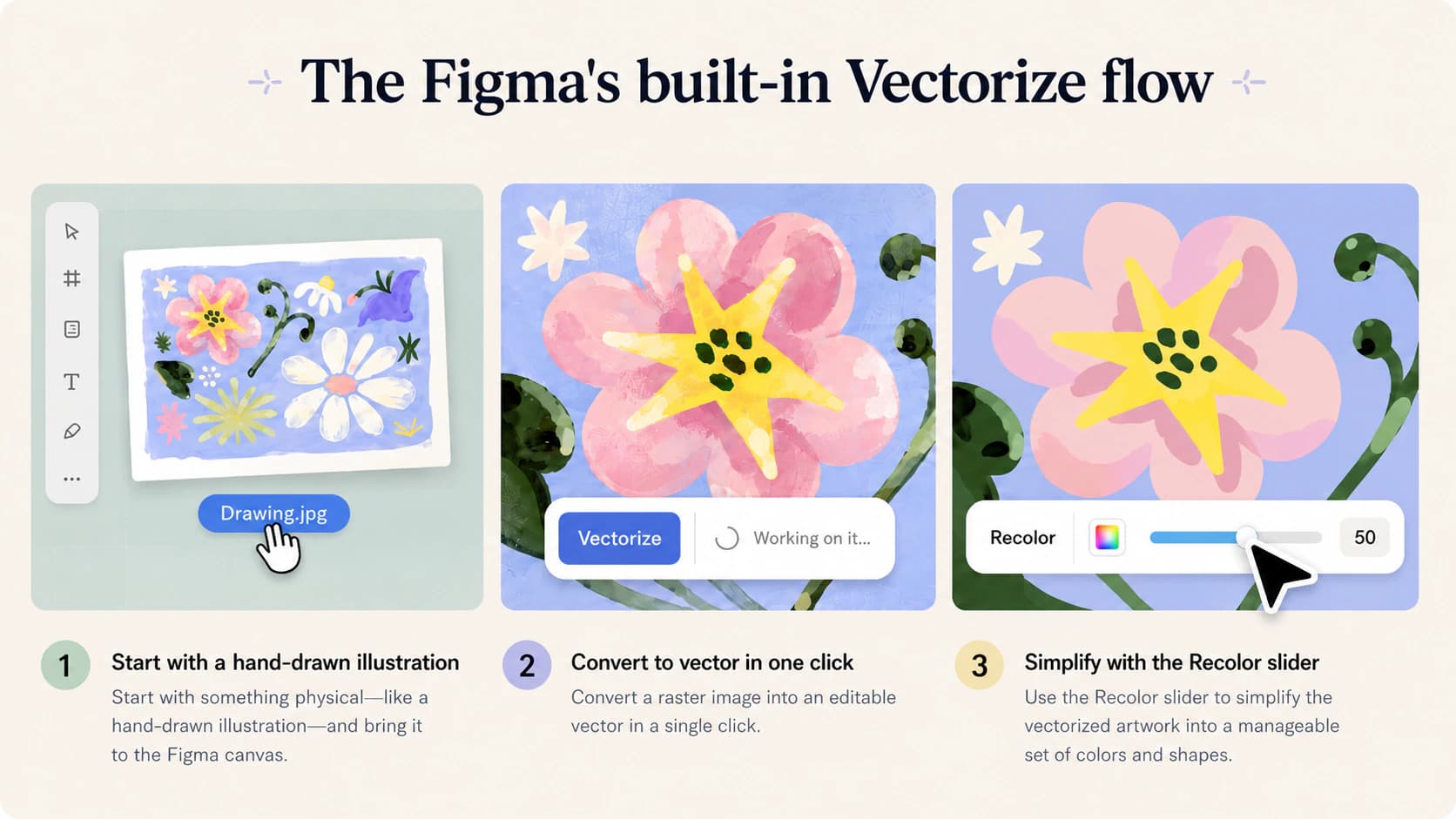
Как векторизовать изображение в Figma? Выберите изображение на холсте, откройте More во вторичной панели инструментов и выберите Vectorize. Figma AI трассирует изображение; это занимает несколько секунд в зависимости от сложности. Затем вы уточняете результат в настройках Recolor: Full color (вы задаете число цветов), Grayscale или Black and white (вы задаете порог). Нажмите галочку, чтобы оставить результат. Трассированная графика появится как редактируемые слои, которые можно настраивать как любой другой вектор Figma.
Перед тем как на него рассчитывать, важны несколько вещей:
- Это платная функция. Vectorize доступен на платных тарифах Figma, а Figma AI работает по системе Figma AI credits, общей для ИИ-инструментов, поэтому каждая векторизация расходует этот пул. В бесплатный тариф она не входит.
- Она рассчитана на простую графику. Figma описывает функцию как превращение рукописных символов, леттеринга и иллюстраций в векторные слои. Это ее сильная сторона, а не детальные фотографии.
- Она предупреждает, где будет трудно. В собственных рекомендациях Figma говорится, что сложные изображения или изображения с низким разрешением могут векторизоваться плохо, и предлагается сначала запустить Remove background или Boost resolution.
На бесплатном тарифе? Значит, вы используете плагин
Если у вас нет платного тарифа, встроенного инструмента там не будет, но Figma Community давно закрывает этот пробел. Плагины вроде Vectorize, Image Tracer и разных PNG-to-SVG конвертеров трассируют выбранное изображение в контуры без платного тарифа. Они работают, и для быстрой графики внутри Figma их достаточно. Есть два нюанса: их создают сторонние разработчики, поэтому качество трассировки и итоговое число опорных точек зависят от конкретного плагина, а Figma ничего не обещает про результат. Для разовой иллюстрации это не проблема. Для всего, что вы будете резать, печатать или масштабировать годами, именно качество контуров решает, выдержит ли файл работу.
Где инструмент хорош и где у него начинаются ограничения
Главное преимущество Figma в том, что конвертация происходит там, где вы уже работаете, поэтому не нужно экспортировать файл в другой инструмент и вручную пересобирать контуры. Если вы глубоко внутри дизайн-файла и хотите превратить нарисованный от руки знак в редактируемые фигуры, которые сразу же доработаете на месте, именно удобство и есть причина использовать эту функцию.
Ограничения начинаются там же, где и у любой ИИ-автотрассировки. Пресеты Recolor дают число цветов, оттенки серого или черно-белый режим, но не дают тонкого контроля над самими контурами: количеством узлов, сглаживанием кривых, тем, разделяется ли каждый цвет в отдельный чистый слой для резки. И функция создана для дизайнеров внутри Figma, а не для человека, которому просто нужен чистый SVG логотипа и который не платит за место в Figma.
Что вы хотите и что дает Figma
| Что вам нужно | Ответ Figma | Подвох |
|---|---|---|
| Трассировать изображение в редактируемые векторы внутри Figma | Встроенный Vectorize (Figma AI) | Только платные тарифы; использует Figma AI credits |
| Векторизовать на бесплатном аккаунте Figma | Плагин сообщества | Сторонний инструмент; качество трассировки может отличаться |
| Рисовать или редактировать векторы с нуля | Pen и векторные инструменты | Всегда доступны, но не выполняют автотрассировку изображения |
| Чистый вектор логотипа с малым числом узлов для резки, печати или продажи | встроенной функции нет | Лучше использовать специализированный векторизатор |
Проверка: "это настоящий чистый вектор?"
Как бы вы ни трассировали изображение, потратьте десять секунд на проверку результата, прежде чем строить на нем дальнейшую работу. Вектор, на который действительно можно положиться:
- Открывается как редактируемые контуры. Нажмите на фигуру: ее можно двигать и менять форму, а не просто выделить одну плоскую картинку.
- Остается четким при увеличении. Если он размывается, перед вами растр с ярлыком
.svg. - Имеет разумное число узлов. Чистые кривые используют несколько опорных точек, а не сотни. Избыточные узлы делают файл медленным для редактирования и грубым для резки - та же ловушка, в которую попадает трассированный логотип, переполненный узлами.
Когда специализированный векторизатор подходит лучше
Если вектор пойдет в требовательный сценарий - логотип, который вы будете использовать везде, резку на Cricut или лазере, дизайн на продажу, - обычно нужно больше, чем ИИ-трассировка прямо на холсте и ползунок Recolor. Специализированный векторизатор трассирует ваше реальное изображение в плавные контуры с малым числом узлов, сохраняет каждый цвет как отдельную редактируемую фигуру и экспортирует настоящий SVG (а также PNG, PDF, EPS и DXF) без подписки, чтобы начать.
Именно для этого создан PerfectVector. Вы можете конвертировать свое изображение и бесплатно проверить контуры без аккаунта и платного тарифа, затем объединить цвета до нескольких чистых слоев, которые вам действительно нужны, и сразу перенести этот SVG в Figma, чтобы продолжить дизайн. Если речь именно о логотипе, правильная векторизация логотипа - это разница между файлом, который можно отдать в печать, и файлом, который рассыпается при увеличении. Когда SVG уже внутри Figma, редактировать его можно так же, как любой другой вектор.
Скажем прямо: это работает с плоской графикой вроде логотипов, иконок и простых иллюстраций. Фотография не станет чистым вектором ни в одном инструменте - ни в функции Figma, ни в специализированном векторизаторе, поэтому такие изображения лучше оставлять растровыми.


Для полного UI-кита приведите набор преобразованных SVG-иконок к единому стандарту (на английском), прежде чем импортировать файлы в Figma.
Когда векторизовать вообще не нужно
Иногда весь вопрос лишний:
- Веб-графика или пост для соцсетей спокойно работают как PNG. Вектор там ничего не добавит.
- Фотографии не векторизуются чисто. Они постеризуются в плоские пятна, поэтому оставляйте их растровыми.
- Макет, который вы будете использовать только внутри одного файла Figma, вообще не нужно трассировать в настоящий вектор.
Векторизация окупается, когда дизайн нужно масштабировать, редактировать или резать, то есть для логотипов, иконок и плоской графики (только знакомитесь с темой? Начните с материала о том, что такое векторизация изображений).
FAQ
Можно ли превратить PNG в вектор в Figma? Да. На платном тарифе выберите PNG на холсте, откройте More во вторичной панели инструментов и выберите Vectorize. Figma AI трассирует его в редактируемые векторные слои, которые затем можно уточнить через настройки Recolor. На бесплатном тарифе придется использовать плагин сообщества, потому что встроенный инструмент туда не входит.
Figma Vectorize бесплатный? Нет. Встроенный инструмент Vectorize доступен на платных тарифах Figma (Professional, Organization и Enterprise) и использует Figma AI credits, общие для ИИ-функций. У бесплатных аккаунтов его нет, поэтому бесплатные пользователи обычно полагаются на плагин для векторизации из сообщества или отдельный конвертер.
Поддерживает ли Figma векторную графику? Да, и всегда поддерживала. Figma - векторный дизайн-инструмент с Pen и полноценным редактированием векторов, поэтому в ней можно рисовать и редактировать векторы с нуля. Автоматическая трассировка уже существующего растрового изображения в векторы - более новая часть, добавленная через встроенную функцию Vectorize в начале 2026 года.
С какими изображениями Vectorize в Figma работает лучше всего? С плоской графикой: рукописными символами, леттерингом и иллюстрациями, именно так Figma описывает эту функцию. Детальные фотографии и изображения с большим количеством градиентов не трассируются чисто, а Figma отмечает, что сложные изображения или файлы с низким разрешением могут векторизоваться плохо, и предлагает сначала удалить фон или повысить разрешение.
Как получить более чистый и редактируемый вектор, чем трассировка Figma? Используйте специализированный векторизатор, который трассирует изображение в плавные контуры с малым числом узлов, сохраняет каждый цвет как отдельный слой и экспортирует настоящий SVG, который можно открыть где угодно. Сначала конвертируйте и проверьте контуры, убедитесь, что файл открывается как редактируемые фигуры и остается четким при увеличении, а затем импортируйте этот SVG в Figma, чтобы продолжить работу.
Есть изображение или логотип, который нужен как чистый масштабируемый вектор для Figma? Трассируйте его в редактируемый SVG, проверьте контуры и импортируйте за секунды.
Ещё из блога

Может ли Photoshop векторизовать изображение? Векторные инструменты есть, автотрассировки нет
Photoshop — растровый редактор с ручными векторными инструментами, но он не умеет автоматически трассировать изображение в чистый вектор. Вот что он действительно делает и что использовать вместо него.

Может ли Gemini векторизовать изображение? Он генерирует SVG-код, но не трассирует ваш файл
Gemini умеет писать SVG-код по текстовому запросу, в отличие от большинства ИИ. Но он не может трассировать загруженное изображение в чистый редактируемый SVG. Вот что он умеет и чего нет.