
Может ли Photoshop векторизовать изображение? Векторные инструменты есть, автотрассировки нет
Photoshop — растровый редактор с ручными векторными инструментами, но он не умеет автоматически трассировать изображение в чистый вектор. Вот что он действительно делает и что использовать вместо него.
На этой странице
Короткий ответ: нет, не в том смысле, который обычно имеют в виду. Photoshop — растровый, то есть пиксельный, редактор, и в нем нет автотрассировки: ничего похожего на Illustrator Image Trace, который одним кликом превращает фото или логотип в чистые векторные контуры. Зато в Photoshop есть ручные векторные инструменты: Pen tool, слои-фигуры и способ превратить выделение в контур. Поэтому в нем можно рисовать вектор или обводить изображение вручную, можно вытащить из картинки грубый силуэт, но нельзя загрузить растр и получить обратно чистый, многоцветный, редактируемый вектор. Даже Adobe для такой задачи отправляет в Illustrator. Разберем, что Photoshop на самом деле умеет, что дают уроки про "векторизацию в Photoshop" и какие инструменты справляются с задачей правильно.
Короткая версия
- Photoshop — растровый редактор. В нем нет автотрассировки (аналога Image Trace), которая превращает изображение в чистые векторные контуры.
- В нем есть ручные векторные инструменты: Pen tool, слои-фигуры и команда "Make Work Path" из выделения, поэтому вы можете рисовать или обводить вектор вручную.
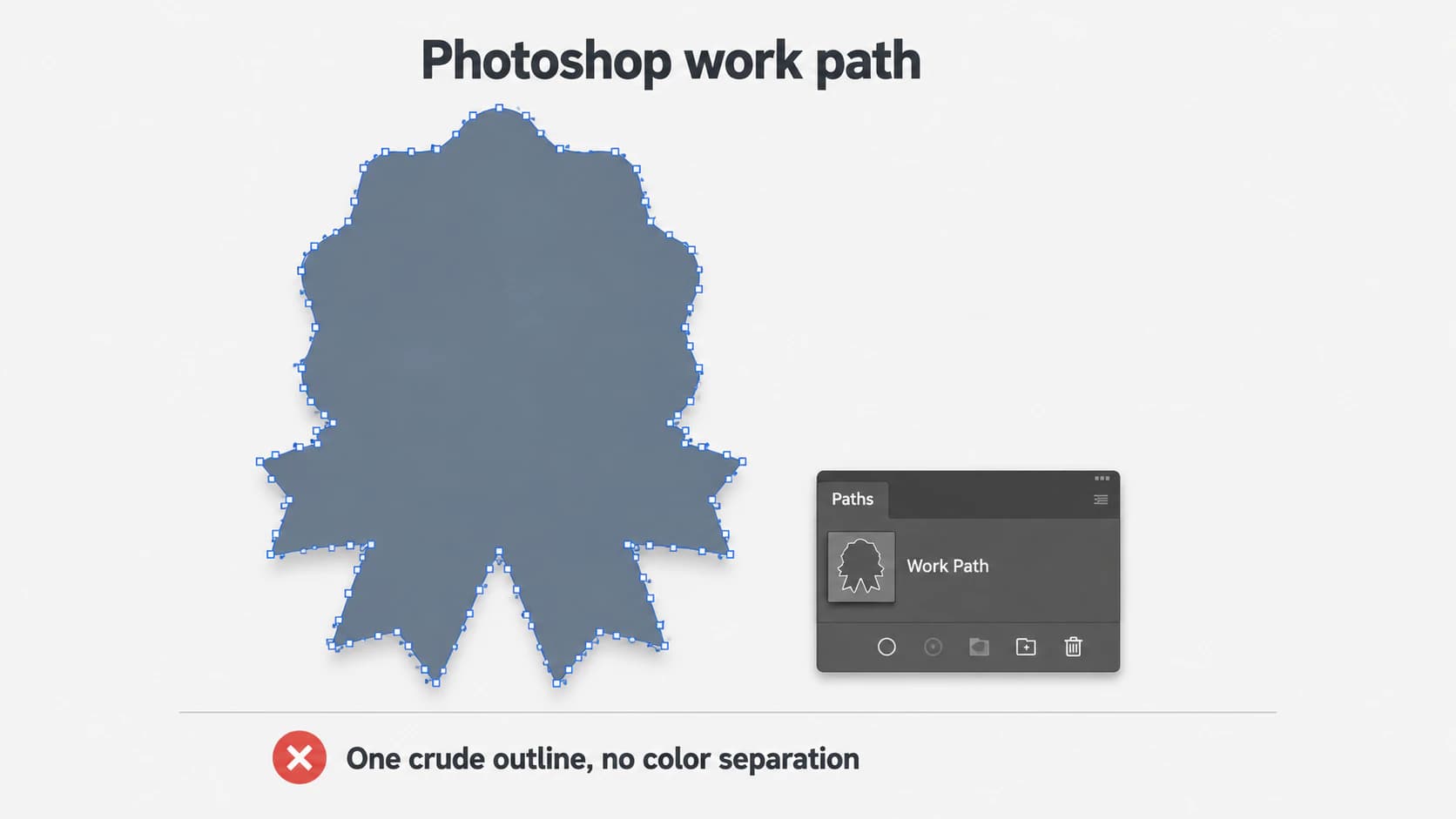
- Популярный прием "векторизации в Photoshop" (выделить, Make Work Path, преобразовать в Shape) дает рваный одиночный контур: годится для силуэта, но не для настоящего логотипа или иллюстрации.
- Экспорт дизайна в SVG не векторизует растровый слой, а встраивает пиксели внутрь файла — это фальшивый вектор.
- Для чистого многоцветного вектора из изображения используйте Illustrator Image Trace, перерисуйте его Pen tool или возьмите специализированный конвертер изображения в вектор.
- Та же закономерность, что и с ChatGPT, Gemini и Canva: инструмент, который уже под рукой, обычно не тот, который создан для трассировки изображений.
Что на самом деле делают векторные инструменты Photoshop
Есть ли в Photoshop инструмент для автоматической векторизации изображения? Нет. Векторные функции Photoshop нужны для ручного рисования вектора, а не для того, чтобы программа трассировала изображение за вас. У вас есть Pen tool для создания собственных контуров, слои-фигуры для прямоугольников, эллипсов и пользовательских форм, а также инструменты редактирования контуров, чтобы двигать опорные точки. Это настоящие векторные инструменты, и фигура, нарисованная ими, действительно масштабируется без потери качества. Но кнопки, которая берет загруженное фото и превращает его в совпадающие редактируемые контуры, в Photoshop нет. Именно этого шага трассировки, который люди обычно и называют "векторизацией", там не существует.
Прием "векторизации в Photoshop" и что он на самом деле дает
Почти все уроки, обещающие векторизацию в Photoshop, описывают один и тот же обходной путь: сделать выделение вокруг объекта с помощью Magic Wand, Select Subject или Color Range, затем в панели Paths выбрать Make Work Path и преобразовать получившийся контур в слой Shape. Это похоже на векторизацию, и для простого контрастного силуэта результат может быть приемлемым.
Но важно понимать, что вы получаете. Make Work Path обводит край выделения, поэтому на выходе получается один грубый контур, а не чистый многоцветный вектор. Параметр Tolerance управляет тем, насколько плотно контур следует за пикселями: низкое значение дает рваный путь, набитый опорными точками, высокое сглаживает его, но выбрасывает детали. В любом случае это одна фигура из одного выделения, поэтому логотип с несколькими цветами, мелкими буквами или мягкими краями превращается в расплывчатый силуэт, а не в многослойный редактируемый файл, который вы хотели. Это длинный путь к результату хуже, чем настоящий трассировщик дает за один шаг.
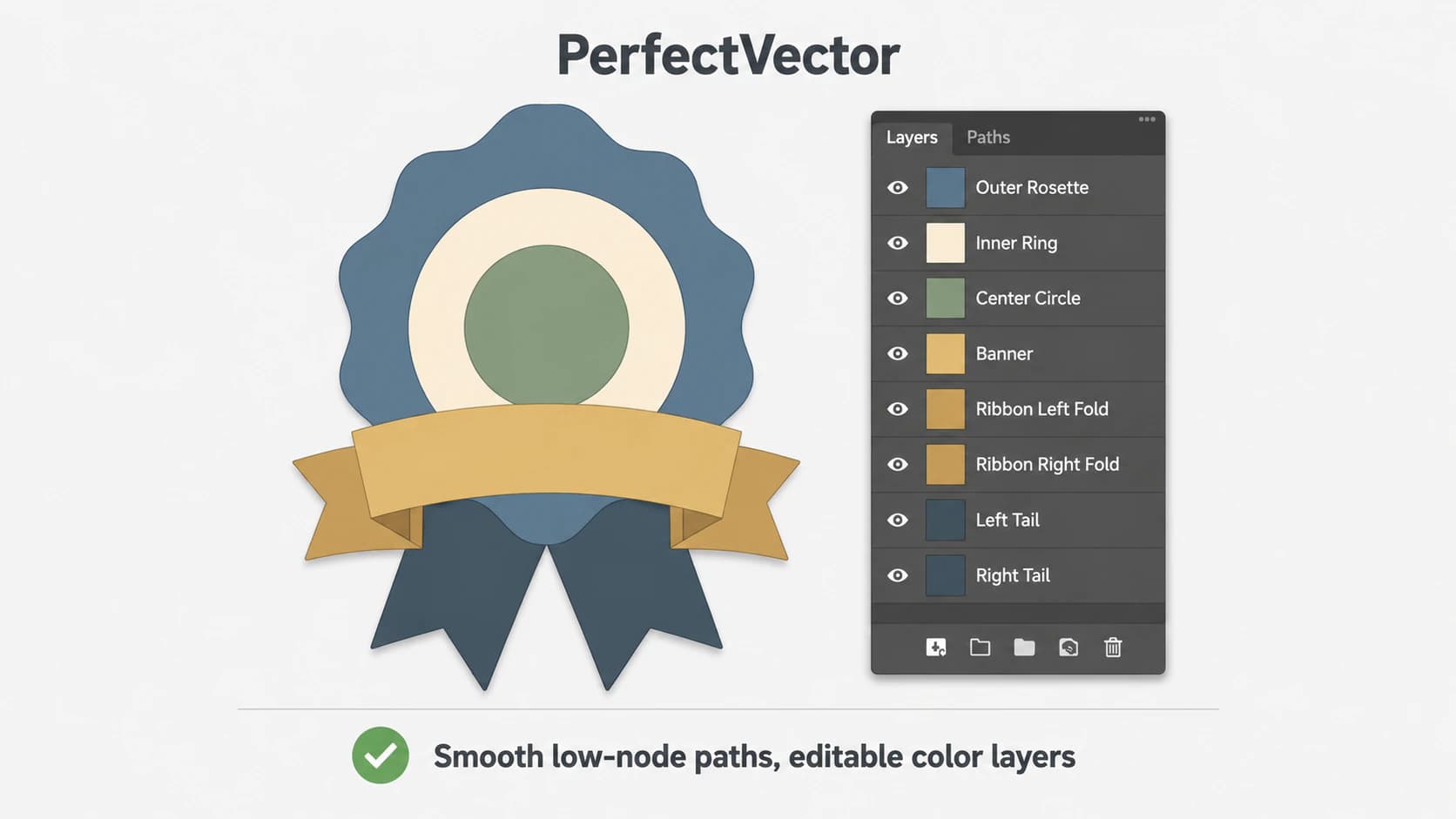
Иногда авторы также говорят, что Photoshop "векторизовал" графику и даже разделил ее на цветовые слои. Обычно за этим стоит ручная версия того же приема, повторенная отдельно для каждого цвета, либо трассировку выполняет сторонний плагин. В самом Photoshop нет автоматической трассировки с разделением по цветам.
Ловушка экспорта в SVG
Вот на чем часто попадаются. Photoshop умеет делать Export As > SVG, и это звучит так, будто он векторизует файл. Но нет. SVG-экспорт записывает настоящими контурами только настоящие векторные слои: фигуры, контуры и текст. Любой растровый слой — ваше фото или вставленный PNG — встраивается в SVG теми же пикселями, какими был всегда. Откройте такой SVG, приблизьте его, и он размоется как обычный растр. Это "фальшивый вектор", та же ловушка, что и при экспорте SVG из Canva. SVG-файл со встроенным фото все еще остается фото.
Что вы хотите и что дает Photoshop
| Что вы хотите | В Photoshop | В чем подвох |
|---|---|---|
| Автоматически трассировать изображение в чистые векторы | Недоступно | Аналога Image Trace нет |
| Быстрый контур простого объекта | Make Work Path | Рваный одиночный контур, только силуэт |
| Нарисовать векторный логотип или иконку с нуля | Pen tool и фигуры | Вручную, и это отдельный навык |
| Настоящий SVG вашего дизайна | Export As > SVG | Векторные слои экспортируются, растровый слой встраивается пикселями |
| Чистый многоцветный редактируемый вектор из фото или логотипа | никак | Используйте Illustrator Image Trace или специализированный векторизатор |
Инструменты, которые действительно векторизуют изображение
Если ваша цель — получить чистый вектор из уже готового изображения, есть три варианта, которые делают то, чего Photoshop не умеет:
- Illustrator Image Trace. Настоящая функция Adobe для перевода растра в вектор и причина, по которой собственные страницы Adobe отправляют пользователей Photoshop в Illustrator. Она трассирует растр в редактируемые контуры, а новые версии лучше удерживают число опорных точек (вот как Image Trace сравнивается с ИИ-векторизатором).
- Pen tool, вручную. Вы заново перерисовываете изображение как векторные контуры. Это дает максимум контроля и точности, но занимает больше всего времени, поэтому оправдано только для важного и сравнительно простого знака.
- Специализированный векторизатор. Трассировка в один клик, созданная именно для чистого результата.
Последний вариант — то, что делает PerfectVector. Вы загружаете изображение, PNG, JPG или логотип, а он трассирует его в плавные контуры с малым числом узлов, где каждый цвет становится отдельной редактируемой фигурой. Затем вы получаете настоящий SVG (а также PNG, PDF, EPS и DXF), который можно открыть в Illustrator, Figma или Inkscape без ручной работы Pen tool. Вы можете конвертировать изображение и бесплатно проверить контуры в редакторе, без аккаунта, прежде чем скачивать результат. Если речь именно о фирменном знаке, правильная векторизация логотипа превращает размытый PNG в файл, который можно растянуть хоть до билборда.
Сразу честно: это хорошо работает с плоской графикой — логотипами, иконками и простыми иллюстрациями. Фотография не станет чистым вектором ни в одном инструменте: ни в Photoshop, ни в Illustrator, ни в специализированном сервисе. Для фото лучше оставить растр (подробнее о том, почему фотографии плохо поддаются векторизации).
Когда векторизация вообще не нужна
Иногда Photoshop — ровно тот инструмент, который нужен, потому что вектор вам не требуется:
- Редактирование фото и композитинг — то, для чего Photoshop создан. Оставляйте такие изображения растровыми.
- Картинка для сайта или соцсетей отлично работает как PNG высокого разрешения. SVG здесь ничего не добавит.
- Вам нужно только увеличить изображение, а не редактировать его как фигуры. Экспорт в более высоком разрешении или встроенное увеличение в Photoshop могут решить задачу.
Векторизация действительно окупается, когда графику нужно масштабировать без ограничений или редактировать как фигуры: логотипы, иконки, файлы для резки и печатная графика (если тема новая, начните с того, что такое векторизация изображения).
FAQ
Есть ли в Photoshop Image Trace или инструмент автоматической векторизации? Нет. В Photoshop есть ручные векторные инструменты, Pen tool, слои-фигуры и возможность превратить выделение в контур, но нет функции, которая автоматически трассирует растровое изображение в чистые редактируемые векторы. Image Trace — функция Illustrator. В Photoshop вы либо рисуете вектор вручную, либо вытаскиваете грубый контур из выделения.
Как люди "векторизуют" в Photoshop и хороший ли это способ? Обычный метод такой: сделать выделение, выбрать Make Work Path в панели Paths и преобразовать результат в слой Shape. Он создает один контур, повторяющий выделение; для простого силуэта это нормально, но для чего-то сложного результат получается рваным и бедным на детали. Это не чистый многоцветный вектор, и обычно такой путь занимает больше времени, чем настоящий трассировщик.
Можно ли экспортировать настоящий SVG из Photoshop? Только для векторного содержимого. Export As > SVG записывает слои-фигуры, контуры и текст как настоящие векторные пути. Но любой растровый слой в дизайне встраивается внутрь SVG как пиксели, поэтому экспорт фото в SVG не векторизует его, а просто упаковывает. Чтобы получить настоящий вектор из растрового изображения, сначала трассируйте его векторизатором.
Что использовать для векторизации изображения: Photoshop или Illustrator? Из этих двух — Illustrator. Его Image Trace — настоящий инструмент Adobe для перевода растра в вектор, а Photoshop предлагает только ручные контуры и грубый прием с рабочим контуром. Если Illustrator у вас нет, специализированный векторизатор выполняет ту же задачу трассировки, часто с более чистым результатом, меньшим числом узлов и без подписки.
Как превратить логотип в вектор, если у меня есть только Photoshop? Если логотип собран из слоев-фигур и текста Photoshop, можно сделать Export As > SVG и получить редактируемые контуры. Если это сведенное изображение или PNG, Photoshop не сможет чисто его трассировать: пропустите файл через специализированный векторизатор или Illustrator Image Trace, а затем проверьте, что он открывается как редактируемые контуры и остается резким при приближении.
Почему мой SVG из Photoshop все равно пикселится при масштабировании? Потому что внутри него встроено растровое изображение. Экспорт дизайна в SVG не трассирует пиксели, а оборачивает их, поэтому фото или сведенный слой остается растровым и размывается при увеличении. Чтобы получить вектор, который масштабируется чисто, трассируйте само изображение векторизатором, а не полагайтесь на SVG-экспорт Photoshop.
Есть изображение или логотип в Photoshop, а нужен настоящий масштабируемый вектор? Трассируйте его в чистый редактируемый SVG, проверьте контуры и скачайте за несколько секунд.
Ещё из блога
Лучшие ИИ-векторизаторы изображений в 2026 году: честное сравнение
Какой векторизатор дает чистый, редактируемый SVG, а не просто быструю трассировку? Честное сравнение 2026 года: Vectorizer.AI, Vector Magic, Illustrator, Inkscape и другие.
Inkscape Trace Bitmap: как пользоваться инструментом (и когда его лучше пропустить)
Trace Bitmap в Inkscape бесплатно превращает растровое изображение в вектор. Разбираем важные настройки, исправление неудачной трассировки и случаи, когда удобнее использовать инструмент в один клик.