
Может ли Canva векторизовать изображение? Да, но только через премиум-приложение
Canva может трассировать изображение в вектор, но только через Vectorify, платное дополнительное приложение. Бесплатный редактор и ИИ-генератор не трассируют ваше изображение. Вот честный ответ.
На этой странице
- Три разные вещи, которые имеют в виду под "векторизацией в Canva"
- Что действительно трассирует изображение: приложение Vectorify
- Что на самом деле делает AI Vector Creator: генерирует, а не трассирует
- Ловушка скачивания SVG: экспорт - это не векторизация
- Что вам нужно и что дает Canva
- Проверка: "это настоящий чистый вектор?"
- Когда специализированный векторизатор подходит лучше
- Когда векторизовать вообще не нужно
- FAQ
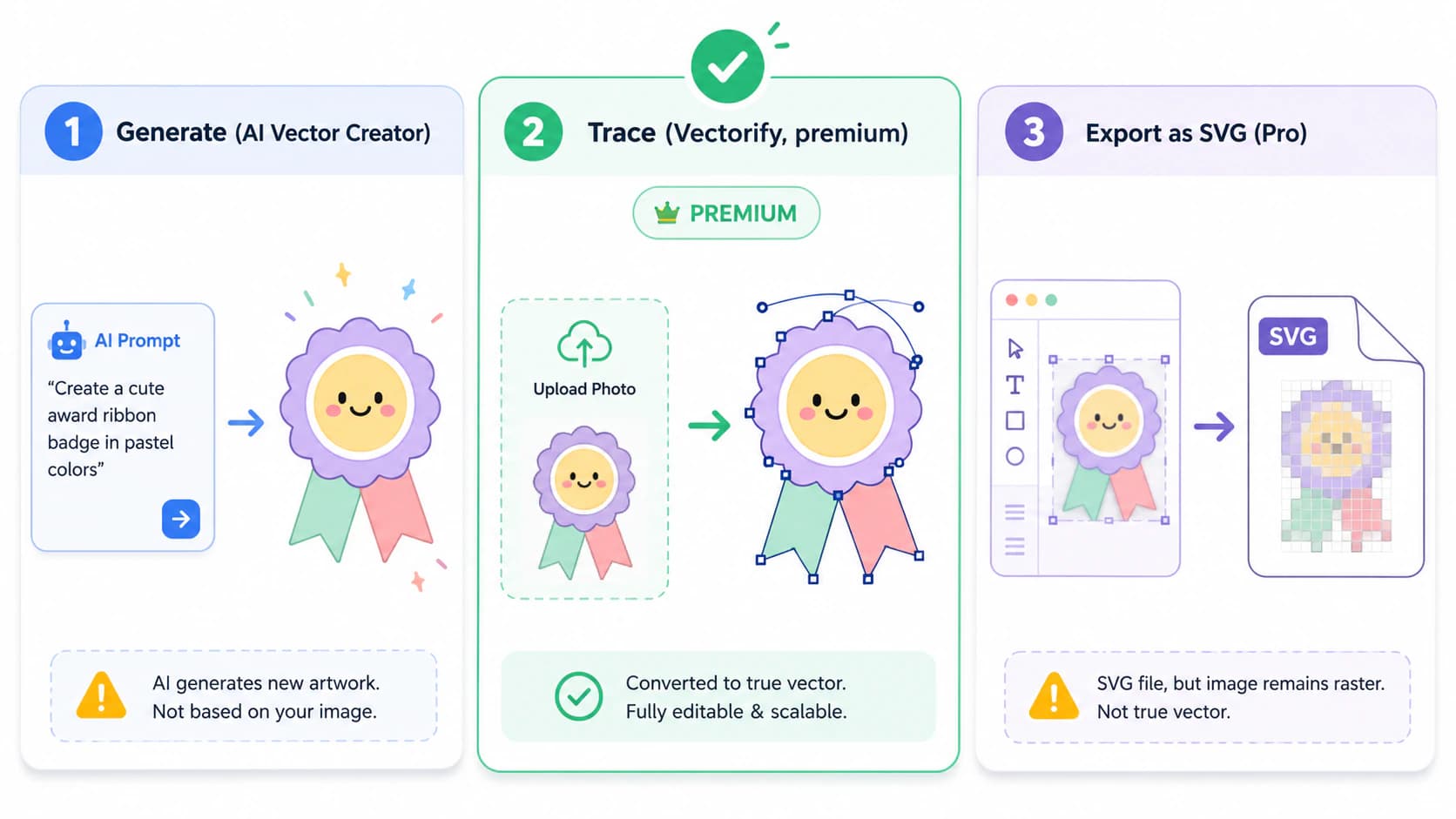
Короткий ответ: да, но только через платное дополнение, и не совсем так, как может показаться по меню Canva. Canva может трассировать загруженное изображение в редактируемые векторные фигуры, но функция, которая действительно это делает, - Vectorify, премиум-приложение стороннего разработчика, которое добавляется внутри Canva на платном тарифе. Бесплатный редактор сам по себе не трассирует изображение. Активно продвигаемый AI Vector Creator тоже этого не делает: он генерирует новую векторную графику по текстовому запросу. А скачивание дизайна в SVG не векторизует загруженную фотографию - оно просто помещает пиксели внутрь SVG-файла. Ниже разбираем, что на самом деле делает каждая функция Canva и когда лучше выбрать отдельный векторизатор.
Коротко
- Canva может трассировать ваше изображение в редактируемые векторы, но только через Vectorify - премиум-приложение (на платном тарифе Canva), созданное сторонним разработчиком.
- Бесплатный редактор сам по себе не превращает загруженное изображение в векторные контуры.
- AI Vector Creator генерирует новую векторную графику по текстовому запросу. Он не трассирует ваше изображение.
- Скачивание дизайна как SVG (Canva Pro) экспортирует собственные фигуры Canva как контуры, но загруженная фотография остается встроенными пикселями, то есть псевдовектором.
- Для чистого вектора с малым числом узлов из вашего изображения, особенно логотипа, печатного дизайна или файла для резки, специализированный конвертер изображения в вектор дает больше контроля.
- Ограничение такое же, как у ChatGPT и Gemini: сгенерировать вектор и трассировать ваше изображение - это две разные задачи.
Три разные вещи, которые имеют в виду под "векторизацией в Canva"
Когда спрашивают, может ли Canva векторизовать изображение, обычно имеют в виду одну из трех задач, и Canva решает их совершенно по-разному:
- Трассировать мое загруженное изображение в редактируемые векторные фигуры. Это настоящая векторизация, и в Canva она доступна только через премиум-приложение Vectorify.
- Сделать мне вектор по описанию. Это AI Vector Creator: он генерирует новую графику и не трассирует ваш файл.
- Дать мне SVG моего дизайна. Это скачивание SVG в Canva Pro: собственные фигуры экспортируются как контуры, но любая загруженная фотография остается встроенными пикселями.
Именно смешение этих сценариев создает путаницу, поэтому разберем каждый отдельно.
Что действительно трассирует изображение: приложение Vectorify
Может ли Canva трассировать загруженное изображение в вектор? Да, через Vectorify. Это премиум-приложение в панели Apps в Canva, созданное независимым разработчиком. В справочном центре Canva оно описывается как инструмент, который трассирует "ваши изображения в редактируемые фигуры и цвета, которые можно настраивать прямо в Canva". Вы открываете дизайн, переходите в Apps, ищете Vectorify, загружаете изображение, выбираете полноцветный или черно-белый режим и конвертируете. Результат появляется в дизайне как редактируемые фигуры.
Перед тем как на него рассчитывать, важно знать две вещи:
- Это премиум-функция. Vectorify работает на платных тарифах Canva (Pro, Business и подобных), а не в бесплатной версии.
- Это стороннее приложение, поэтому качество трассировки, чистота контуров и количество опорных точек зависят от того, что выдает именно это приложение. Справка Canva не обещает ни низкого числа узлов, ни результата, готового к резке. Для быстрой графики внутри Canva этого может быть достаточно. Но для логотипа, который вы будете масштабировать годами, файла для резки на Cricut или иллюстрации на продажу качество контуров решает все (вот почему важно количество узлов).
Что на самом деле делает AI Vector Creator: генерирует, а не трассирует
AI Vector Creator от Canva, который также называют Vector AI, - функция, которую платформа продвигает особенно активно. Она действительно полезна, но это генерация, а не трассировка. Вы вводите описание, выбираете один из более чем 30 стилей, и инструмент создает новую векторную графику в виде SVG. Изображение можно загрузить, но Canva использует его как стилевой референс, а не как файл, который нужно трассировать в совпадающие контуры. Поэтому если загрузить логотип и ожидать обратно тот же логотип в чистых векторах, вы получите новую ИИ-интерпретацию. Это та же граница, что и у Gemini при генерации SVG по промпту: описать вектор и трассировать ваше изображение - разные задачи.
Ловушка скачивания SVG: экспорт - это не векторизация
Именно здесь многие попадаются. В Canva Pro дизайн можно скачать как SVG, и это похоже на векторизацию. Но SVG - это всего лишь контейнер. Собственные элементы Canva, ее фигуры, иконки и текст, экспортируются как настоящие редактируемые контуры. А загруженное вами изображение, фотография или логотип PNG, оказывается внутри этого SVG теми же пикселями, которыми было всегда. Откройте такой файл позже, приблизьте его, и он размоется как любой растр. Это "псевдовектор", и именно с ним сталкиваются раздраженные пользователи Canva, когда говорят, что экспортировали SVG, но он все равно не масштабируется и не редактируется как настоящий вектор.
Что вам нужно и что дает Canva
| Что вам нужно | Функция Canva | Подвох |
|---|---|---|
| Трассировать изображение в редактируемые векторы | Приложение Vectorify | Платный тариф плюс стороннее приложение; качество трассировки может отличаться |
| Вектор по текстовому описанию | AI Vector Creator | Генерирует новую графику, не трассирует ваше изображение |
| SVG моего дизайна Canva | Скачивание SVG (Pro) | Собственные фигуры становятся вектором; загруженная фотография остается встроенными пикселями |
| Чистый вектор логотипа с малым числом узлов для резки или печати | Нет встроенной функции | Лучше использовать специализированный векторизатор |
Проверка: "это настоящий чистый вектор?"
Какой бы путь вы ни выбрали, потратьте десять секунд на проверку результата, прежде чем на него полагаться. Настоящий пригодный вектор:
- Открывается как редактируемые контуры. Нажмите на фигуру: ее можно выбрать и переместить, а не только выделить одну плоскую картинку.
- Остается четким при увеличении. Если он пикселизируется, это растр с расширением
.svg. - Имеет разумное число узлов. Чистые кривые используют несколько опорных точек, а не сотни; именно это делает файл удобным для редактирования и быстрым для резки. Та же проблема ломает трассированный логотип, переполненный узлами.
Когда специализированный векторизатор подходит лучше
Если вектор пойдет в требовательный сценарий - логотип, который вы будете использовать везде, резку на Cricut или лазере, дизайн на продажу, - обычно нужно больше контроля, чем дает приложение внутри Canva. Специализированный векторизатор трассирует ваше реальное изображение в плавные контуры с малым числом узлов, сохраняет каждый цвет как отдельную редактируемую фигуру и экспортирует настоящий SVG (а также PNG, PDF, EPS и DXF), который можно открыть в Illustrator, Figma или Inkscape без подписки Canva и без дополнительного приложения.
Именно для этого создан PerfectVector. Вы можете конвертировать свое изображение и бесплатно проверить контуры в редакторе без аккаунта, прежде чем принимать решение, а затем объединить цвета до нескольких чистых слоев, которые вам действительно нужны. Если речь именно о логотипе, правильная векторизация логотипа - это разница между файлом, который можно спокойно отдать в печать, и файлом, который рассыпается при увеличении.
Скажем прямо: это работает для плоской графики вроде логотипов, иконок и простых иллюстраций. Фотография не станет чистым вектором ни в одном инструменте - ни в приложении Canva, ни в специализированном векторизаторе, поэтому такие изображения лучше оставлять растровыми.
Когда векторизовать вообще не нужно
Иногда охота за SVG лишняя:
- Веб-графика или пост для соцсетей спокойно работают как PNG. SVG там ничего не добавит.
- Фотографии не векторизуются чисто. Они постеризуются в плоские пятна, поэтому оставляйте их растровыми.
- Разовый дизайн Canva, который вы будете использовать только внутри Canva, вообще не нужно экспортировать в вектор.
Векторизация окупается, когда дизайн нужно масштабировать, редактировать или резать, то есть для логотипов, иконок и плоской графики (только знакомитесь с темой? Начните с материала о том, что такое векторизация изображений).
FAQ
Есть ли в Canva инструмент для трассировки изображения в вектор? Да, но это дополнение. Функция, которая трассирует загруженное изображение в редактируемые векторные фигуры, называется Vectorify. Это премиум-приложение в панели Apps в Canva, созданное сторонним разработчиком. Основной редактор Canva сам по себе не трассирует изображение в векторные контуры, а AI Vector Creator генерирует новую графику вместо трассировки вашего файла.
Vectorify бесплатный? Нет. Vectorify - премиум-приложение, которое работает на платных тарифах Canva, например Pro и Business, а не в бесплатной версии. Если вы используете бесплатную Canva и хотите векторизовать собственное изображение, лучше взять отдельный векторизатор.
Может ли бесплатная версия Canva экспортировать SVG? Скачивание SVG - функция Canva Pro, поэтому бесплатные аккаунты обычно не могут экспортировать в SVG. И даже на Pro экспорт дизайна с загруженной фотографией встраивает эту фотографию как пиксели, а не трассирует ее, поэтому SVG-экспорт не равен векторизации изображения.
Трассирует ли AI Vector Creator от Canva мое изображение? Нет. AI Vector Creator генерирует новую векторную графику по текстовому описанию. Вы можете загрузить изображение как стилевой референс, но он не трассирует его в совпадающие редактируемые контуры. Чтобы превратить существующее изображение в точный вектор, используйте инструмент, созданный для трассировки.
Как превратить логотип из Canva в настоящий редактируемый вектор? Если вы собрали логотип из собственных фигур и текста Canva, экспорт в SVG на тарифе Pro даст редактируемые контуры. Если логотип включает загруженное изображение или вы используете бесплатную Canva, пропустите его через специализированный векторизатор, чтобы трассировать в чистые контуры, а затем проверьте, что файл открывается как редактируемые фигуры и остается четким при увеличении.
Почему мой SVG из Canva все равно выглядит как пиксельная картинка при увеличении? Потому что внутри SVG встроено растровое изображение. Экспорт дизайна как SVG помещает загруженные фотографии в файл без трассировки, поэтому они остаются пикселями и размываются при масштабировании. Чтобы получить настоящий вектор, трассируйте само изображение векторизатором, а не полагайтесь на SVG-экспорт.
Есть изображение или логотип из Canva, который нужен как настоящий масштабируемый вектор? Трассируйте его в чистый редактируемый SVG, проверьте контуры и скачайте за секунды.
Ещё из блога

Может ли Photoshop векторизовать изображение? Векторные инструменты есть, автотрассировки нет
Photoshop — растровый редактор с ручными векторными инструментами, но он не умеет автоматически трассировать изображение в чистый вектор. Вот что он действительно делает и что использовать вместо него.

Image Trace или ИИ-векторизатор: что на самом деле выбрать?
Image Trace в Illustrator уже встроен и дает ручной контроль. Отдельный ИИ-векторизатор чище и работает в один клик. Честное сравнение без хайпа: когда выигрывает каждый вариант.