
Может ли Kittl векторизовать изображение? Сравните два инструмента
Kittl умеет векторизовать загруженное изображение и создавать новую векторную графику по запросу. Узнайте, какой инструмент выбрать, как им пользоваться и как проверить SVG.
На этой странице
- Векторизатор и генератор решают разные задачи
- Как векторизовать изображение в Kittl
- Когда Kittl удобен
- Когда специализированный конвертер подходит лучше
- Что проверить после векторизации в Kittl
- 1. Основной силуэт
- 2. Внутренние отверстия и пустоты
- 3. Число цветов
- 4. Число узлов
- 5. Фон
- 6. Поведение в реальном месте использования
- Изображения, которым недостаточно одного нажатия
- Практический ответ
- Источники
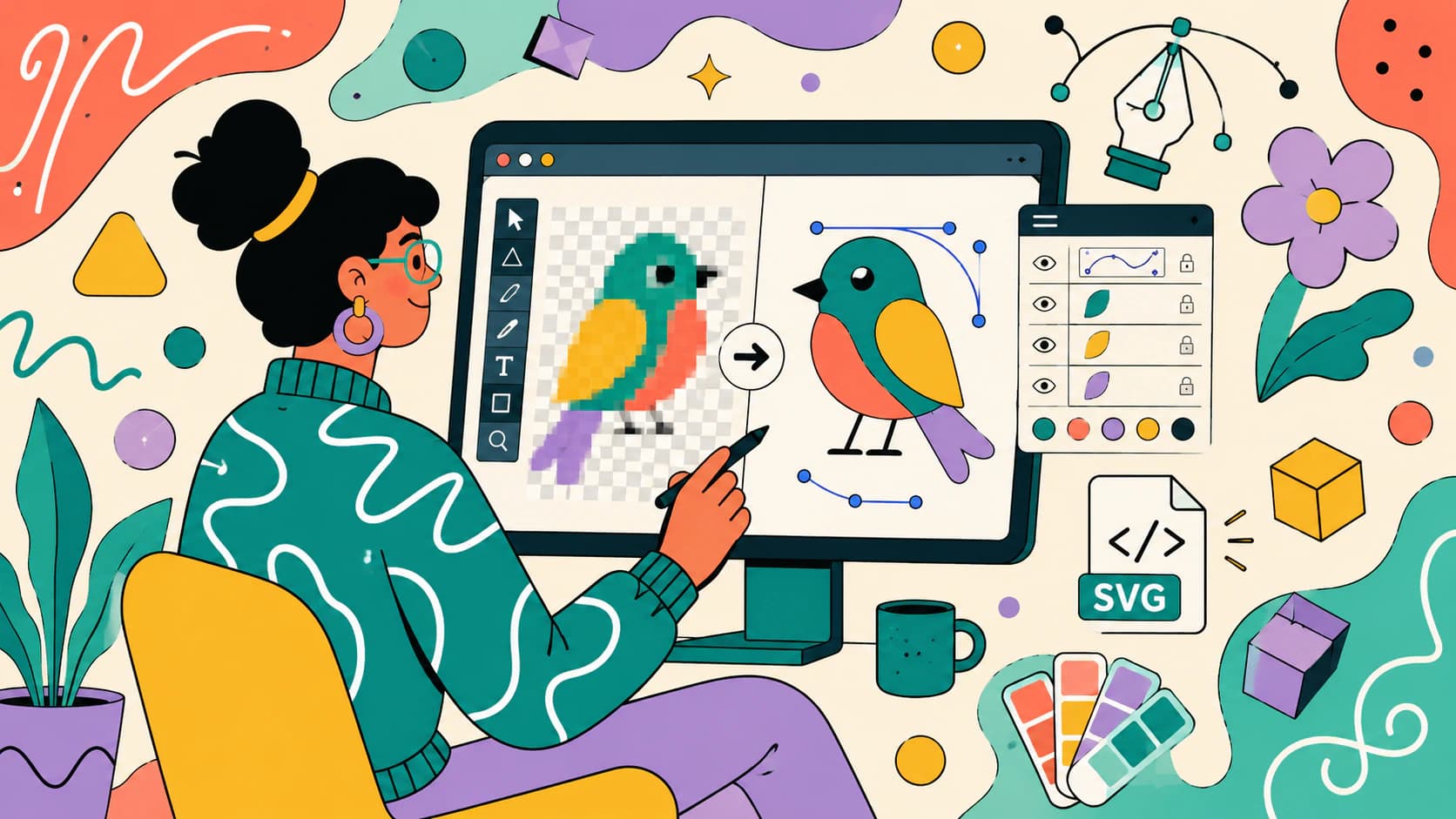
Да. Kittl умеет векторизовать существующее изображение. Его AI Vectorizer принимает растровую картинку, например PNG или JPG, преобразует её в векторные фигуры и позволяет продолжить редактирование на холсте Kittl. У Kittl также есть AI Vector Generator, но этот инструмент создаёт новую графику по текстовому запросу. Это не то же самое, что трассировка имеющегося изображения.
Главное — правильно понимать разницу названий. Если вы загружаете логотип, эскиз или иконку и хотите получить ту же графику в виде контуров, используйте векторизатор. Если хотите новый значок с кошкой или цветочную этикетку по описанию, используйте генератор.
Какой инструмент Kittl вам нужен?
- AI Vectorizer: начинает с вашего PNG или JPG и преобразует существующую графику в векторные фигуры.
- AI Vector Generator: начинает с текстового запроса и создаёт новую векторную графику.
- Pen Tool: позволяет вручную перерисовать изображение, если автоматическая трассировка недостаточно чистая.
- Специализированный векторизатор изображений: полезен, когда преобразование и проверка SVG — вся задача, а не этап создания большого макета.
Векторизатор и генератор решают разные задачи
На текущих продуктовых страницах Kittl представлены оба инструмента, а входные данные показывают, каким вы пользуетесь.
| Исходный материал | Путь в Kittl | Ожидаемая связь с источником |
|---|---|---|
| Существующий PNG или JPG | AI Vectorizer | Трассированная интерпретация изображения |
| Текстовое описание | AI Vector Generator | Новая графика по запросу |
| Существующее изображение, требующее точного построения | Pen Tool или ручное редактирование контуров | Контролируемая перерисовка по источнику |
Это различие важно, потому что «векторная графика с помощью ИИ» может означать как преобразование, так и создание. Наше руководство по сравнению генераторов SVG на основе ИИ и векторизаторов подробнее объясняет разницу этих категорий.
Страница Vectorizer AI Kittl описывает превращение загруженных PNG и JPG в редактируемую графику SVG на холсте. Отдельная страница AI Vector Generator начинается с запроса. Ни один путь не лучше сам по себе. Они просто используют разный исходный материал.
Как векторизовать изображение в Kittl
Актуальная справка AI Vectorizer Kittl описывает такой процесс:
- Сначала подготовьте растр. Обрежьте пустое пространство, удалите фон, который не нужно трассировать, и используйте самую чистую доступную версию источника.
- Загрузите PNG или JPG. Поместите изображение на холст Kittl или используйте интерфейс векторизатора.
- Запустите AI Vectorizer. Согласно актуальной справке, функция Vectorize находится в разделе Image Tools редактора, а ползунок цвета управляет детализацией. Убедитесь, что выбрали преобразование изображения, а не генерацию по запросу.
- Проверьте преобразованные фигуры. Оцените силуэт, маленькие отверстия, цветовые области и плавность краёв.
- Настройте цвета и контуры в редакторе. Текущая Vector Suite Kittl описывает редактирование контуров, Pen Tool и логические операции с фигурами для доработки.
- Экспортируйте нужный векторный формат. Доступность SVG и другие варианты скачивания могут зависеть от активного тарифа Kittl, поэтому проверьте его условия, прежде чем строить процесс передачи файлов. После экспорта снова откройте результат и убедитесь, что он содержит редактируемые контуры, а не встроенную копию растра.
Последняя проверка должна быть частью любого преобразования. Имя файла SVG не доказывает векторную природу содержимого. SVG может включать растровые изображения, и экспортированный файл может выглядеть правильно, но всё ещё содержать пиксели. Если результат размывается при увеличении, используйте проверки из статьи почему SVG может выглядеть пикселизированным.
Когда Kittl удобен
Kittl наиболее логичен, когда после векторизации работа продолжается в нём. Вы можете трассировать эскиз, добавить текст, разместить его в макете этикетки, проверить на мокапе товара и продолжить без передачи файла между приложениями.
Этот объединённый процесс особенно полезен для:
- простого логотипа или значка, который нужно включить в большой макет;
- эскиза, который будет перекрашен и дополнен текстом;
- иконки или графики наклейки, которым нужна быстрая работа с композицией;
- графики, которая после трассировки будет использовать редактор и мокапы Kittl.
Удобство не отменяет проверки SVG. Векторизатору всё равно приходится интерпретировать границы цветов, фактуру, размытие и маленькие промежутки. Источник с чёткими плоскими фигурами проще фотографии, мягкой живописи или сжатого снимка экрана независимо от редактора, окружающего инструмент.
Когда специализированный конвертер подходит лучше
Специализированный конвертер проще, если вся задача звучит как «превратить изображение в SVG, проверить трассировку и скачать». Для неё полный дизайнерский холст, система шаблонов или процесс создания мокапов могут не требоваться. Сравнение Picsart Quicktools и API показывает отличие такого пути для одного файла от интеграции для разработчиков.
PerfectVector — более узкий вариант, когда сама конвертация составляет задачу, а SVG затем отправится в другой редактор. Используйте конвертер изображений в вектор PerfectVector, если:
- нужен простой процесс загрузки, преобразования, проверки и скачивания;
- источник позже будет редактироваться в Illustrator, Inkscape, Figma или другом векторном приложении;
- вы сравниваете несколько трассировок и больше цените контуры, чем функции макета;
- хотите протестировать преобразование до перехода к более широкому дизайнерскому процессу.
Это сравнение процессов, а не утверждение, что один конвертер всегда создаёт лучшие контуры. Пропустите один источник через рассматриваемые инструменты и оцените сами результаты. Руководство по сравнению Image Trace и векторизаторов на основе ИИ даёт полезную основу для такого сравнения.
Что проверить после векторизации в Kittl
Увеличение — только первая проверка. Выделите контуры и выясните, что на самом деле построила трассировка.
1. Основной силуэт
Внешний край должен следовать задуманному дизайну без плоских участков, вмятин или скругления острых в источнике углов. Посмотрите результат при сильном увеличении, затем вернитесь к обычному размеру. Некоторые дефекты важны лишь в контексте.
2. Внутренние отверстия и пустоты
Маленькие просветы букв, промежутки между частями иконки и прозрачные вырезы могут закрыться при упрощении. Сравните их с источником рядом.
3. Число цветов
Плоский четырёхцветный логотип не должен превращаться в десятки почти одинаковых заливок из-за шума по краям JPG. Объедините случайные цвета перед производством.
4. Число узлов
Плавной кривой не нужен плотный ряд опорных точек. Лишние узлы затрудняют редактирование и могут создавать маленькие бугорки. Решение об очистке поможет принять статья почему трассированные SVG получают слишком много узлов.
5. Фон
Проверьте SVG на контрастном холсте. Белая графика на белом фоне может скрыть нежелательный прямоугольник, а прозрачное изображение — получить сплошной трассированный фон.
6. Поведение в реальном месте использования
Если файл для печати, поместите его в печатный макет. Если для резки, проверьте замкнутые контуры и мелкие островки. Если для веба, убедитесь, что экспортированный SVG правильно отображается вне редактора. Место использования выявляет проблемы, которые предпросмотр холста может пропустить.
Изображения, которым недостаточно одного нажатия
Автоматическое преобразование лучше всего работает с чёткими фигурами и краями. Такие источники обычно требуют дополнительной подготовки или ручной перерисовки:
- фотографии с градиентами освещения и тысячами цветов;
- акварель, уголь и другая графика с богатой фактурой;
- крошечные снимки экрана с артефактами сжатия;
- надписи с узкими просветами и перекрывающимися штрихами;
- логотипы, которые должны точно соответствовать официальной геометрии;
- пиксельная графика, чья квадратная сетка должна остаться буквальной.
Для постоянного фирменного знака аккуратная перерисовка может быть эффективнее очистки сложной трассировки. Для фактурной графики правильным ответом бывает сохранение растра высокого разрешения. Вектор — производственный выбор, а не универсальное улучшение.
Практический ответ
Kittl умеет векторизовать изображение, а его текущий редактор логичен, когда трассировка станет частью большого дизайна в Kittl. Используйте AI Vectorizer для существующего изображения, AI Vector Generator — для новой графики по запросу, а ручные контуры — когда точность важнее скорости.
Какой бы путь вы ни выбрали, оценивайте экспортированный SVG по силуэту, пустотам, цветам, количеству узлов, фону и поведению в конечном приложении. Название инструмента сообщает, какую операцию вы запросили. Контуры показывают, готов ли результат к работе.
Источники
- Справка Kittl — использование AI Vectorizer — Текущий процесс редактора и управление цветовой детализацией.
- Kittl — бесплатный конвертер SVG — Источники PNG/JPG, монохромный и цветной режимы, редактирование и скачивание SVG.
- Kittl — AI Vector Generator — Генерация по запросу, отличная от трассировки загруженного изображения.
- Справка Kittl — настройки скачивания — Актуальные размеры экспорта, единицы, DPI, форматы и параметры фона.
Хотите сравнить этот более узкий процесс с Kittl? Пропустите тот же источник через PerfectVector, откройте оба SVG и сравните силуэт, пустоты, цвета и число узлов по списку выше.
Ещё из блога

Векторизация в Adobe Capture: создайте редактируемую фигуру
Векторизуйте изображение на телефоне в Adobe Capture, доработайте полученную фигуру, сохраните её в библиотеку Creative Cloud и проверьте редактируемый результат.
Может ли Canva векторизовать изображение? Да, но только через премиум-приложение
Canva может трассировать изображение в вектор, но только через Vectorify, платное дополнительное приложение. Бесплатный редактор и ИИ-генератор не трассируют ваше изображение. Вот честный ответ.