
Может ли Picsart векторизовать изображение? Quicktools и API
Да, Picsart может превратить PNG в SVG. Сравните бесплатный конвертер Quicktools с корпоративным API, затем проверьте наличие настоящих редактируемых контуров.
На этой странице
- У Picsart два разных средства векторизации
- Как использовать Picsart Quicktools для одного изображения
- Что делает Picsart Image Vectorizer API
- Когда API оправдывает дополнительную работу
- Когда специализированный интерактивный конвертер проще
- Как проверить SVG из любого пути
- Силуэт и углы
- Отверстия и пустое пространство
- Цветовые области
- Узлы и фрагменты
- Встроенное растровое содержимое
- Структура для конкретного вывода
- Какие изображения стоит векторизовать?
- Частые вопросы
- Источники
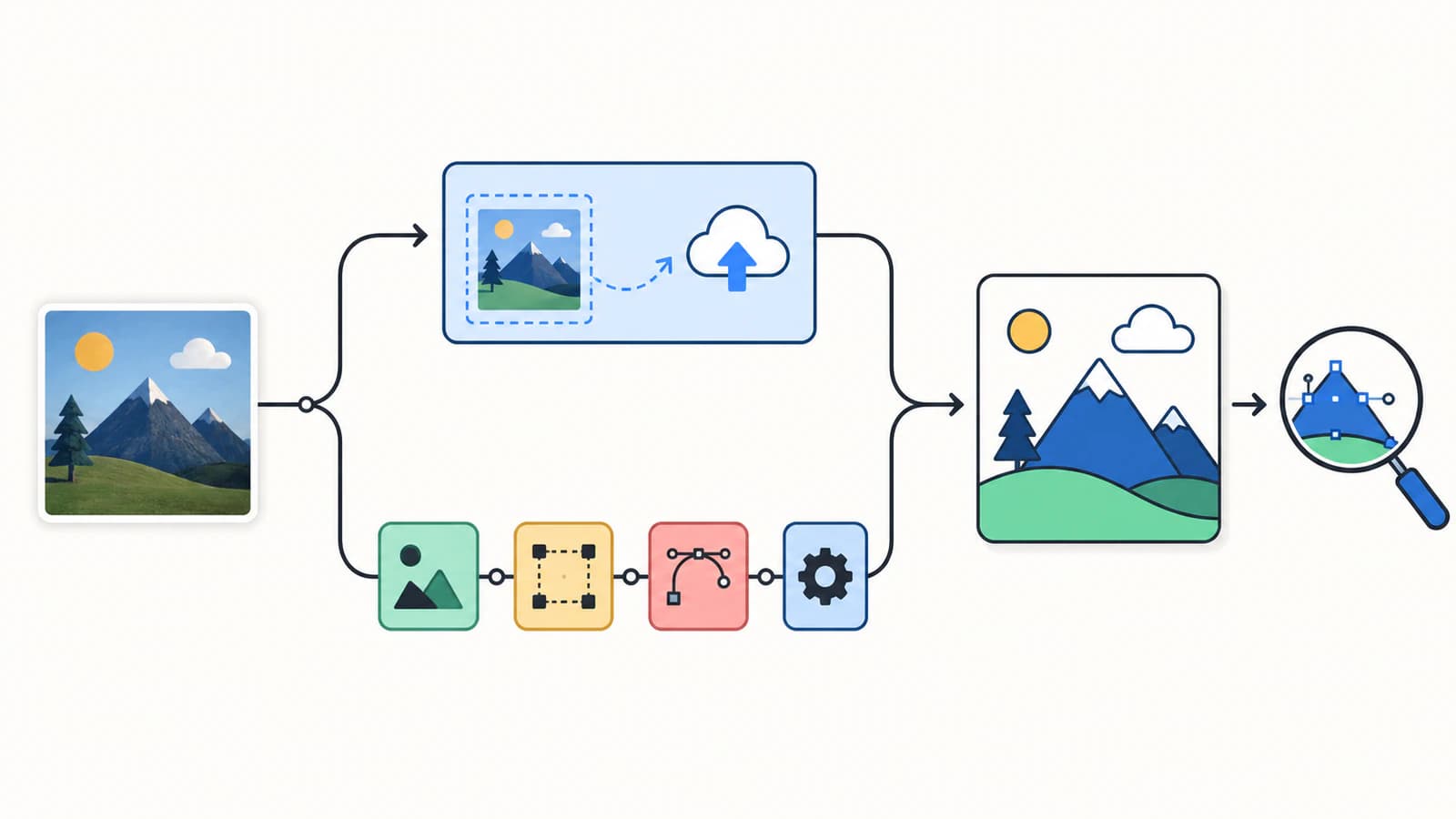
Да. Сейчас Picsart предлагает два документированных способа векторизации растра: конвертер PNG в SVG Quicktools для обычных пользователей и Image Vectorizer API с аутентификацией для программных интеграций. Используйте Quicktools для одного файла. Рассмотрите API, если продукту или производственной системе нужно повторяемое преобразование в больших объёмах.
Ни один из этих путей не равнозначен применению эффекта «векторного рисунка» в фоторедакторе. Визуальный стиль может имитировать плоские фигуры, хотя сохранённый результат остаётся пикселями. Настоящая векторизация создаёт геометрию, которую можно проверить как контуры, кривые и заливки.
Выбирайте путь Picsart по задаче
- Один PNG без интеграции: используйте конвертер PNG в SVG Quicktools.
- Автоматизированный процесс продукта: оцените Picsart Enterprise Image Vectorizer API.
- Редактирование уже имеющегося SVG: используйте редактор с поддержкой векторов; преобразование растра не требуется.
- Фотография, которая должна оставаться фотографией: сохраните растр высокого разрешения вместо принудительного превращения в плоские контуры.
У Picsart два разных средства векторизации
Названия похожи, но процессы и аудитории различаются.
| Вопрос | Picsart Quicktools | Picsart Image Vectorizer API |
|---|---|---|
| Для кого? | Для человека, преобразующего отдельный файл в браузере | Для разработчика или компании, добавляющей преобразование в продукт |
| Входные данные в текущей документации | Загрузка PNG | Исходный файл или URL изображения |
| Результат | Скачанный SVG | Ответ API и процесс получения результата |
| Учётная запись или ключ | На странице сказано, что регистрация не требуется | Использует API-ключ и консоль Picsart |
| Настройка | Выбрать, преобразовать, скачать | Аутентификация, обработка запросов, оплата и операционный мониторинг |
| Лучше подходит | Для нерегулярного ручного использования | Для повторяемой или встроенной автоматизации |
Наличие API не означает, что обычный редактор Picsart предоставляет тот же элемент управления в каждом приложении или тарифе. Начинайте с документированного средства для своей задачи, вместо поиска функции API в меню обычного редактора.
Как использовать Picsart Quicktools для одного изображения
На действующей странице PNG в SVG Quicktools Picsart описан процесс из трёх шагов:
- Перетащите PNG на страницу или выберите его через Select Image.
- Дождитесь автоматического преобразования PNG в SVG.
- Скачайте SVG.
Сейчас страница описывает инструмент как бесплатный и доступный без регистрации. Доступность, ограничения и условия могут меняться, поэтому проверяйте действующую страницу, если строите на нём регулярный процесс.
Подготовьте исходник перед загрузкой. Обрежьте постороннее пространство, удалите фон, который не должен стать прямоугольником, и используйте самый большой чистый вариант рисунка. Конвертер трассирует видимое содержимое. Блоки JPEG, тени, цвета сглаженных краёв и текстура бумаги могут стать дополнительными фигурами.
После скачивания откройте SVG в векторном редакторе. Не останавливайтесь на имени файла. SVG — контейнер, который может включать контуры, но также может встраивать растровое изображение. Выделите рисунок, переключитесь в контурный или каркасный вид и подтвердите, что важные области — редактируемая геометрия.
Что делает Picsart Image Vectorizer API
Страница Picsart Enterprise Image Vectorizer представляет преобразование как сервис, который можно добавить на другую платформу. Документация описывает результат PNG в SVG, построенный из геометрических кривых и линий.
В текущем справочнике API указан POST-эндпоинт https://api.picsart.io/tools/1.0/vectorizer. Он принимает исходный файл или URL изображения и использует заголовок X-Picsart-API-Key. Два параметра источника изображения — альтернативы, а не значения для совместной отправки.
Справочник также предоставляет параметр downscale_to со значением по умолчанию 2048. Эта настройка важна: если мелкая деталь должна сохраниться, проверяйте фактические входные размеры и созданный контур, а не только оригинальную загрузку. Не копируйте пример запроса с учётными данными в клиентское приложение или публичный репозиторий. API-ключи должны находиться в защищённой серверной среде.
Когда API оправдывает дополнительную работу
API становится полезным, когда преобразование — функция более крупной системы, а не редкая задача. Примеры: витрина печати, принимающая логотипы клиентов, конвейер цифровых материалов, подготавливающий загруженную графику, или внутренняя очередь, которой нужны единообразные запросы и обработка статусов.
Планируйте больше, чем успешный сценарий:
- проверяйте тип файла и размеры перед отправкой запроса;
- защищайте API-ключ на сервере;
- обрабатывайте ошибки аутентификации, оплаты, ограничения частоты, валидации, перегрузки и сервиса;
- записывайте безопасный для приватности идентификатор задания вместо необработанного URL материала клиента;
- задайте тайм-ауты и политику повторных попыток при временных сбоях;
- сохраняйте оригинальный входной файл рядом с результатом для проверки;
- измеряйте качество результата на показательном тестовом наборе.
В справочнике API перечислено несколько возможных ответов с ошибками. Производственная интеграция должна определять, какие сбои можно повторить, а какие требуют понятного исправления пользователем. Не превращайте неудачную векторизацию незаметно в скачивание растра с расширением .svg.
Когда специализированный интерактивный конвертер проще
Если вся задача — «загрузить это изображение, проверить трассировку и скачать SVG», API может быть лишней инфраструктурой. Специализированный браузерный конвертер сохраняет работу видимой и ручной.
PerfectVector подходит для этого более узкого пути, если вы хотите преобразовать изображение в векторные контуры, просмотреть реконструкцию, проверить цветовые области и скачать результат для другого редактора. Он не заменяет API Picsart для разработчиков, если нужно встроить преобразование в собственный продукт. Это интерактивный процесс для человека, оценивающего один исходник за раз.
Сравнивайте инструменты по одному изображению. Сохраняйте размеры и предполагаемое использование неизменными, затем оценивайте геометрию, а не название бренда или гладкость превью с заливкой.
Как проверить SVG из любого пути
Откройте результат в итоговом размере передачи и выполните следующие проверки:
Силуэт и углы
Внешний контур должен следовать исходнику без ложных вмятин, срезанных краёв или скруглённых углов, которые должны быть острыми. Посмотрите при большом увеличении, затем вернитесь к обычному размеру.
Отверстия и пустое пространство
Проверьте внутренние просветы букв, вырезы значков и намеренные зазоры. Закрытое отверстие может изменить логотип, даже если миниатюра выглядит близко к оригиналу.
Цветовые области
Плоский исходник из четырёх цветов не должен превращаться в десятки почти одинаковых цветов на краях. Выделите и сосчитайте основные объекты. Объединяйте или удаляйте только области, которые сверили с исходником.
Узлы и фрагменты
Избыток узлов может делать редактирование неудобным, но минимальное число не обязательно лучше. Сохраняйте значимые углы и кривые. Удалите фигуры размером с пылинку и фрагменты фона перед упрощением основных контуров.
Встроенное растровое содержимое
SVG, содержащий только элемент <image>, не предоставил редактируемую трассированную геометрию. Диагностика пикселизированного SVG показывает, как отличить встроенные пиксели от контуров.
Структура для конкретного вывода
Печати, веб-значкам, анимации и резке нужны разные структуры. Резаку могут понадобиться замкнутые контуры и намеренно выбранное очертание. Аниматор может предпочесть отдельно названные фигуры. Передаче логотипа могут требоваться небольшая палитра и утверждённый текст, переведённый в контуры.
Какие изображения стоит векторизовать?
Автоматическое преобразование растра в вектор лучше всего работает с плоским рисунком с ясными границами:
- логотипами с небольшим числом цветов;
- значками и эмблемами;
- рисунками тушью и линейными рисунками для раскрасок;
- простыми наклейками и клипартом;
- высококонтрастными сканами с небольшой текстурой.
Фотографии, акварель, мягкие градиенты, волосы, дым и сильно текстурные картины — другой случай. Векторизатор должен аппроксимировать непрерывные тона областями, поэтому файлы могут стать большими, а изображение — потерять важное качество. Сохраняйте такие изображения растровыми или намеренно упрощайте перед преобразованием.
Если текст должен оставаться точным, найдите оригинальный шрифт или перерисуйте утверждённые формы букв. Автоматическая трассировка видит текст как фигуры; она не восстанавливает шрифт, кернинг или смысловой текстовый объект.
Частые вопросы
Может ли Picsart бесплатно векторизовать PNG? На текущей странице PNG в SVG Quicktools Picsart сказано, что браузерный инструмент бесплатен и не требует регистрации. Ограничения загрузки, доступность и условия могут меняться, поэтому проверяйте действующую страницу перед регулярным использованием.
Есть ли Picsart Image Vectorizer в обычном фоторедакторе? Документированный Image Vectorizer API — корпоративный продукт для разработчиков с доступом через API-ключ и консоль Picsart. Quicktools — документированный браузерный путь для обычных пользователей. Не предполагайте, что любой из них появляется как один и тот же элемент управления во всех приложениях или тарифах Picsart.
Гарантирует ли преобразование PNG в SVG редактируемые контуры? Нет. Проверьте скачанный файл в векторном редакторе. SVG может содержать векторные контуры, встроенные растровые изображения или и то и другое. Проверьте выделение объектов, контурный вид, структуру узлов и поведение при увеличении.
Чем векторный эффект отличается от векторизации? Эффект векторного стиля меняет вид изображения и всё ещё может сохранять пиксели. Векторизация реконструирует видимые области как геометрию: контуры, кривые и заливки. Структура результата, а не вид плоского рисунка, определяет, что вы получили.
Использовать Picsart Quicktools, его API или другой векторизатор? Используйте Quicktools для быстрого разового PNG, оцените API для автоматизированного процесса с аутентификацией и сравните специализированный конвертер, если хотите интерактивное превью и проверку контуров. Тестируйте один исходник и оставьте результат, лучше всего сохраняющий нужную геометрию.
Источники
- Picsart Quicktools — Convert PNG to SVG — Текущие заявления о загрузке, автоматическом преобразовании, скачивании и регистрации для обычных пользователей.
- Picsart Enterprise — Image Vectorizer — Описание продукта API и сценариев преобразования растра в вектор от производителя.
- Picsart Enterprise API Documentation — Image Vectorizer — Текущий эндпоинт, аутентификация, параметры источника, управление уменьшением размера и возможные ошибки.
- W3C — Embedded Content in SVG — Поддержка растрового содержимого внутри контейнера SVG в спецификации.
Для видимого процесса с одним файлом преобразуйте исходник с PerfectVector, проверьте контуры и цветовые области и оставьте результат только если он сохраняет рисунок лучше другого протестированного SVG-варианта.
Ещё из блога

Может ли Kittl векторизовать изображение? Сравните два инструмента
Kittl умеет векторизовать загруженное изображение и создавать новую векторную графику по запросу. Узнайте, какой инструмент выбрать, как им пользоваться и как проверить SVG.

Векторизация в Adobe Capture: создайте редактируемую фигуру
Векторизуйте изображение на телефоне в Adobe Capture, доработайте полученную фигуру, сохраните её в библиотеку Creative Cloud и проверьте редактируемый результат.