
VCarve Trace Bitmap: из изображения в векторы для ЧПУ
Создайте векторы по PNG или JPG с VCarve Trace Bitmap: настройте порог, цвет, углы и шум, затем проверьте контуры перед построением траекторий обработки.
На этой странице
Инструмент Trace Bitmap в VCarve превращает видимые области импортированного PNG, JPG или другого поддерживаемого растра в векторные границы. Импортируйте изображение, выделите его в 2D-виде, откройте Trace Bitmap (в актуальной справке также описан как построение векторов по растру), выберите чёрно-белую или цветную трассировку, просмотрите контуры и примените результат.
Если исходник — старый .bmp или .dib, который нужно преобразовать до импорта в VCarve, конвертер BMP в SVG выполнит подготовку для этого формата и даст второй набор контуров для проверки.
Так вы получите векторы, а не готовое задание ЧПУ. Перед созданием профильной, карманной или V-образной траектории проверьте трассировку на двойные границы, открытые контуры, посторонние фрагменты, избыток узлов и неверный физический размер. Контур, хорошо выглядящий поверх исходного изображения, всё равно может дать плохую или невозможную траекторию.
Надёжный процесс трассировки в VCarve
- Импортируйте и выделите самый чистый доступный растр.
- Трассируйте всё изображение или выделите рамкой нужную часть.
- Выберите чёрно-белый или цветной режим по рисунку, а не по привычке.
- Настройте Threshold или выбор цветов, затем найдите баланс Corner Fit и Noise Filter.
- Просмотрите, примените результат и скройте или приглушите растр, чтобы видеть новые векторы.
- Проверьте контуры и масштаб, назначьте траектории и просмотрите результат обработки.
Как трассировать растр в VCarve
Актуальная документация Vectric по Trace Bitmap описывает такую последовательность:
- Создайте или откройте задание VCarve с правильным размером материала.
- Используйте Import Bitmap и выберите исходное изображение.
- Выделите растр в 2D-виде.
- Откройте Trace Bitmap среди инструментов создания векторов.
- Если нужна только одна область, протяните прямоугольник по этой части выделенного растра.
- Выберите Black and White или Color, настройте параметры и нажмите Preview.
- Когда красные границы предпросмотра совпадут с фигурами, которые вы хотите обработать, нажмите Apply.
После применения трассировки переместите исходный растр на другой слой, приглушите или скройте его. Исходные пиксели полезны для сравнения, но могут скрывать дублирующие контуры и мелкие артефакты.
Чёрно-белая или цветная трассировка?
Используйте чёрно-белый режим для силуэтов, одноцветных логотипов и других исходников, где яркость чётко отделяет передний план от фона. Параметр Threshold меняет, какие оттенки серого попадут в трассируемую область. Увеличение значения может восстановить светлые отметки, но также включить в векторы сглаживание, тени и фоновый шум.
Используйте цветной режим, когда отдельные плоские цветовые области соответствуют разным частям рисунка. Vectric указывает, что импортированное цветное изображение сокращается до палитры из 16 цветов, после чего можно выбрать число видимых цветов, связать похожие или выбирать цвета прямо в 2D-виде. Это сокращение палитры, а не восстановление исходных слоёв проекта. Малые различия могут слиться, а сглаженные края — по-прежнему создавать дополнительные области.
| Исходник | Предпочтительный начальный режим | На что смотреть |
|---|---|---|
| Сплошной чёрный силуэт на белом | Black and White | Порог, закрывающий мелкие промежутки или заполняющий нужные отверстия |
| Скан одноцветного рисунка | Black and White | Тень бумаги, пыль и двойные контуры вокруг толстых штрихов |
| Плоская двух- или трёхцветная эмблема | Color | Слияние похожих цветов или превращение цветов сглаженных краёв во фрагменты |
| Фотография или изображение со светотенью | Обычно ни один для профильной резки | Тональные детали, превращающиеся во множество произвольных замкнутых областей |
Фотография может пригодиться для отдельного процесса гравировки или рельефа, но трассировка в плоские границы не сохраняет непрерывные тона и не создаёт 3D-глубину.
Компромиссы Corner Fit и Noise Filter
Corner Fit меняет плотность прилегания построенных векторов к углам исходника. Более точное прилегание может сохранить острые углы логотипа, но также повторить пиксельные ступеньки и дефекты сжатия. Менее плотное прилегание может очистить неровный край, округлив важный угол. Сравнивайте предпросмотр в значимых углах, а не считайте один край диапазона всегда лучшим.
Noise Filter задаёт минимальный размер пиксельной области, сохраняемой векторизатором. Увеличивайте его, чтобы убрать пыль и отдельные точки. Остановитесь, когда начнут исчезать знаки препинания, узкие островки, маленькие просветы букв или другие намеренные детали.
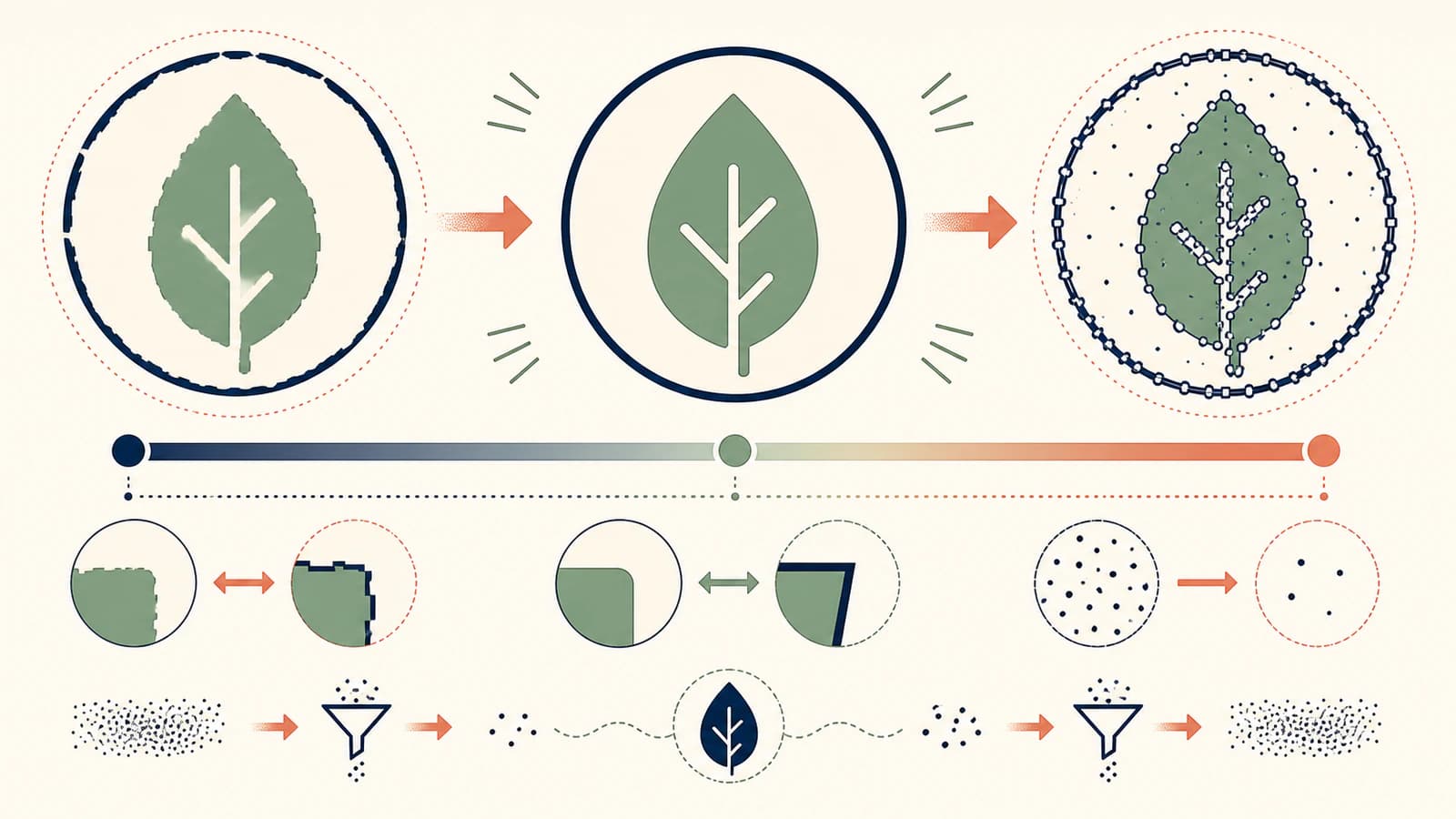
Эти параметры не восстанавливают отсутствующие в исходнике сведения. Если в маленьком JPEG вместо точных углов логотипа появились округлые ореолы сжатия, правильное решение — лучший оригинал или ручная перерисовка, а не более агрессивная настройка.
Очистите векторы перед созданием траекторий
После применения трассировки проверьте векторную геометрию без закрывающего её растра.
- Удалите ненужные границы. Белый фон, край обрезки или тень могут стать большим внешним прямоугольником.
- Проверьте тонкие линии на два контура. Трассировка границ следует обеим сторонам толстого растрового штриха. Это может подходить для залитой фигуры, но не для одной линии гравировки.
- Найдите открытые и накладывающиеся контуры. Vector Validator от Vectric предназначен для поиска пересечений, наложений и сегментов нулевой длины, которые могут помешать созданию траекторий.
- Проверьте узлы. Простые кривые не должны состоять из плотных дрожащих цепочек точек. Упрощайте только при сохранении нужных углов, промежутков и силуэта.
- Проверьте вложенность и отверстия. Просветам букв и другим пустым областям нужны пригодные внутренние контуры, а не залитые области или несвязанные дубликаты.
- Подтвердите размеры. Измерьте известный элемент после импорта и ещё раз перед расчётом траекторий.
Более общее руководство по проверке векторов для ЧПУ объясняет, почему на следующих этапах важны замкнутые контуры, разумное число узлов и одиночные, а не двойные линии. Если преобразование SVG в DXF создаёт сотни коротких отрезков, перед тем как винить станок, выполните диагностику сегментов DXF.
Когда быстрее импортировать более чистый SVG
Трассируйте внутри VCarve, если исходник прост, важные области чётко отделяются, а результат почти не требует исправлений. Работа в одном приложении удобна, а предпросмотр облегчает быстрые чёрно-белые задачи.
Используйте подготовленный в другой программе вектор, если в исходнике несколько значимых цветов, результат Trace Bitmap содержит слишком много мелких частей или вы хотите сравнить второй способ трассировки до очистки. Актуальная документация VCarve Pro включает SVG в поддерживаемые импортируемые векторные форматы, поэтому можно сначала восстановить рисунок, а в VCarve сосредоточиться на очистке и CAM.
Процесс PerfectVector для SVG и DXF для ЧПУ — один из вариантов. Загрузите поддерживаемый растр, проверьте восстановленные цветовые области и контуры, экспортируйте SVG или DXF, затем импортируйте файл в VCarve. Это не создаёт траектории, не выбирает фрезу и не гарантирует, что каждую мелкую деталь можно обработать. Вы получаете ещё один векторный результат для проверки.
Сравните обе трассировки одного исходника. Сохраните ту, которая передаёт нужный силуэт и отверстия с меньшим количеством посторонних областей и исправлений, а не ту, у которой просто больше деталей.
Назначьте и просмотрите операцию ЧПУ
Когда контуры пройдут проверку, назначьте траектории по заданию: профиль вдоль границы, карман в замкнутой области или подходящую геометрию для V-образной гравировки. Не выводите настройки обработки из изображения. Выбор инструмента, глубина, подача, обороты, крепление, материал и безопасная работа станка относятся к реальной настройке ЧПУ.
Просмотрите рассчитанные траектории и проверьте направление реза, выбор внутренней или внешней стороны, начальную и конечную глубину, перемычки и элементы, до которых фреза физически не достаёт. Выполните характерную пробу на недорогом материале перед обработкой ценной заготовки.
Частые вопросы
Где находится Trace Bitmap в VCarve? Импортируйте и выделите растр в 2D-виде, затем откройте Trace Bitmap среди инструментов создания векторов. В актуальной справке Vectric процесс также описан как построение векторов по выбранному растру.
Какие форматы изображений VCarve может трассировать? Актуальная документация VCarve Pro перечисляет BMP, JPG, TIF, GIF и PNG для импорта растра. Если файл не появляется в диалоге импорта, проверьте документацию установленной версии.
Почему трассировка VCarve даёт две линии вокруг каждого штриха? Trace Bitmap следует границам видимой области. У толстого растрового штриха есть внутренний и внешний край, поэтому он обычно становится двумя контурами. Сохраните оба для залитой фигуры или обводки; создайте осевую линию, если операция должна следовать одному контуру.
Как удалить точки из трассировки растра VCarve? Осторожно увеличьте Noise Filter и повторите предпросмотр. Он удаляет мелкие пиксельные области, но слишком высокое значение может стереть знаки препинания, маленькие отверстия или узкие части, которые нужно сохранить.
Создаёт ли Trace Bitmap G-code? Нет. Он создаёт векторные границы. Вам всё ещё нужно проверить геометрию, назначить подходящие траектории, рассчитать их, просмотреть результат и выполнить постобработку задания для нужного станка.
Источники
- Vectric — Trace Bitmap — Официальный процесс трассировки, чёрно-белые и цветные настройки, трассировка выбранной области, Corner Fit, Noise Filter, Preview и Apply.
- Vectric — документация VCarve Pro — Актуальное поведение импорта растра и векторов, поддерживаемые векторные форматы и переход от рисунка к траекториям.
- Vectric — Vector Validator — Официальные проверки контуров на пересечения, наложения и сегменты нулевой длины.
- PerfectVector — SVG и DXF для ЧПУ — Описание альтернативного процесса преобразования растра в вектор и поддерживаемых форматов передачи для ЧПУ от самого продукта.
Если Trace Bitmap превращает простое изображение в долгую работу по исправлению, сравните более чистый вектор для ЧПУ, импортируйте его в VCarve и сохраните геометрию, дающую наиболее надёжный предпросмотр траектории.
Ещё из блога

Изображение в эскиз FreeCAD: создайте редактируемую геометрию
Выберите способ перевода изображения в эскиз FreeCAD: обведите масштабированный образец для точной работы в CAD или конвертируйте подходящую плоскую графику в DXF и очистите её.

Изображение в эскиз SolidWorks: выберите подходящий путь
Превратите Sketch Picture в полезную геометрию с Picture to Sketch, AutoTrace, ручной реконструкцией или передачей DXF, затем проверьте результат.