
Carbide Create Image Trace: встроенная трассировка или чистый SVG?
Сравните Image Trace в Carbide Create с импортом чистого SVG. Узнайте, когда выбирать каждый способ и как проверять замкнутость контуров, узлы, масштаб и траектории.
На этой странице
- Что делает Image Trace в Carbide Create
- Исходное изображение, которое хорошо трассируется
- Прекратите настройку, когда трассировке требуется доработка рисунка
- Когда лучше импортировать SVG
- Проверьте векторы перед созданием траекторий
- Проверьте замкнутость контуров
- Удалите дубликаты и постороннюю геометрию
- Используйте разумное число узлов
- Проверьте размер
- Отделяйте геометрию от назначения траектории
- Встроенная трассировка и чистый SVG
- От векторов к более безопасной проверке ЧПУ
- Частые вопросы
- Источники
Carbide Create умеет трассировать изображение в вектор и импортировать файлы SVG или DXF. На текущей странице продукта автоматическая трассировка описана как ориентированный на ЧПУ способ создания простых векторов, удобных для обработки. Прямой импорт SVG и DXF подходит для рисунков, уже подготовленных в другой программе. (Carbide Create)
Используйте встроенную Image Trace для чистого контрастного растра, которому почти не нужны исправления. Импортируйте подготовленный SVG, если рисунку нужны точные надписи, контролируемые отверстия, специально построенные осевые линии или более серьёзная очистка, чем вы можете быстро проверить при трассировке.
Как быстро выбрать способ
- Встроенная трассировка: быстрее всего для простого чёрно-белого силуэта или эмблемы.
- Чистый SVG: предпочтительнее, когда важны структура контуров, точные кривые или повторяемость.
- В обоих случаях: проверьте замкнутость геометрии, дублирующие рёбра, плотность узлов и масштаб.
- Не назначайте траекторию, пока не определите, вдоль какой границы должна двигаться фреза.
- Перед обработкой выполните симуляцию, проверьте крепление и зазоры, следуйте рекомендациям для станка и фрезы.
Что делает Image Trace в Carbide Create
Команда трассировки превращает видимые растровые области в векторную геометрию. Carbide 3D сообщает, что функция разработана для фрезерных станков с ЧПУ и предназначена для создания простых чистых векторов, а не связанных фигур, зависящих от конкретного приложения. В исходном объявлении сотрудников указаны поддержка JPG и PNG, чёрно-белое пороговое преобразование на момент выпуска функции и сгруппированный результат, который можно разгруппировать для редактирования. (Объявление в сообществе Carbide 3D)
Это историческая публикация о запуске, поэтому воспринимайте описание интерфейса как контекст, а не гарантию того, что все современные элементы управления выглядят так же. Основной принцип по-прежнему полезен: трассировка превращает пиксели в обычные векторы, которые затем нужно оценить как геометрию для механической обработки.
Официальное видео Трассировка изображений появилась в Carbide Create показывает назначение функции. Короткая последовательность команд — лишь начало. Выбор инструмента, глубина, заготовка, крепление, нулевая точка, подача, обороты и ограничения станка остаются отдельными решениями на этапе CAM и настройки.
Исходное изображение, которое хорошо трассируется
У наиболее удобных исходников есть общие черты:
- сильный контраст между объектом и фоном;
- плоские фигуры вместо мягких теней и градиентов;
- достаточное разрешение для передачи кривых без крупных пиксельных ступенек;
- отсутствие текстуры бумаги, блоков сжатия и лишних деталей на фоне;
- элементы крупнее минимального размера, который могут воспроизвести фреза и материал.
Если в предпросмотре видны пыль, текстура или серая тень, обработайте изображение до трассировки. Плотно обрежьте его, исправьте контраст и удалите фон. Увеличение разрешения не восстановит утраченные детали, но более чистый край поможет алгоритму распознать нужную границу вместо дефектов вокруг неё.
Фотографии плохо подходят для компактной 2D-трассировки карманов или профилей. Если вам нужен рельеф, текстура или тональная гравировка, выберите соответствующий процесс работы с изображениями или 3D, а не превращайте каждый оттенок в замкнутый контур.
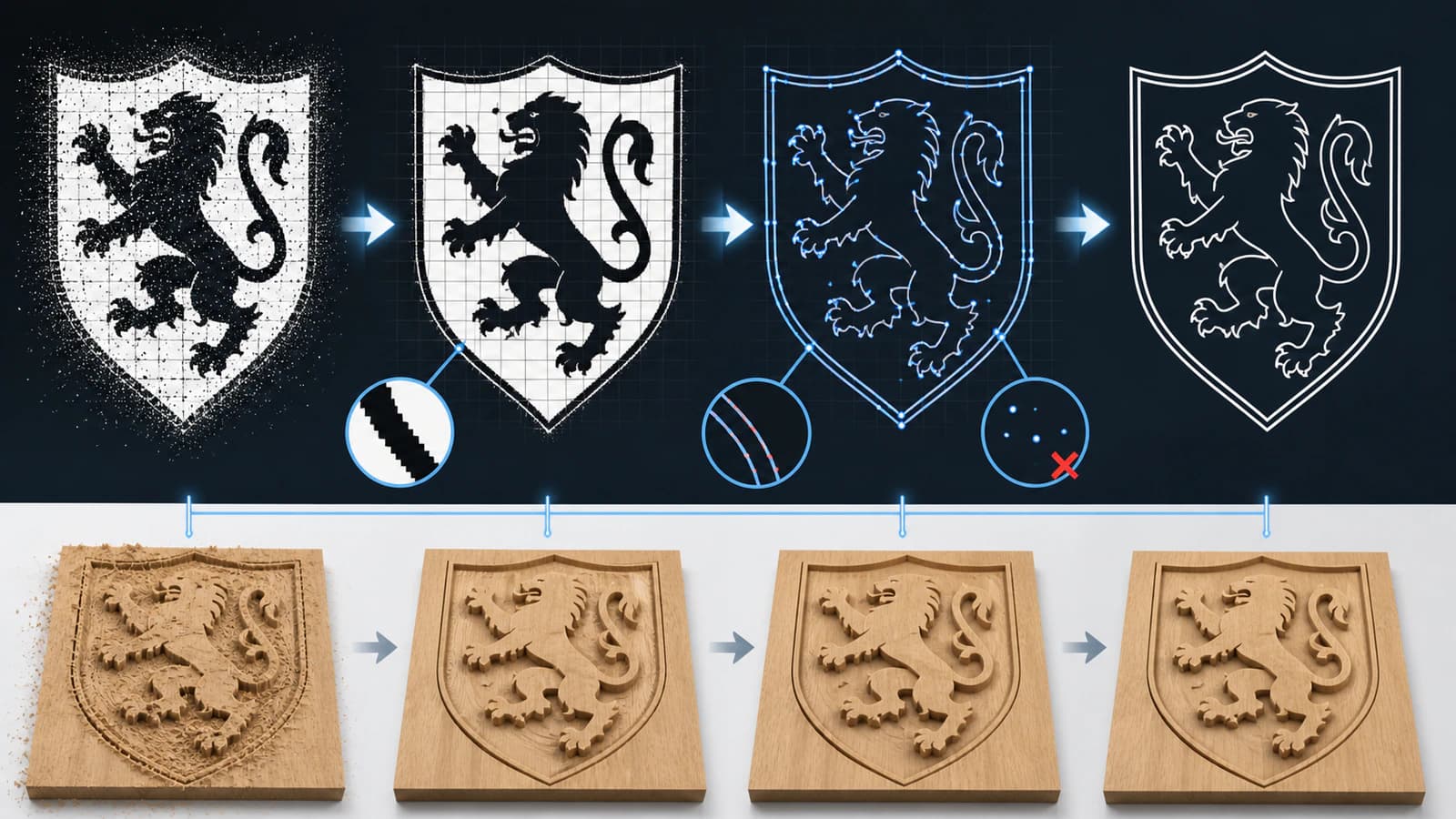
Прекратите настройку, когда трассировке требуется доработка рисунка
Настройки трассировки могут улучшить пороговое разделение и аппроксимацию кривых, но наступает момент, когда ещё один проход лишь заменяет один дефект другим. Используйте такое правило остановки:
- Настройте трассировку так, чтобы появились основной силуэт и важные отверстия.
- Проверьте мелкие узнаваемые детали в предполагаемом физическом размере.
- Если удаление шума убирает и нужную геометрию, остановитесь.
- Если на плавных кривых остаются повторяющиеся вмятины или слишком много узлов, остановитесь.
- Перерисуйте несколько критичных фигур или подготовьте вектор вне Carbide Create.
Так пятиминутная трассировка не превратится в долгую сессию исправлений. Подготовленный SVG не становится автоматически лучше, но предоставляет больше возможностей для очистки до передачи геометрии в CAM.
Когда лучше импортировать SVG
На странице Carbide Create сказано, что SVG и DXF можно загружать напрямую и затем создавать по ним траектории. Импортируйте чистый SVG, если нужны:
- точные пропорции логотипа или утверждённые надписи;
- известный физический размер или сопряжение деталей;
- составные фигуры с важными внутренними отверстиями;
- одна осевая линия для нанесения риски или гравировки;
- повторное изготовление по одному утверждённому рисунку;
- удобное сравнение с исходным изображением перед CAM.
Инструмент PerfectVector для преобразования изображения в SVG для ЧПУ может восстановить растровый исходник до импорта. Оценивайте результат как геометрию: сравните силуэт, проверьте пустые области, удалите встроенный растр и убедитесь, что число узлов на кривых разумно.
Сохраните исходный файл проекта и экспортируйте упрощённую копию для передачи. Если важна точная форма букв, текст обычно следует переводить в контуры. Но помните: обводка, преобразованная в контур, становится замкнутой полосой с двумя краями. Это не то же самое, что одна осевая траектория гравировки.
Проверьте векторы перед созданием траекторий
Проверьте замкнутость контуров
Карманная и профильная обработка обычно требуют согласованных границ. Увеличьте места соединений и убедитесь, что конечные точки совпадают. Если область кармана выходит за границы, заполняет неожиданную область или не выделяется как нужно, ищите крошечный разрыв или пересекающийся сегмент.
Удалите дубликаты и постороннюю геометрию
Два одинаковых вектора могут выглядеть как одна линия и вызывать повторные движения. Удалите скрытые копии, отдельные точки и удалённые объекты, оставшиеся после трассировки. Разгруппируйте результат только тогда, когда нужно выделить и очистить его части.
Используйте разумное число узлов
Больше узлов не означает выше точность. Плотно расположенные точки могут сохранять пиксельные ступеньки и мешать редактированию. Упрощайте постепенно, сравнивайте с исходником и оставляйте узлы там, где кривая меняет направление. Руководство по очистке узлов SVG описывает практическую проверку.
Проверьте размер
Выберите элемент с известным размером и измерьте его после трассировки или импорта. Сделайте это до создания траекторий, перемычек или повторяющихся раскладок. Визуально правильная фигура неправильного размера всё равно даст неправильную деталь.
Отделяйте геометрию от назначения траектории
Векторная граница ещё не является инструкцией резки. На текущей странице Carbide Create карманная обработка описана как выборка внутри вектора, а контурная — как резка по его внутренней или внешней стороне. Определите нужный результат, затем выберите соответствующую геометрию и траекторию.
Встроенная трассировка и чистый SVG
| Критерий | Встроенная Image Trace | Импорт подготовленного SVG |
|---|---|---|
| Лучший исходник | Простой контрастный JPG или PNG | Утверждённый рисунок или растр, которому нужна структурная очистка |
| Время подготовки | Обычно меньше | Больше подготовки до импорта |
| Управление кривыми | Ограничено трассировкой и последующим редактированием векторов | Полный контроль в исходном векторном процессе |
| Точный текст и отверстия | Нужно проверять после трассировки | Можно осмысленно построить до импорта |
| Повторное изготовление | Подходит после очистки и сохранения трассировки | Подходит, если сохраняются утверждённый оригинал и копия для передачи |
| Итоговая ответственность | Проверка геометрии и траекторий | Проверка геометрии и траекторий |
Оба способа заканчиваются одной и той же предпроизводственной проверкой. Выберите тот, который даёт надёжную геометрию с меньшей неоднозначностью.
От векторов к более безопасной проверке ЧПУ
В Carbide Create есть 3D-симуляция, которая помогает проверить, что должны удалить выбранные траектории. Симуляция не проверяет реальное крепление заготовки, состояние фрезы, плоскостность материала, зазоры станка или безопасность нулевой точки.
Перед обработкой:
- Подтвердите размеры заготовки и начало координат.
- Проверьте соответствие диаметра фрезы, длины режущей части и максимальной глубины операции.
- Проверьте выбор внутренней или внешней стороны контура и границы карманов.
- Смоделируйте все траектории и ищите пропущенные или повторяющиеся области.
- Проверьте струбцины, прижимы, оснастку и зазоры при перемещении.
- Используйте рекомендации по подаче, оборотам и глубине, подходящие именно для выбранных фрезы, материала и станка.
- Если настройка требует этого, выполните контролируемую пробу или проход над заготовкой без резания.
Полное руководство по преобразованию изображений в SVG для ЧПУ подробнее описывает путь от выбора исходника до передачи в CAM.
Частые вопросы
Может ли Carbide Create трассировать JPG или PNG? Да. В официальном объявлении Carbide 3D указана поддержка JPG и PNG, а на текущей странице продукта автоматическая трассировка изображений по-прежнему перечислена среди функций Carbide Create.
Подходит ли Image Trace в Carbide Create для логотипов? Она может хорошо работать с чистым контрастным логотипом. Проверяйте надписи, отверстия и точные пропорции. Если трассировка искажает рисунок, используйте утверждённый SVG или восстановите критичные фигуры.
Лучше трассировать в Carbide Create или импортировать SVG? Трассируйте в Carbide Create простой исходник, которому почти не нужны исправления. Импортируйте подготовленный SVG, если необходимы продуманная структура контуров, точные кривые, осевые линии или повторяемый утверждённый рисунок.
Почему в трассировке Carbide Create слишком много узлов? Исходник может содержать пиксельные ступеньки, текстуру, шум сжатия или малоконтрастные края. Сначала очистите растр, аккуратно упростите результат или восстановите рисунок в специализированном векторном редакторе.
Становится ли трассированный вектор траекторией ЧПУ автоматически? Нет. Трассировка создаёт геометрию. Вам всё ещё нужно выбрать инструмент, операцию, глубину, настройку заготовки, подачу, обороты и внутреннюю или внешнюю сторону обработки, а затем выполнить симуляцию и проверить задание.
Источники
- Carbide 3D: Carbide Create — Текущие функции автоматической трассировки, импорта SVG/DXF, карманной и контурной обработки и симуляции.
- Сообщество Carbide 3D: трассировка изображений в Carbide Create — Официальные сведения сотрудников при запуске о входных форматах, пороге, размере исходника, группировке и выводе обычных векторов.
- Carbide 3D: трассировка изображений появилась в Carbide Create — Официальный обзор функции и исторический контекст запуска.
Если встроенная трассировка требует больше исправлений, чем проверок, подготовьте чистый SVG для ЧПУ, импортируйте его в Carbide Create и ещё раз проверьте геометрию перед созданием траекторий.
Ещё из блога

Почему в DXF слишком много сегментов для CNC
DXF становится плотным из-за исходной трассировки, экспорта кривых, дубликатов или фрагментов. Найдите причину и очистите геометрию перед CAM.

Как преобразовать изображение в SVG для 3D-печати (и какие формы чисто экструдируются)
3D-принтер не может экструдировать пиксели, поэтому плоские дизайны начинаются с SVG. Рассказываем, как превратить изображение в чистый SVG с замкнутыми контурами, который импортируется и экструдируется с первого раза.