
QCAD Trace Bitmap: контуры или измеренная CAD-геометрия?
Используйте Trace Bitmap QCAD Professional для контуров изображения, сравните с ручной трассировкой CAD и проверьте смысл линий, масштаб и очистку перед передачей DXF.
На этой странице
- Толстый штрих может означать две разные вещи
- Вставьте изображение, не путая его с вектором
- Запустите Trace Bitmap на небольшой характерной области
- Настройте предпросмотр под нужную границу
- Проверьте результат перед сохранением DXF для передачи
- Когда полезно предварительное преобразование изображения в DXF
- Частые вопросы
- Источники
Инструмент Trace Bitmap QCAD превращает вставленное изображение в полилинии. Он входит в дополнение QCAD Professional и доступен через Draw > Trace Bitmap по текущему справочнику команд.
Используйте его для видимых границ графики. Если толстая отметка означает одну центральную линию или радиус должен соответствовать измеренной детали, самостоятельно определите геометрию и нарисуйте ее средствами CAD. Трассировка границ не примет это решение за вас.
Полезный первый вопрос: что должен содержать итоговый DXF — границу нанесенного штриха, одну линию по его середине или элемент, построенный по измерениям? Выбор определяет полезность автоматической трассировки как начального этапа.
Толстый штрих может означать две разные вещи
Представьте широкую L-образную отметку кисти с округлым изгибом. Для декоративного выреза может понадобиться периметр всей отметки. Для маршрута, по которому инструмент проходит один раз, — одна линия посередине. Оба рисунка издалека могут походить на один исходник, но описывают разные операции.
Трассировка границы следует периметру чернил, включая две стороны и концы. Намеренно нарисованная центральная линия использует один контур по середине штриха. Ее положению и радиусу изгиба все еще нужно основание: измеренные концы, заданные размеры или решение дизайна. Не предполагайте, что любой край чернил является нужным положением.
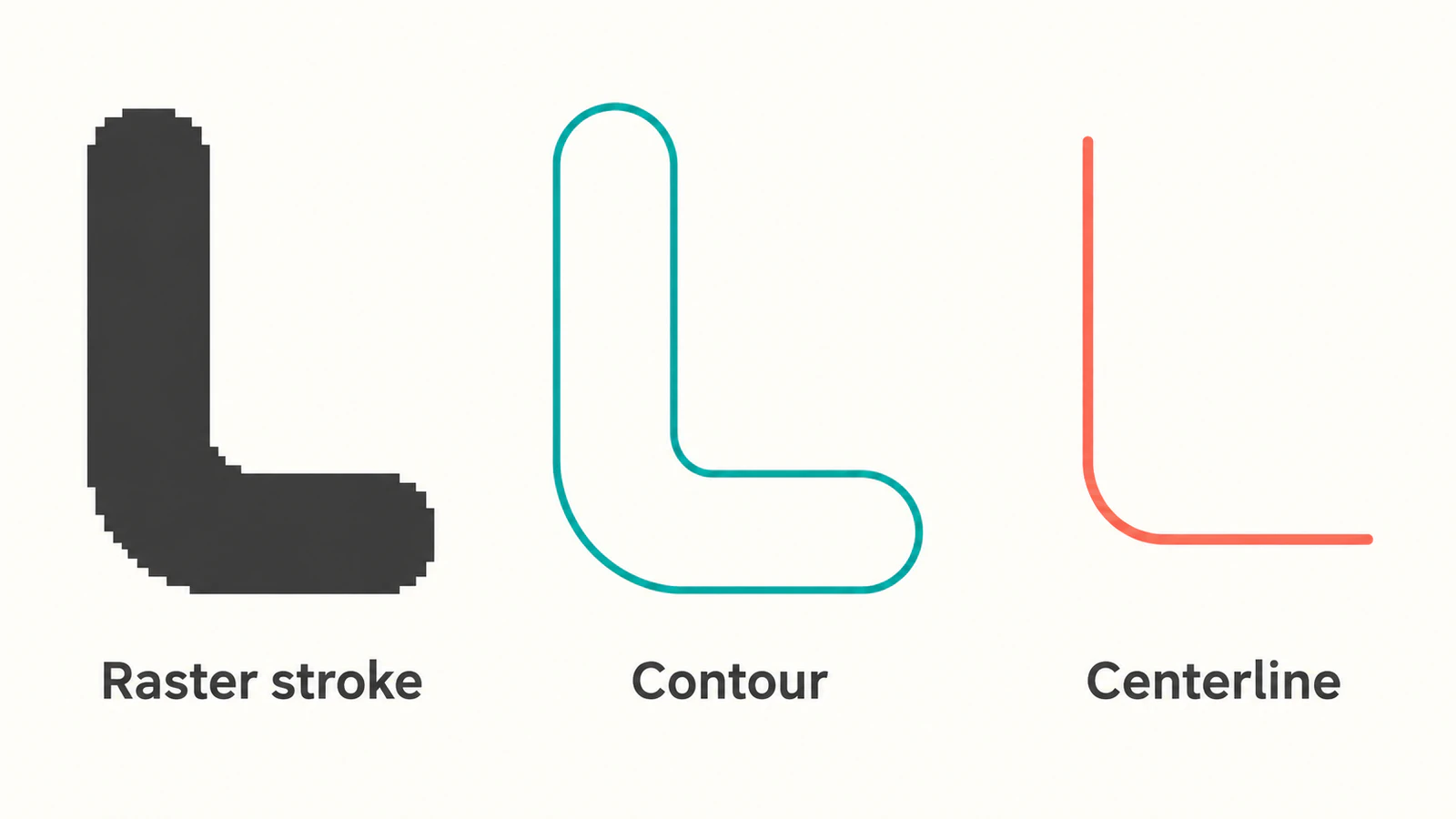
| Нужный результат | Полезный начальный метод | Что проверить |
|---|---|---|
| Декоративный силуэт или периметр графики | Автоматическая трассировка границ | Граница включает нужные детали и исключает шум фона |
| Один маршрут вдоль толстой отметки | Намеренно нарисуйте нужную линию или дугу | Концы, положение изгиба и соответствие одного маршрута операции |
| Деталь с заданными длинами, отверстиями или радиусами | Восстановите по измерениям в CAD | Размеры и отношения независимо от растрового края |
Официальный урок трассировки QCAD демонстрирует обычные средства CAD и автоматическую трассировку. Он также предупреждает, что автоматическая трассировка не является точным способом восстановления CAD-чертежа из произвольного фото.
Вставьте изображение, не путая его с вектором
Выберите Draw > Insert Bitmap, укажите исходное изображение и задайте ширину или высоту в единицах чертежа перед размещением. Справочник Insert Bitmap QCAD описывает настройки размещения и прозрачность PNG.
Храните растр на опорном слое, а новую геометрию — на отдельном. Контрастный цвет слоя помогает отличить работу от исходника. При проверке трассировки скрывайте слой изображения, чтобы исходные пиксели не маскировали зазоры и фрагменты.
Сохраните исходное изображение рядом с чертежом. QCAD ссылается на вставленный растр из файла чертежа; сохранение чертежа не встраивает само изображение. Совместное хранение помогает сохранить доступность изображения при повторном открытии. Это описано в справочнике bitmap.
Ширина изображения полезна для размещения, но не доказывает правильность размеров сканированного элемента. Если скану нужна калибровка, используйте известное измерение и затем проверьте другой элемент. Руководство по трассировке плана и масштабу объясняет, почему одна совпадающая длина не устанавливает отсутствие искажений всего скана.
Запустите Trace Bitmap на небольшой характерной области
Начните с копии с одной значимой деталью: изогнутым штрихом, выемкой или маленьким отверстием, которое нужно сохранить. Узкий образец проще проверить, чем целый сканированный лист.
- Вставьте и выделите изображение.
- Сделайте текущим слой новой геометрии.
- Откройте Draw > Trace Bitmap.
- Выберите настройки предобработки, затем используйте Update для просмотра.
- Подтвердите через OK. QCAD добавит полученные полилинии на текущий слой.
Последовательность и вывод описаны в справочнике Trace Bitmap. Если команды нет, сначала проверьте установленные редакцию и версию. Страница команды Professional не устанавливает ее наличие в Community Edition.
Настройте предпросмотр под нужную границу
Для силуэта попробуйте монохромную предобработку. В примере урока QCAD порог яркости отделяет молоток от белого фона, подавляя ненужные внутренние детали. Прозрачный исходник требует внимания к альфе. Оценивайте предпросмотр по нужной форме, а не копируйте чужой порог.
Если выемка исчезает, сравните настройку с исходником до продолжения. Если фон стал множеством маленьких контуров, проверьте, не принимается ли его текстура за графику. Меняйте один параметр, обновляйте предпросмотр и снова сравнивайте ту же деталь.
Для цветной трассировки команда также предлагает размер палитры. Уменьшение числа цветов может отбросить детали или шум; большее число может сохранить и то и другое. Компромисс описан в справочнике команды. Выберите минимальную палитру, сохраняющую действительно нужные области, затем проверьте вывод со скрытым растром.
Проверьте результат перед сохранением DXF для передачи
Трассировка готова к передаче, когда геометрия соответствует задаче. Для изогнутого штриха проверьте две стороны, оба конца и внутренний изгиб. Подтвердите, нужен ли операции этот замкнутый периметр или один маршрут с иллюстрации.
Используйте копию чертежа для очистки:
- Удалите подтвержденные фоновые контуры и точки. Сохраните маленькие детали дизайна.
- Проверьте предположительно прямые и круглые участки. Перерисуйте их по заданной геометрии, если для задачи нужна прямая линия или точная дуга окружности.
- Проверьте соединение отдельных частей. Видимого стыка при обычном масштабе мало для принятия чувствительного к зазорам контура.
- Измерьте известный элемент и проверьте второй вдали от него.
- Откройте передаваемый файл в принимающем CAD или CAM и проверьте реально используемую геометрию.
Если трассировка содержит слишком много маленьких сегментов, используйте диагностику сущностей и вершин DXF до упрощения. Соединение частей в одну выделяемую полилинию не обязательно удаляет лишние вершины. Агрессивная очистка также может изменить внутренний изгиб, который вы хотели сохранить.
Для механической обработки продолжите проверками передачи изображения в вектор для CNC, включая выбор контуров и предпросмотр траектории в целевом приложении. Сохраненный DXF — обменный файл, а не подтверждение нужного маршрута машины.
Когда полезно предварительное преобразование изображения в DXF
Если есть растровая эмблема и нужен внешний векторный вариант перед редактированием QCAD, конвертируйте изображение в DXF с PerfectVector. Используйте четкий исходник, проверьте векторный предпросмотр на лишние области и потерянные детали, затем скачайте и откройте DXF в целевом приложении. Проверьте там контуры, структуру сущностей и известные размеры. Это может дать геометрию графики, но не определяет центральную линию или размерный замысел технического чертежа.
Если нативная трассировка QCAD Professional уже дает полезную границу, продолжайте ее очистку. Если чертеж требует измеренных линий, дуг и отверстий, создавайте их напрямую. Выбирайте процессы по собственному образцу вместо предположения, что другой конвертер решит вопрос геометрии.
Для новичков введение в векторизацию изображений объясняет, почему восстановление видимой графики и смысла дизайна — отдельные задачи.
Частые вопросы
Входит ли Trace Bitmap в бесплатный QCAD Community Edition? Текущий справочник команды обозначает Trace Bitmap как дополнение QCAD Professional. Ручное рисование поверх вставленного изображения — отдельный процесс. Проверьте установленную редакцию перед поиском автоматической команды.
Почему толстая линия дает две трассированные стороны? Граница следует краю чернил. У широкого штриха две стороны, поэтому периметр отличается от одного маршрута посередине. Нарисуйте нужную центральную линию, если ее требует следующая операция.
Сохраняет ли DXF вставленное изображение внутри файла? Документация вставки растра QCAD сообщает, что чертеж хранит ссылку на изображение. Храните изображение с чертежом, если при повторном открытии нужна растровая подложка.
Может ли трассировка растра восстановить точные размеры CAD? Не считайте трассировку источником размерной истины. Используйте известные измерения, проверяйте несколько элементов и создавайте критические линии, дуги и положения отверстий по нужной геометрии.
Источники
- QCAD — Trace Bitmap — Наличие в Professional, настройки предобработки и вывод полилиний.
- QCAD — Tutorial 2.6: Tracing Images — Ручная и автоматическая трассировка с указанными пределами точности.
- QCAD — Insert Bitmap — Размещение, размеры, прозрачность и ссылки на внешние файлы изображений.
Определите, нужны ли следующей задаче граница, центральная линия или измеренная CAD-геометрия. Для границы растровой графики создайте вариант DXF, скройте исходное изображение и проверьте изгиб, концы и известный размер перед передачей.
Ещё из блога

Из растра в вектор для AutoCAD: выберите подходящий процесс
Отличайте прикрепленное изображение от редактируемых CAD-сущностей. Выберите Raster Design, ручное восстановление или DXF графики, затем проверьте содержимое AutoCAD.

SVG-изображения Graphviz: переносимая графика узлов
Добавьте SVG-графику в узел Graphviz, проверьте ссылку на изображение и сравните полный комплект ресурсов, перенесенную диаграмму и автономную копию для передачи.