
Как векторизовать план помещения без потери масштаба
Преобразуйте скан плана в чистые векторные линии, откалибруйте по известному размеру и проверьте масштаб перед дальнейшим использованием SVG или DXF.
На этой странице
- Что векторизация плана может и не может сохранить
- 1. Сохраните лучший источник и найдите известный размер
- 2. Выровняйте и обрежьте план без искажения
- 3. Решите, какая информация должна попасть в вектор
- 4. Трассируйте линии и очистите геометрию
- 5. Импортируйте, измерьте и восстановите масштаб
- 6. Проверяйте больше, чем линию калибровки
- SVG или DXF для плана?
- Когда лучше перерисовать, чем трассировать
- Частые вопросы
- Источники
Чтобы векторизовать план помещения без потери масштаба, разделите трассировку и измерение на две задачи. Сначала очистите и трассируйте видимые линии. Затем импортируйте вектор в конечное приложение, откалибруйте его по заведомо правильному размеру и проверьте хотя бы ещё одну длину. Трассировка сохраняет геометрию, а опорный размер восстанавливает масштаб.
Это различие важно: PNG, TIFF или отсканированный PDF обычно не содержит надёжной физической единицы измерения. Чистый SVG может открыться в неверном физическом размере, а выглядящая точной трассировка — оказаться непригодной для строительства. Этот процесс предназначен для презентационных планов, трафаретов и последующей перерисовки, а не для изготовления или строительства по непроверенному скану. Если источник — научный график или рисунок, а не размерный план, используйте процесс преобразования научной схемы в SVG: он восстанавливает видимую геометрию без заявления о восстановлении исходных данных. Для выкройки одежды используйте процесс векторизации швейной выкройки с сохранением масштаба, чтобы сохранить надсечки, линии долевой нити и размер печати.
Процесс с сохранением масштаба
- Сохраните исходный скан нетронутым и определите один надёжный напечатанный или измеренный размер.
- Выровняйте и обрежьте изображение, не растягивая его по одному направлению.
- Трассируйте конструктивные линии, а не фактуру бумаги, подписи или шум скана.
- Импортируйте SVG или DXF и измерьте известную опорную линию.
- Масштабируйте весь чертёж по формуле
intended length / imported length. - Перед использованием файла проверьте ещё один горизонтальный и вертикальный размер.
Что векторизация плана может и не может сохранить
Растровый план хранит пиксели. Векторный — линии, кривые и фигуры с заливкой. Преобразование скана может сделать стены, проёмы, границы комнат и условные обозначения гораздо удобнее для масштабирования и редактирования. Оно не восстанавливает автоматически исходную единицу измерения, ограничения чертежа, объекты стен, типы дверей и размеры обмеров.
Считайте результат одним из трёх вариантов:
| Нужный результат | Достаточно ли автоматической трассировки? | Что ещё требуется |
|---|---|---|
| Презентационная графика или иллюстрация сайта | Часто | Визуальная очистка и замена подписей |
| Трафарет, гравировка или простой ориентир для ЧПУ | Иногда | Замкнутые контуры, зазоры для инструмента, калибровка масштаба и физическая проверка |
| Редактируемый архитектурный CAD или строительный документ | Нет | Целенаправленная перерисовка в CAD, ограничения, слои, размеры и профессиональная проверка |
Если размер определяет расход материала, посадку, безопасность, разрешительные документы или строительство, не выводите его из размытой линии. Обратитесь к исходному чертежу, проверенному измерению или ответственному за план человеку.
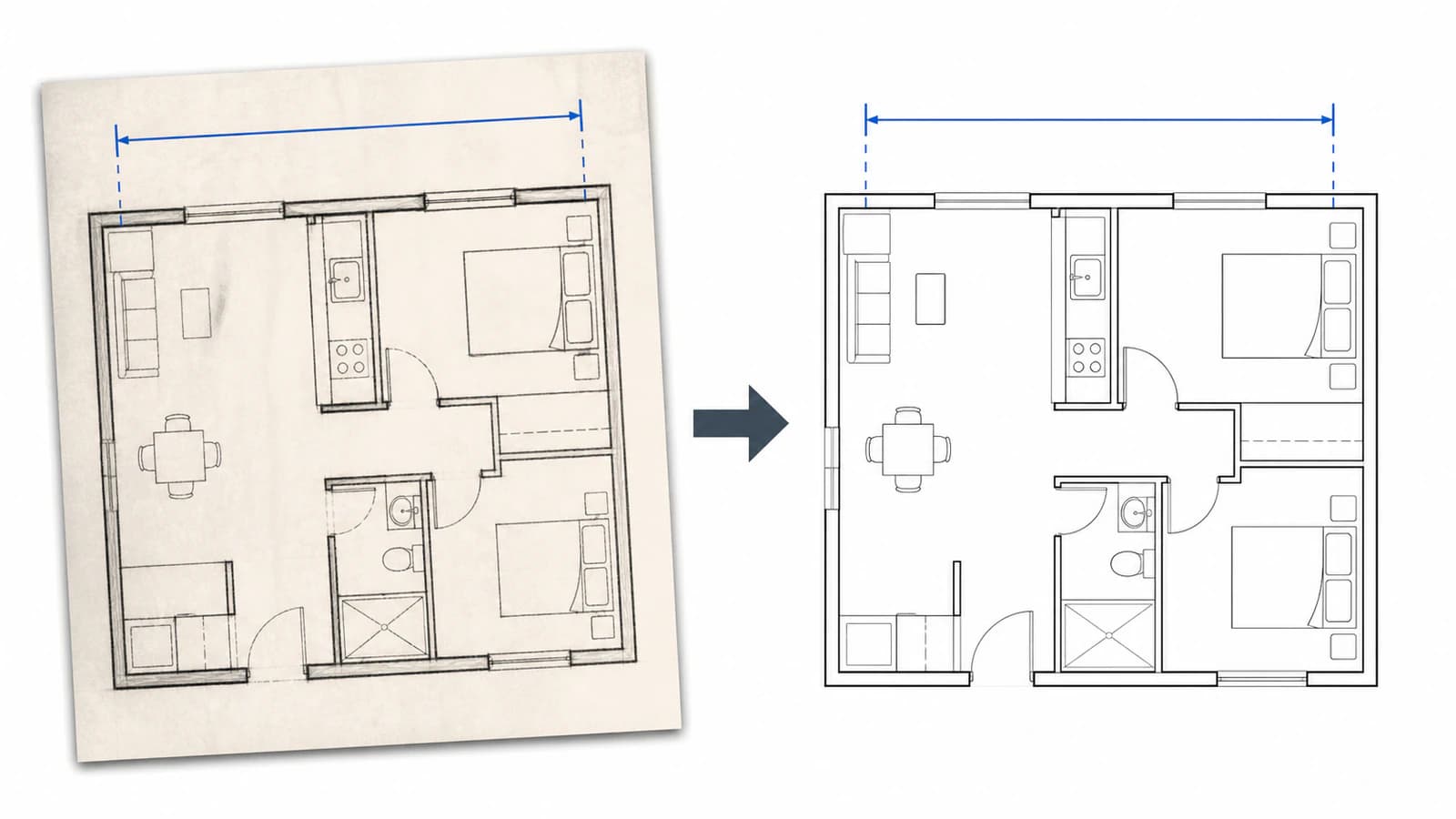
1. Сохраните лучший источник и найдите известный размер
По возможности работайте с исходным сканом или экспортом. Снимок экрана может добавить пересэмплирование, элементы интерфейса и неизвестный масштаб просмотра. Если план взят из многостраничного PDF, экспортируйте нужную страницу напрямую, а не фотографируйте экран. Рекомендации Национального архива по оцифровке отделяют точное получение изображения и сохранение производственного оригинала от последующих копий для доступа.
До редактирования найдите надёжный ориентир:
- напечатанную размерную линию с однозначными конечными точками;
- масштаб в основной надписи, только если известно, что размер скана не меняли;
- измеренный элемент, например участок стены или общую ширину комнаты;
- опорный квадрат, специально включённый при сканировании плана.
Масштабная линейка полезна лишь тогда, когда её сканировали вместе с чертежом и не обрезали или растягивали отдельно. Знакомый объект — например дверь, которая «выглядит стандартной», — ненадёжный ориентир. Реальные размеры различаются, а линия может обозначать коробку, проём или дугу открывания вместо предположенного размера.
Запишите конечные точки ориентира и нужную длину. После импорта вы будете использовать те же две точки.
2. Выровняйте и обрежьте план без искажения
Наклонённый лист даёт наклонённую геометрию. Поверните изображение, чтобы длинные горизонтальные и вертикальные стены совпали с направлениями холста. Обрежьте поверхность сканера, тень страницы, отверстия и лишние поля, чтобы трассировщик не превращал их в фигуры.
Не исправляйте перекос, независимо растягивая ширину или высоту, пока план не «станет прямоугольным». Такое неравномерное масштабирование меняет углы и пропорции. Если бумага сфотографирована в перспективе, а не отсканирована плоско, сначала выполните правильную перспективную коррекцию по четырём углам. Затем сравните несколько известных размеров: один ориентир не доказывает устранение перспективного искажения.
Для бледных архивных планов принципы подготовки похожи на сохранение деталей линий в скане TIFF: отделяйте реальные чернила от фактуры бумаги, избегайте слишком жёсткой пороговой обработки и проверяйте мелкие аннотации, прежде чем решать, что сохранить.
3. Решите, какая информация должна попасть в вектор
Попытка трассировать каждый след обычно ухудшает файл. Разделите информацию плана по типам:
- Конструктивные линии: грани стен, проёмы, лестницы, фиксированные очертания и нужные границы.
- Условные обозначения: двери, сантехника, электрические обозначения и мебель, которые бывает проще перерисовать с помощью повторно используемых векторных символов.
- Текст и размеры: обычно лучше набрать заново, чем трассировать. Трассированные буквы становятся фигурами и остаются неудобными для редактирования.
- Шум: сгибы, крапинки, штампы, просвечивание обратной стороны, тени и полутоновая фактура, которые обычно нужно удалить.
Выберите результат до трассировки. Чистый презентационный план может содержать упрощённые заливки стен и несколько подписей. Перерисовке в CAD нужны осмысленные слои и геометрия с ограничениями. Трафарету или ориентиру для ЧПУ нужны контуры, отражающие реальную операцию, включая замкнутые фигуры и доступные резаку промежутки.
Здесь также решается, нужны ли осевые линии или очертания стен. Обычный векторизатор следует видимым границам. Поэтому толстая линия стены может стать фигурой с заливкой или двумя краями, а не одной архитектурной осью. Если конечному приложению нужны осевые линии, намеренно перестройте их в CAD вместо предположения, что трассировка поняла стену.
4. Трассируйте линии и очистите геометрию
Для визуального плана или проекта самостоятельного изготовления преобразуйте подготовленный растр в векторные контуры, затем проверьте обычный вид и сильное увеличение. Ищите:
- разрывы стен там, где исчезли бледные чернила;
- двойные края из-за трассировки обеих сторон толстой линии;
- маленькие фигуры из пыли или шума сжатия;
- скруглённые углы там, где в источнике прямые;
- подписи, слитые с соседними стенами;
- лишние узлы вдоль участка, который должен быть прямым.
Удалите шум, соедините нужные контуры, упрощайте лишь при сохранении верности формы и перерисуйте важные прямые векторными инструментами. Автоматическая трассировка — начало, а не замена проверки каждого элемента, несущего размер.
PerfectVector может помочь восстановить чистый скан в редактируемые графические контуры для презентации, трафарета или визуального слоя. Подготовленный растр можно преобразовать через процесс SVG и DXF для ЧПУ. Он не создаёт архитектурную модель, не распознаёт семантические объекты стен и дверей и не подтверждает размеры. Для этих задач используйте CAD.
5. Импортируйте, измерьте и восстановите масштаб
SVG использует систему координат и viewBox; сам формат не гарантирует, что одна координата равна одному миллиметру. Спецификация систем координат SVG определяет соответствие пользовательских единиц, области просмотра, пикселей CSS и физических единиц. Поэтому разные приложения могут по-разному переводить файл в единицы документа, а импортёры DXF имеют собственные предположения об единицах.
После импорта измерьте точно ту опорную линию, которую записали ранее. Затем вычислите:
scale factor = intended length / imported lengthЕсли длина стены должна быть 4200 мм, но после импорта составляет 1050 мм, коэффициент равен 4200 / 1050 = 4. Масштабируйте весь векторный чертёж равномерно в 4 раза. Это соответствует описанному Autodesk способу масштабирования по опорной длине: выбранные объекты масштабируются от опорной длины к заданной новой. Не меняйте размер одной стены отдельно и не редактируйте контуры лишь для компенсации несовпадения единиц импорта.
Руководство по исправлению неверного размера SVG при импорте объясняет, почему правильный viewBox всё равно может интерпретироваться в неожиданном физическом размере. Его тест с известным квадратом полезен здесь: он отделяет глобальное преобразование единиц от искажённой геометрии.
6. Проверяйте больше, чем линию калибровки
Опорная линия доказывает лишь совпадение этих двух конечных точек. Проверьте хотя бы ещё один размер, желательно по другой оси и далеко от первого ориентира. При возможном перспективном искажении также проверьте диагональ или известную пропорцию комнаты.
Используйте такую диагностику:
- Всё отличается на один коэффициент: геометрия, вероятно, пропорциональна, но единицы импорта неверны. Примените одно равномерное изменение масштаба.
- Горизонтальные размеры совпадают, вертикальные — нет: изображение растянули или скан имеет направленное искажение.
- Один участок совпадает, дальние отклоняются: остаются перспектива, деформация бумаги, ошибки сшивки или локальные ошибки трассировки.
- Внешние размеры совпадают, проёмы — нет: трассировка изменила локальное положение линий или вы измерили разные опорные края.
Не скрывайте локальное несовпадение, подгоняя весь план под второй размер. Вернитесь к подготовке растра или перерисуйте затронутую геометрию.
SVG или DXF для плана?
Используйте SVG, когда план в первую очередь графический: веб-иллюстрация, слайд, карта участка с аннотациями или файл для дизайнерского редактора. SVG сохраняет визуальное оформление и естественно открывается в браузерах и векторных редакторах.
Используйте DXF, когда следующий этап — CAD или CAM, а конечное приложение предсказуемее обрабатывает единицы и линии DXF. Но и тогда импорт трассированного DXF не делает размеры чертежа достоверными. Задайте единицы принимающего документа, откалибруйте по известной длине и проверьте контуры.
Для резки или гравировки продолжите проверками при преобразовании изображения в SVG для ЧПУ: замкнутые профили, разумное количество узлов, отсутствие случайного фонового прямоугольника и двойных линий реза. Затем проверьте дизайн относительно реальной заготовки до создания траектории инструмента.
Когда лучше перерисовать, чем трассировать
Перерисуйте план в CAD, если:
- размеры должны определять строительство, изготовление или посадку;
- стенам и проёмам нужны семантические свойства, а не визуальные очертания;
- скан перекошен, растянут, неполон или слишком бледен для различения;
- нужны надёжные расчёты площади или редактируемые размерные ограничения;
- изменения должны оставаться проверяемыми;
- источник содержит несколько несогласованных масштабов или увеличенные детали.
Трассировка всё ещё полезна как подложка. Заблокируйте откалиброванный вектор или растр на опорном слое и восстановите поверх него чистую геометрию CAD. Подложка ускоряет перерисовку, сохраняя явность и измеримость окончательной модели.
Частые вопросы
Можно ли преобразовать изображение плана в SVG? Да. Чёткий скан можно трассировать в контуры SVG для презентационной графики, схем, трафаретов или подложки для перерисовки. Результату всё ещё нужны очистка, калибровка масштаба и проверка; трассировка не превращает скан в архитектурную модель CAD.
Сохранит ли векторизация плана его размеры? Она может сохранить пропорции, если скан не искажён, но сама по себе не сохраняет надёжную физическую единицу. Откалибруйте импортированный вектор по одному известному размеру и проверьте другие горизонтальные и вертикальные измерения.
План должен быть в SVG или DXF? SVG используйте для визуальной публикации и редактирования в дизайнерских инструментах. DXF — когда следующее приложение относится к CAD или CAM и предпочитает обмен линиями. В обоих форматах нужно проверять единицы импорта и геометрию.
Как откалибровать масштаб векторного плана? После импорта измерьте известную линию, разделите нужную длину на импортированную и равномерно масштабируйте весь чертёж по этому коэффициенту. Затем измерьте другой элемент в другой части плана, чтобы проверить искажения.
Может ли PerfectVector заменить перерисовку плана в CAD? Нет. PerfectVector может восстановить подходящие линии скана в редактируемые графические контуры, полезные для презентационных планов, трафаретов и опорных подложек. Он не создаёт геометрию CAD с ограничениями, семантические строительные объекты или проверенные строительные размеры.
Источники
- W3C — системы координат, преобразования и единицы SVG —
viewBox, отображение области просмотра, пользовательские единицы, пиксели CSS и физические единицы. - Autodesk — команда SCALE — Равномерное масштабирование по коэффициенту или известной опорной длине.
- Autodesk — объекты масштабируются при вставке — Несовпадение единиц вставки и проверка известного размера после импорта.
- Национальный архив — технические рекомендации по оцифровке архивных материалов — Рекомендации по получению изображения, производственным оригиналам и контролю качества карт, планов и бумажных документов.
Если скан чистый, а результат нужен для презентации или самостоятельного изготовления, преобразуйте линии в SVG или DXF через PerfectVector, откалибруйте по известному размеру и проверьте ещё одно измерение перед использованием. Когда размеры определяют реальный результат, используйте трассировку как подложку и завершите чертёж в CAD.
Ещё из блога

Из изображения в эскиз Onshape: восстановите чистую геометрию DXF
Вставленное в Onshape изображение — ориентир для трассировки, а не редактируемая геометрия эскиза. Узнайте, когда обводить вручную, преобразовывать в DXF и проверять масштаб и контуры.

Из растра в вектор для AutoCAD: выберите подходящий процесс
Отличайте прикрепленное изображение от редактируемых CAD-сущностей. Выберите Raster Design, ручное восстановление или DXF графики, затем проверьте содержимое AutoCAD.