
Как преобразовать скан TIFF в вектор без потери деталей
Скан TIFF может содержать чёткие линии и много шума. Узнайте, как подготовить исходник, трассировать его в редактируемые контуры SVG и проверить результат.
На этой странице
- Сначала решите, подходит ли трассировка для задачи
- Что на самом деле означает детализация линий в скане
- Размеры в пикселях важнее отметки DPI
- Сохраняйте характер, а не каждую соринку
- Подготовьте TIFF, сохранив характер рисунка
- Преобразуйте скан TIFF в SVG
- Проверьте SVG на потерянные и придуманные детали
- Практический выбор: сохранить, очистить или переделать
- Частые вопросы
- Источники
Скан TIFF можно превратить в чистый вектор, но сам формат TIFF не гарантирует хорошей трассировки. Полезная информация находится в пикселях: резкие края чернил, достаточное разрешение и чёткое отделение рисунка от бумаги. Пыль, растровая сетка, бледный карандаш, просвечивание оборотной стороны и расфокусировка тоже состоят из пикселей, поэтому трассировщик может добросовестно превратить их в ненужные фигуры.
Самый безопасный процесс — сохранить исходный скан, сделать очищенную рабочую копию, трассировать её и сравнить SVG с обеими версиями. Удаляйте дефекты, не стирая характер линий, который вы хотели сохранить.
Краткий порядок действий
- Сохраните нетронутый TIFF как архивный оригинал.
- Проверьте реальные детали пикселей при масштабе 100%; отметка DPI не восстановит то, что не было захвачено.
- Удаляйте только явные дефекты сканирования: пыль, серый фон бумаги, просвечивание или отдельные соринки.
- Трассируйте одну поддерживаемую страницу в SVG, затем проверьте тонкие линии, углы, отверстия и число узлов.
- Если геометрия или надписи должны быть точными, перерисуйте их.
Сначала решите, подходит ли трассировка для задачи
TIFF — растровый контейнер. Он может хранить аккуратный скан с отличной передачей тонов, но изображение всё равно остаётся сеткой пикселей. Описание формата TIFF Библиотекой Конгресса документирует его растровую структуру на основе тегов и многочисленные варианты. Векторизация интерпретирует эту сетку как фигуры и кривые; она не обнаруживает исходные контуры, спрятанные внутри файла.
Поэтому одни сканы TIFF подходят намного лучше других:
| Источник | Вероятный результат | Предпочтительный подход |
|---|---|---|
| Рисунок тушью на чистой бумаге | Хорошая трассировка с небольшой очисткой | Автоматическая векторизация |
| Логотип, печать, условный знак карты или плоская схема | Хороший результат при резких краях | Автоматическая трассировка, затем проверка геометрии |
| Карандашный эскиз со светлыми вспомогательными линиями | Некоторые линии могут исчезнуть или распасться | Выборочно повысить контраст, затем трассировать |
| Старая ксерокопия с пылью и просвечиванием | Шум может стать сотнями фигур | Сначала очистить копию |
| Фотография или живопись с плавными тонами | Упрощённый вектор в стиле плаката | Сохранить растр, если цель не стилизация |
| Диаграмма или схема, изначально созданная в программе | Трассировка может исказить текст и геометрию | Повторно экспортировать из исходного приложения |
| Точные надписи, чертёж с размерами или техническая геометрия | Даже малые ошибки трассировки могут иметь значение | Ручная перерисовка или восстановление в CAD |
Последние две строки экономят больше всего лишней работы. Если сохранился исходный векторный файл, файл CAD, построения графиков или вёрстки, экспортируйте из него. Тогда TIFF — копия для передачи, а не лучший источник.
Что на самом деле означает детализация линий в скане
Не всякая тёмная отметка заслуживает векторного контура. Цель — сохранить авторскую структуру и отсеять дефекты захвата.
Размеры в пикселях важнее отметки DPI
Метаданные DPI описывают соотношение пикселей и физического размера. Когда скан уже существует, изменение только этой отметки не создаёт новых сведений о краях. Руководство Национального архива Великобритании по оцифровке различает пиксели на дюйм при сканировании и точки на дюйм при печати. Оценивайте источник при масштабе 100%:
- Самые тонкие нужные линии имеют ширину в несколько видимых пикселей или то появляются, то исчезают?
- Края достаточно резкие для определения положения или растянуты в мягкую серую полосу?
- Соседние линии разделены или уже слились?
- Можно отличить текстуру чернил от текстуры бумаги?
Если ответы неудовлетворительны, пересохранение того же файла с более высоким DPI ничего не исправит. Пересканируйте оригинал с подходящим разрешением, улучшите фокус и контраст либо выберите ручную перерисовку.
Сохраняйте характер, а не каждую соринку
У линии, нарисованной тушью от руки, могут быть небольшие изменения нажима, неровные углы и лёгкая дрожь. Это может быть частью рисунка. Отдельная пыль, серый фон бумаги, полосы сканера и просвечивание оборотной стороны — нет. Работайте с копией, чтобы очистку можно было отменить.
Оценивайте каждую отметку по её связи с рисунком, а не только по темноте. Повторяющиеся изменения нажима вдоль штриха, скорее всего, относятся к авторскому характеру; отдельная соринка, фоновая дымка или полоса через несвязанные области чаще являются дефектом захвата.
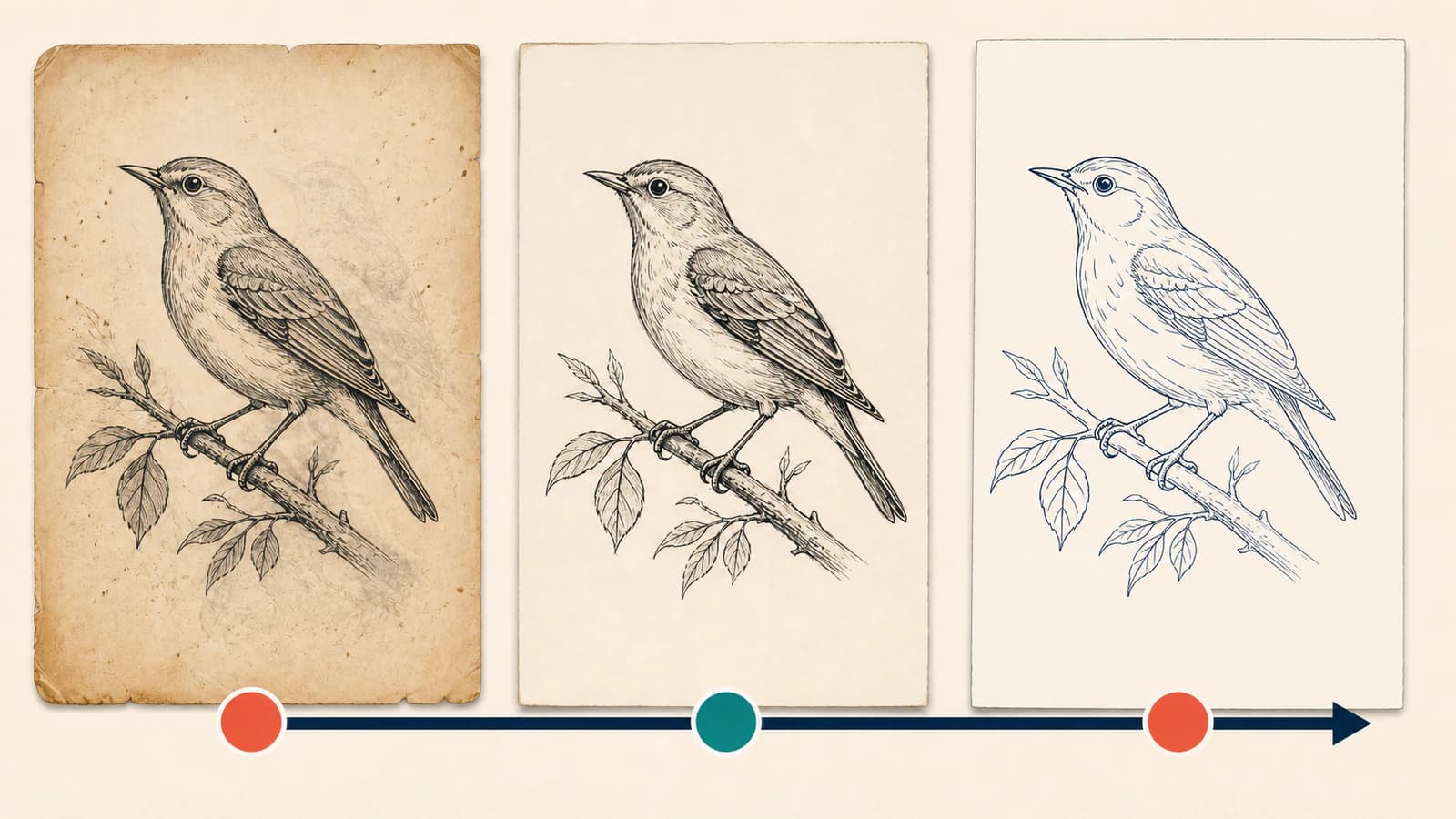
Для выразительных рисунков сравните подход с процессом преобразования линейной графики в SVG. Здесь тоже действует предупреждение о контурной и осевой трассировке: обычная трассировка следует по обоим краям штриха, что подходит для печати и вырезания фигур, но не для плоттера, которому нужен один контур посередине.
Подготовьте TIFF, сохранив характер рисунка
- Создайте копию скана. Оставьте исходный TIFF нетронутым. Пороговую обработку, уровни, обрезку и ретушь выполняйте на копии.
- Обрежьте до нужного рисунка. Уберите границы стекла сканера, подписи и пустую часть страницы. Более тесное кадрирование даёт трассировке больше полезных пикселей.
- Исправьте ориентацию до трассировки. Поверните один раз из оригинала, а не через повторные экспорты с потерями.
- Осторожно задайте точки белого и чёрного. Приближайте бумагу к белому, а чернила к тёмному, но следите за самой тонкой линией. Остановитесь до её разрыва.
- Удалите отдельные дефекты в исходном размере. Пыль шириной в один-два пикселя может стать крошечными замкнутыми фигурами. Уберите явные соринки, но не размывайте всю страницу ради локальной проблемы.
- Отделяйте просвечивание от намеренных отметок. Если текст с оборота бледный, локальная настройка уровней или маски безопаснее жёсткого общего порога.
- Экспортируйте рабочую копию без уменьшения. Сохраните исходные размеры в пикселях и не добавляйте ореолы резкости вокруг линий.
Для чёрно-белой работы жёсткий порог может быть полезен. Для карандаша, размывки или переменной чернильной линии он способен уничтожить переходы, отличающие рисунок от грязи. Применяйте минимальное вмешательство, которое делает нужные края однозначными.
Для шаблона с заданными размерами используйте проверки сохранения масштаба сканированной швейной выкройки.
Преобразуйте скан TIFF в SVG
PerfectVector поддерживает ограниченный процесс для одностраничного классического TIFF. Совместимый TIFF локально декодируется в проверенное статичное изображение с применением ориентации, после чего поступает в обычный процесс векторизации. Многостраничный TIFF отклоняется, а не обрабатывается с молчаливым выбором первой страницы.
Эта граница важна, потому что «TIFF» охватывает множество вариантов. Текущая поддержка рассчитана на распространённые одностраничные файлы в оттенках серого, RGB, RGBA и с палитрой. BigTIFF, многостраничные документы, данные CMYK/YCbCr, мозаичная или планарная организация и некоторые специализированные виды сжатия или типы данных пиксельных компонентов не входят в поддерживаемое подмножество. Если файл отклонён, экспортируйте нужную страницу в PNG из редактора изображений вместо повторного переименования расширения.
Для совместимого источника:
- Откройте конвертер TIFF в SVG.
- Загрузите очищенный рабочий TIFF.
- Дайте локальному этапу подготовки декодировать страницу и применить ориентацию.
- Векторизуйте подготовленное статичное изображение.
- Проверьте предпросмотр при вписывании в экран и сильном увеличении.
- Скачивайте SVG только после успешных проверок сохранности линий ниже.
PerfectVector подходит для этого процесса, когда скан содержит узнаваемые графические фигуры и вам нужен редактируемый первый вариант с плавными контурами. Он не может решить, что каждая бледная отметка ценна, а каждая тёмная соринка — грязь. Это решение остаётся за вами при очистке источника и итоговом сравнении.
Проверьте SVG на потерянные и придуманные детали
Не сравнивайте только общий силуэт. Используйте четыре небольших участка:
- Самый тонкий нужный штрих. Он должен остаться непрерывным. Отсутствующий участок означает, что источнику нужно больше контраста или линия ниже полезного разрешения.
- Самый узкий просвет. Раздельные линии не должны сливаться в пятно.
- Острый угол или засечка. Они должны сохранять задуманный вид, без округлого окончания, меняющего рисунок.
- Чистый участок бумаги. На нём не должно быть скоплений крошечных контуров от пыли или текстуры.
Затем выделите несколько фигур в векторном редакторе. У кривых должно быть разумное число узлов, и они должны двигаться как целостные объекты. Если плавная дуга построена из шумной цепочки опорных точек, трассировка следует текстуре скана, а не структуре рисунка. Используйте диагностику избытка узлов, прежде чем пытаться вручную править каждую точку.
Практический выбор: сохранить, очистить или переделать
- Сохраняйте вариации, которые относятся к авторской линии и видны при обычном размере вывода.
- Удаляйте отдельные фигуры, явно возникшие от пыли, полей или текстуры бумаги.
- Переделывайте источник, если целые тонкие линии исчезают, просветы сливаются или ореолы создают двойные контуры.
- Перерисовывайте вручную, если важны точная геометрия, типографика, размеры или юридически значимое соответствие бренду.
Последний выбор не означает неудачного преобразования. Это правильный производственный метод для источника, смысл которого зависит от точности, уже утраченной в пикселях.
Частые вопросы
Можно ли преобразовать TIFF прямо в SVG? Да, если это поддерживаемый одностраничный TIFF. Изображение всё равно нужно трассировать в контуры; одно изменение расширения не делает его векторным. Для многостраничных или специализированных вариантов TIFF может сначала потребоваться экспорт нужной страницы в PNG.
Всегда ли более высокое DPI даёт лучший вектор? Нет. Скан должен содержать достаточно реальных пикселей в самых мелких деталях. Изменение только метаданных DPI не добавляет деталей. Настоящее повторное сканирование с более высоким оптическим разрешением может помочь, если исходный рисунок ещё доступен.
Почему тонкие линии исчезли после трассировки? Они могут быть слишком бледными, слишком узкими в пиксельном изображении или смягчёнными фокусом и очисткой. Сравните рабочую копию с нетронутым сканом, выборочно восстановите контраст и избегайте общего порога, разрывающего светлые штрихи.
Почему мой вектор содержит сотни крошечных точек? Пыль, зерно бумаги, растровая сетка и просвечивание могут стать замкнутыми векторными фигурами. Сначала удалите явные дефекты из копии растра, затем повторите трассировку. Удаление каждой точки после преобразования обычно занимает больше времени.
Может ли PerfectVector использовать первую страницу многостраничного TIFF? Нет. Он отклоняет многостраничный TIFF, а не выбирает страницу молча. Экспортируйте нужную страницу в поддерживаемый одностраничный TIFF или PNG, проверьте этот растр и загрузите отдельно.
Источники
- Библиотека Конгресса — TIFF, редакция 6.0 — Описывает растровую структуру TIFF, теги, варианты сжатия и разновидности.
- Библиотека Конгресса — Теги TIFF — Перечисляет технические теги разрешения, ориентации, цвета и структуры страниц.
- Национальный архив Великобритании — Оцифровка — Даёт рекомендации по разрешению сканирования, шуму и оригиналам без потерь с точки зрения архивного сохранения.
- Библиотека Конгресса — Получение изображений сканером и цифровой камерой — Приводит практические эксперименты по качеству захвата и разрешению.
- PerfectVector — Конвертер TIFF в SVG — Описывает текущий процесс одностраничного преобразования в продукте.
Сохраните архивный оригинал нетронутым, подготовьте одну чистую рабочую страницу, затем трассируйте скан TIFF с PerfectVector. Перед принятием SVG проверьте самый тонкий штрих, самый узкий просвет, самый острый угол и самый чистый участок бумаги. Эти четыре проверки покажут, сохранил ли вектор рисунок, а не просто шум.
Ещё из блога

SVGZ и SVG: выбор файла для редактирования или передачи
Сравните SVGZ и SVG на примере реального цикла сжатия и распаковки gzip. Узнайте, что сохраняет сжатие, чем отличаются веб-заголовки и какой файл передавать редактору или получателю.

Blender Trace Image to Grease Pencil: выберите способ
Трассируйте изображение в Grease Pencil в Blender, исправьте отсутствующие команды и плотные штрихи или подготовьте цветной SVG для импорта. Выберите способ под ваш рисунок.