
Оцифруйте выкройку без потери масштаба
Преобразуйте скан выкройки в редактируемые векторные линии, сохраните физический масштаб, восстановите надсечки и долевые линии и проверьте результат пробной печатью.
На этой странице
- Что должна содержать векторная выкройка?
- 1. Защитите бумагу и выберите способ съёмки
- 2. Соберите скан, не растягивая его
- 3. Подготовьте растр для трассировки
- 4. Обведите деталь и восстановите обозначения выкройки
- 5. Откалибруйте вектор по известному размеру
- 6. Используйте PerfectVector для трассировки, а не редактирования выкроек
- 7. Создайте оригинал и проверьте его пробной печатью
- Частые ошибки оцифровки
- Когда нужна специальная программа для выкроек
- Частые вопросы
- Источники
Чтобы перевести скан выкройки в вектор без потери масштаба, снимите бумажный оригинал вместе с эталоном известного размера, обведите детали редактируемыми контурами и откалибруйте весь чертёж до обработки мелких элементов. Векторизация сохраняет видимую геометрию, а эталонное измерение восстанавливает физический размер.
Это различие лежит в основе процесса. Чёткий SVG всё равно может иметь неправильный размер, а проверочный квадрат со стороной один дюйм не доказывает точность перекошенной фотографии по всей площади. Сохраните бумажный оригинал, проверьте несколько размеров и воспринимайте надсечки, долевые линии, линии швов и подписи как информацию выкройки, а не шум изображения.
Как сохранить масштаб
- Расправьте бумагу или обеспечьте ей опору, не растягивая её.
- Сканируйте участки с перекрытием или фотографируйте строго сверху, положив линейку в ту же плоскость.
- Исправьте перекос и соберите растр, не изменяя ширину и высоту независимо друг от друга.
- Обведите линии среза и швов, затем восстановите обозначения простыми векторными объектами.
- Откалибруйте весь вектор по известному размеру.
- Проверьте ещё одну ширину и длину, затем распечатайте пробную страницу в натуральную величину.
Что должна содержать векторная выкройка?
Выкройка — это больше, чем внешний контур. Результат должен содержать достаточно информации, чтобы понять, что вырезать, совмещать, сгибать и соединять.
| Информация выкройки | Предпочтительное представление в векторе | Зачем |
|---|---|---|
| Линия среза | Один чистый замкнутый контур | Определяет край детали |
| Линия шва | Отдельный контур или слой | Её нельзя путать с краем среза |
| Надсечки | Намеренно созданные короткие метки или фигуры | Мелкие пятна после трассировки ненадёжны |
| Долевая линия и линия сгиба | Заново построенные прямые со стрелкой или подписью | Показывают ориентацию |
| Отверстия, окружности и контрольные метки | Восстановленные геометрические символы | Их легче проверять и масштабировать |
| Название детали, размер и количество для раскроя | Заново набранный текст | Обведённые буквы трудно редактировать |
| Заломы бумаги, пятна и тени сканера | Удалить | Это артефакты съёмки, а не данные выкройки |
Если вам нужно только архивное хранение, качественного растра или PDF может быть достаточно. Векторизация полезна, когда нужно редактировать кривые, выполнять градацию или добавлять пометки, создавать файл для проектора либо более чистый оригинал для печати.
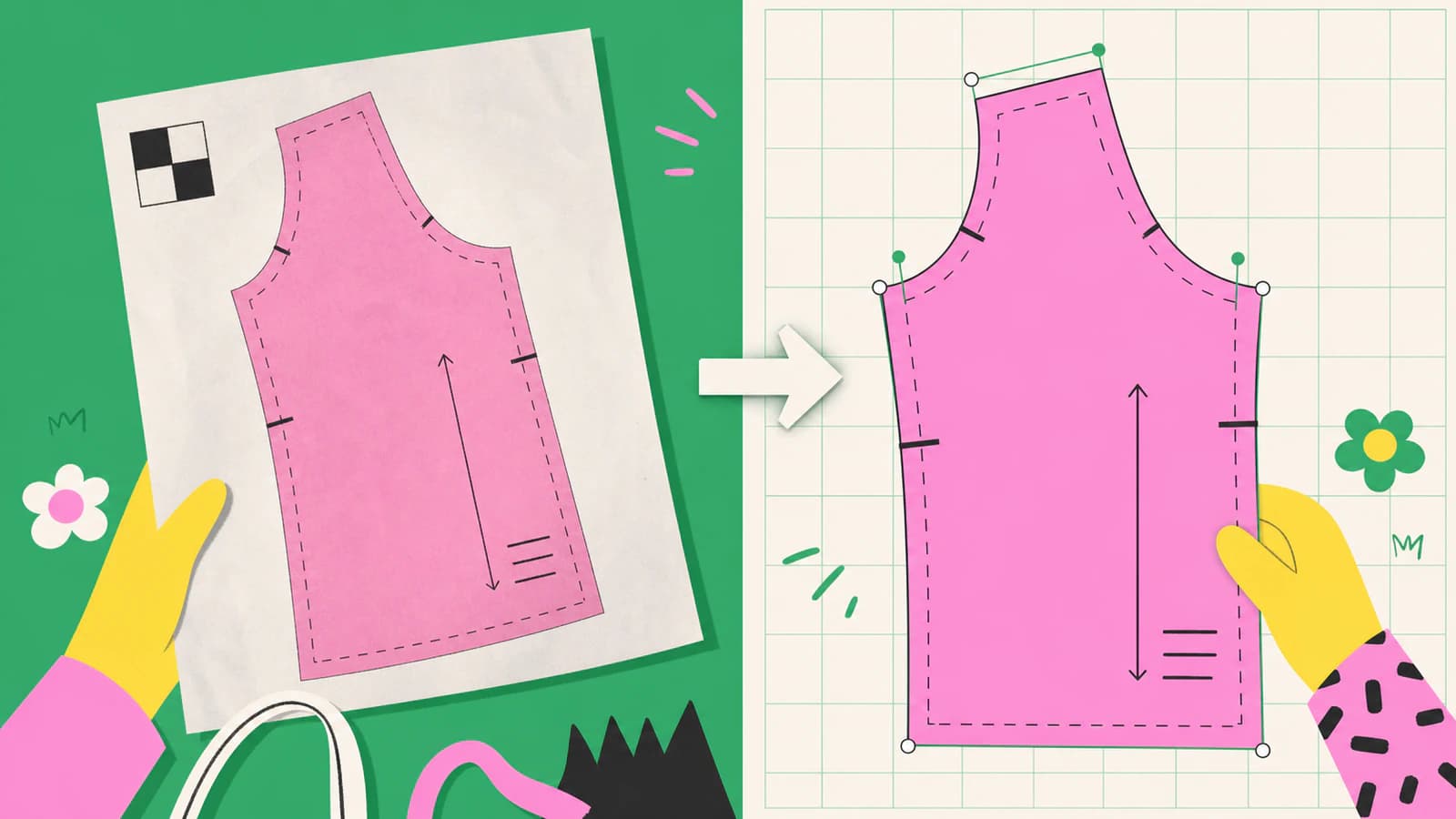
1. Защитите бумагу и выберите способ съёмки
Не разрезайте незаменимую выкройку только ради того, чтобы она поместилась в сканер. Для прочной бумаги планшетный сканер даёт равномерную резкость и небольшое перспективное искажение. Снимайте большие детали участками с перекрытием и включайте метки совмещения или хорошо заметные общие элементы.
Тонкая выкроечная бумага требует более бережного обращения. Если крышка сканера или многократное перемещение могут её повредить, сфотографируйте деталь строго сверху. Держите матрицу камеры параллельно рабочей поверхности, обеспечьте ровное освещение и расположите грузики за линией среза. Линейка или калибровочный квадрат должны лежать в одной плоскости с бумагой: линейка на приподнятом раскройном коврике или у края выгнутого листа не позволит точно исправить масштаб.
Руководство Projector Sewing по оцифровке рекомендует расправлять выкройку и использовать видимую линейку при фотографировании. Оцифровка в нём также рассматривается как ручная, трудоёмкая работа, а не преобразование одним щелчком.
Сохраните нетронутые сканы или фотографии как архивный оригинал. Работайте с копиями, чтобы можно было отменить любое кадрирование, изменение контраста или решение при сборке.
2. Соберите скан, не растягивая его
При сканировании по частям оставляйте достаточно большое перекрытие. Совмещайте одну и ту же печатную линию, угол или регистрационную метку на обоих фрагментах. Если один скан немного повёрнут, поверните его; не растягивайте одну сторону, пока края не начнут выглядеть совпадающими.
Для фотографии:
- исправьте перспективу по четырём углам до трассировки;
- убедитесь, что горизонтальные и вертикальные ориентиры на бумаге сохраняют прямые углы;
- обрежьте пол, раскройный коврик, грузики и тени;
- сравните две известные длины в разных частях детали.
Один эталон восстанавливает один общий коэффициент масштаба. Он не исправляет локальные искажения из-за загнувшейся бумаги, перспективы камеры или накопленной ошибки при сшивке панорамы. Если верх детали калибруется правильно, а низ — нет, снимите её заново или восстановите проблемный участок по измерениям.
В старом, но практичном руководстве Indietutes по бумажным выкройкам используются метки совмещения и квадрат со стороной один дюйм, а распечатка затем сравнивается с оригиналом. Инструменты изменились, но привычка проверять результат по-прежнему полезна.
3. Подготовьте растр для трассировки
Сделайте линии выкройки хорошо различимыми, не стирая нужную информацию. Преобразуйте неравномерный тон бумаги в чистый светлый фон, осторожно увеличьте контраст линий и удалите отдельные пылинки. Держите рядом с подготовленной версией копию исходного снимка.
Не увеличивайте порог до исчезновения тонких надсечек или слияния соседних линий. В старых выкройках часто используются разные типы линий для размеров, сгибов, долевых направлений и припусков на швы. Если эти различия важны, разделите их вручную вместо того, чтобы ожидать от одной настройки трассировки понимания их смысла.
Для чёрно-белых линий выкройки монохромная трассировка может стать отправной точкой. Официальное руководство Inkscape по трассировке растра описывает трассировку как способ создания контуров из растрового изображения и отмечает, что результат не предназначен для точного воспроизведения исходника. Здесь это полезное предупреждение: решите, какие линии должны стать геометрией.
4. Обведите деталь и восстановите обозначения выкройки
Начните с периметра и нужной линии шва. Следуйте видимой кривой, используя достаточно узлов для сохранения формы, но не воспроизводите каждое бумажное волокно или дрожание сканера. Длинные плавные кривые должны оставаться удобными для редактирования.
Автоматическая трассировка лучше всего работает с тёмными непрерывными линиями. Ручная обводка инструментом «Перо» или кривыми Безье надёжнее, когда:
- линия бледная или пересекает рукописные заметки;
- несколько вложенных размеров накладываются друг на друга;
- надсечка определяет совмещение деталей;
- кривая должна точно соединяться с другой линией;
- припуск требует измеренного смещения, а не визуального копирования.
Когда основные контуры готовы, восстановите второстепенную информацию:
- нарисуйте надсечки единообразно и расположите их на исходных местах;
- перерисуйте долевые линии и линии сгиба прямыми векторными штрихами;
- воссоздайте окружности и метки отверстий простыми фигурами;
- наберите подписи заново вместо обводки печатных букв;
- храните линии среза, швов и пометки на отдельных слоях, если редактор это поддерживает.
Руководство PatternLab по оцифровке бумажных выкроек также рассматривает SVG как редактируемый промежуточный результат и отделяет оцифровку от последующей подготовки припусков на швы и PDF.
5. Откалибруйте вектор по известному размеру
После трассировки измерьте векторную версию калибровочного квадрата или отрезка линейки. Рассчитайте:
scale factor = known real length / measured vector lengthЕсли эталон должен иметь длину 100 мм, а получилось 96 мм, равномерно масштабируйте всю выкройку с коэффициентом 100 / 96, то есть примерно 1.0417. Не исправляйте только эталонный квадрат и не масштабируйте ширину и высоту на разные величины, если вы не выявили и не исправили реальное искажение по определённому направлению.
У SVG есть система координат и viewBox; сами координаты не гарантируют физический размер выкройки во всех приложениях. В более общем руководстве по неправильному размеру SVG объясняется, как отличить сопоставление единиц документа от искажённой геометрии.
После исправления проверьте:
- ту же эталонную длину ещё раз;
- один горизонтальный размер в другом месте;
- один вертикальный размер в другом месте;
- расстояние между как минимум двумя важными надсечками или контрольными точками.
Если проверки дают противоречивые результаты, дело не в общем коэффициенте масштаба. Вернитесь к съёмке, сборке фрагментов или обведённой кривой.
6. Используйте PerfectVector для трассировки, а не редактирования выкроек
Если скан чистый, контрастный и состоит из видимых графических линий, PerfectVector может преобразовать изображение в редактируемые векторные контуры. Он может сэкономить время на первоначальном восстановлении, особенно для чётких контуров и печатных символов.
Он не понимает конструкцию одежды. Он не определит, какая из вложенных линий соответствует вашему размеру, не рассчитает припуск на шов, не сохранит долевую линию как смысловые данные и не подтвердит масштаб. Откройте SVG в векторном редакторе и выполните описанную выше калибровку и восстановление обозначений.
Для скана TIFF откройте конвертер TIFF в SVG, предварительно воспользовавшись советами из статьи о сохранении деталей линий при трассировке TIFF. Для фотографий или нарисованных линий в статье о переводе линейного рисунка в SVG объясняется выбор между обводкой границ и центральных линий.
7. Создайте оригинал и проверьте его пробной печатью
Храните один редактируемый векторный оригинал с именованными слоями и видимым калибровочным квадратом. Экспортируйте PDF или файл для проектора из этого оригинала вместо постоянного редактирования экспортированных копий.
Прежде чем резать ткань:
- распечатайте страницу с калибровочным квадратом в режиме натуральной величины или 100%;
- отключите «вписать в страницу» и автоматическое масштабирование;
- измерьте квадрат обычной линейкой;
- распечатайте и соберите достаточно страниц, чтобы проверить один крупный размер;
- по возможности сравните пробную распечатку с бумажным оригиналом.
Правильный квадрат подтверждает масштаб вывода этой страницы. Проверка более длинного участка выявляет ошибки разбиения, перекрытия страниц или сборки. Храните исходные измерения вместе с оригиналом, чтобы можно было снова проверить будущий экспорт.
Частые ошибки оцифровки
| Что вы видите | Вероятная причина | Исправление |
|---|---|---|
| Проверочный квадрат отличается на постоянный коэффициент | Масштабирование при импорте или печати | Примените равномерную поправку; печатайте в натуральную величину |
| Ширина совпадает, а длина — нет | Перспектива или неравномерное растяжение | Снимите заново или исправьте искажённый растр |
| Линии вложенных размеров сливаются | Слишком агрессивный порог или настройка трассировки | Обведите размеры отдельно или перерисуйте нужный размер |
| Надсечки превращаются в пятна | Автотрассировка следовала толщине чернил | Восстановите их единообразными векторными метками |
| У кривых сотни точек | Обведены текстура бумаги или края пикселей | Очистите растр и выборочно упростите контуры |
| Текст нельзя редактировать | Буквы преобразованы в фигуры | Наберите подписи заново в файле-оригинале |
Когда нужна специальная программа для выкроек
Используйте специализированную программу конструирования выкроек, когда нужны градация по правилам, измеренные припуски на швы, проверка сопряжения швов, наборы размеров, производственные раскладки или проверяемый процесс разработки одежды. Обычный SVG-редактор полезен для сохранения, очистки, файлов для проектора и простых корректировок, но не заменяет конструирование выкроек.
Также не продавайте и не распространяйте оцифрованную коммерческую выкройку без соответствующих прав. Оцифровка меняет формат файла, а не права собственности на него.
Частые вопросы
Можно ли отсканировать выкройку и превратить её в SVG? Да. Снимите выкройку с эталоном известного размера, обведите видимые линии векторными контурами, затем откалибруйте и проверьте SVG. Восстановите надсечки, долевые линии и подписи, а не воспринимайте их как шум трассировки.
В каком разрешении сканировать выкройку? Выберите разрешение, позволяющее различить самую тонкую нужную линию и самую мелкую метку. Чистый резкий скан с эталоном масштаба без пересэмплирования полезнее огромного файла, заполненного текстурой бумаги.
Как сохранить правильный размер оцифрованной выкройки? Добавьте известный размер при съёмке, измерьте его после трассировки и равномерно масштабируйте весь вектор на нужный коэффициент. Проверьте ещё одно горизонтальное и вертикальное расстояние, затем выполните пробную печать в натуральную величину.
Что выбрать: автоматическую или ручную трассировку выкройки? Автотрассировка полезна для чётких изолированных контуров. Ручная обводка надёжнее для перекрывающихся размеров, бледных линий, важных надсечек и кривых, которые должны точно соединяться. Большинство пригодных результатов сочетает оба подхода.
Добавляет ли PerfectVector припуски на швы и выполняет ли градацию размеров? Нет. PerfectVector восстанавливает подходящие сканированные изображения в виде векторных контуров. Добавляйте и проверяйте припуски, градацию, подписи и производственные детали в векторном редакторе или специальной программе для выкроек.
Источники
- Projector Sewing — Преобразование бумажных выкроек в цифровые — обращение с оригиналом, реальные единицы, трассировка и калибровка фотографий по линейке.
- PatternLab — Оцифровка бумажных выкроек — восстановление редактируемого SVG и последующие этапы подготовки выкройки.
- Inkscape — Трассировка растровых изображений — официальное описание трассировки и различие между созданием контуров и точным воспроизведением.
- Indietutes — Как превратить собственную выкройку в PDF — метки совмещения, эталонный квадрат со стороной один дюйм, съёмка по частям и проверка размера распечатки.
У вас готов чистый скан? Преобразуйте его в редактируемые векторные контуры, откалибруйте SVG по известному размеру и проверьте экспорт пробной печатью до раскроя ткани.
Ещё из блога

Как векторизовать план помещения без потери масштаба
Преобразуйте скан плана в чистые векторные линии, откалибруйте по известному размеру и проверьте масштаб перед дальнейшим использованием SVG или DXF.
Как превратить рисунок в однолинейный SVG для плоттера
Преобразуйте отсканированный рисунок в осевые контуры SVG, по которым перьевой плоттер проходит один раз, без двойных краёв обычной контурной трассировки.