
Линейный рисунок в SVG: получите чистую трассировку без двойных линий
Чистый линейный рисунок — лучший исходник для векторизатора. Превратите рисунки и раскраски в чёткие SVG и обойдите ловушку двойных линий.
На этой странице
- Почему линейные рисунки так хорошо трассируются
- Единственная ловушка: вы получаете очертания, а не штрихи пера
- Подготовьте рисунок перед преобразованием
- Как преобразовать линейный рисунок в SVG: по шагам
- ИИ-раскраски: линейные рисунки для продажи
- Как это работает с PerfectVector
- Что плохо трассируется
- Краткая проверка перед преобразованием
- Частые вопросы
- Источники
Если вы собираетесь что-то векторизовать, именно линейный рисунок с наибольшей вероятностью даст прекрасный результат. Чёрные штрихи на белом фоне — ровно то, что нужно трассировщику: высокий контраст, плоский цвет, чёткие края. Загрузите чистый рисунок в конвертер, и обычно с первой попытки получится чёткий масштабируемый SVG. Но перед преобразованием стоит знать одну особенность. Трассировщик перерисовывает границу каждого штриха, оба его края, а не сам штрих. Для печати, раскрасок и большинства проектов Cricut это совершенно нормально. Для перьевых плоттеров, гравёров и всего, где физический инструмент следует линии, это означает, что каждый штрих будет проведён дважды. Руководство охватывает сам процесс, эту ловушку и способы работы с обоими.
Краткая версия
- Линейный рисунок — идеальный входной материал для любого векторизатора: плоский, контрастный и чистый. Ожидайте гораздо лучший результат, чем от фотографии или картины с тенями.
- Подготовка важнее настроек. Тёмный равномерный скан со сплошными чернильными линиями преобразуется лучше, чем то, что потом пытаются исправить ползунками.
- Помните о ловушке: трассировка даёт залитые очертания штрихов, а не одиночные осевые линии. Это важно для плоттера и гравировки и объясняет, почему некоторые файлы резки прорезают каждую линию дважды.
- Раскраски, созданные ИИ, тоже линейные рисунки; векторизация превращает их в масштабируемые файлы для продажи.
Почему линейные рисунки так хорошо трассируются
Вся задача векторизатора — определить, где заканчивается одна фигура и начинается следующая. Фотографии усложняют её: мягкие края, градиенты, тысячи цветов. Линейный рисунок убирает все сложности сразу. Изображение фактически двухцветное, края действительно чёткие, а фигуры именно такие, какими их нарисовал художник. Поэтому рисунок, на обводку которого ушёл час, может преобразоваться за секунды, тогда как фотография по-настоящему вообще не преобразуется.
Это полезно знать, поскольку большая часть стандартных советов по векторизации написана для логотипов и полноцветной графики. Для линейного рисунка большинство этих забот можно пропустить. Подготовьте чистый исходник, и трассировка справится сама.
Единственная ловушка: вы получаете очертания, а не штрихи пера
Вот то, что почти никто не объясняет. Встретив чёрный штрих, трассировщик не создаёт одну линию посередине. Он создаёт тонкую залитую фигуру: один контур вдоль левого края штриха, другой — вдоль правого, соединяя их на концах. Увеличьте любой трассированный рисунок, и вы увидите это: каждая линия на самом деле является длинным узким очертанием.
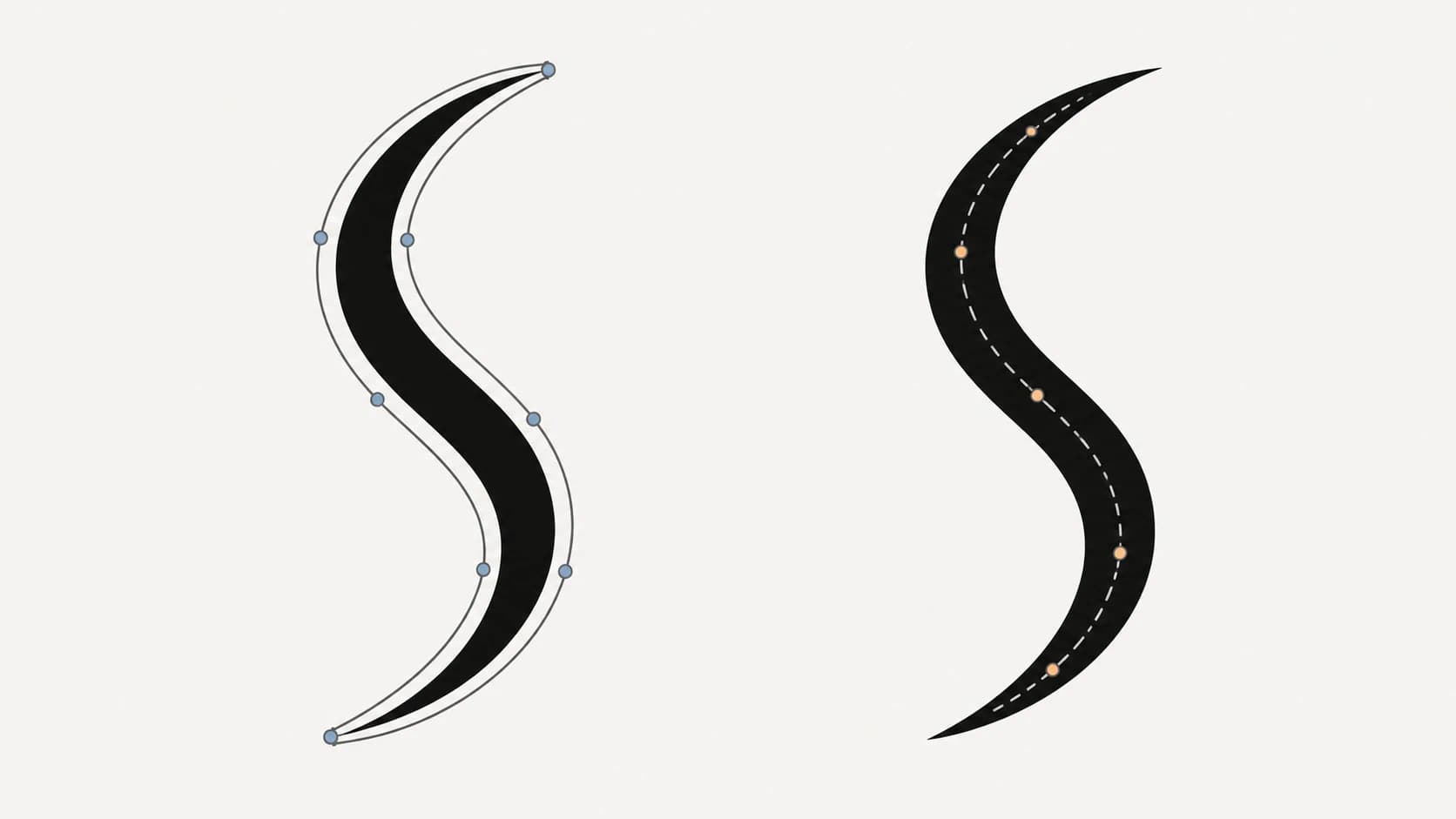
Важность этого полностью зависит от назначения файла:
- Печать, раскраски, наклейки, веб-графика: это неважно. Залитые очертания выглядят точно как штрихи на экране и бумаге. Это большинство случаев, и здесь можно не беспокоиться.
- Cricut и резка винила: обычно это неважно, потому что вы всё равно режете вокруг фигур. Исключение — очень тонкие линии, которые становятся узкими полосками винила, крайне неудобными для выборки.
- Перьевые плоттеры, гравировка, фольгирование, однолинейные шрифты: это очень важно. Машина следует каждому контуру, поэтому обведённый штрих рисуется дважды, по одному проходу на край. Здесь нужна осевая трассировка, которая строит один контур посередине каждого штриха. Trace Bitmap в Inkscape включает осевую трассировку, что делает его практичным бесплатным вариантом для этой конкретной задачи.
Полный процесс очистки, работы с концами, подъёмами пера и пробным рисованием описан в руководстве по однолинейному SVG для перьевых плоттеров.
Для рисования в Blender используйте руководство Trace Image to Grease Pencil, чтобы выбрать встроенную чёрно-белую трассировку или импорт подготовленного SVG, затем проверьте исходный объект и созданный рисунок.
Если вы когда-либо преобразовали рисунок и увидели, как машина рисует или режет каждую линию дважды, причина именно в этом. Файл не был повреждён — трассировка очертаний просто выполняла свою обычную работу.
Подготовьте рисунок перед преобразованием
Каждая минута работы с исходником экономит десять минут работы с результатом. Подготовка линейного рисунка проста:
- Снимите его ровно и при хорошем освещении. По возможности сканируйте. Если фотографируете страницу, используйте дневной свет, избегайте теней на бумаге и снимайте строго сверху.
- Увеличьте контраст. Цель — действительно чёрные линии на действительно белой бумаге. Средства яркости и контраста любого фоторедактора помогут этого добиться. Серые мягкие карандашные линии — основная причина точек и крапинок после трассировки.
- Обведите карандаш чернилами. Сплошные чернильные линии преобразуются чисто. Карандашная текстура воспринимается как шум. Если рисунок существует только в карандаше, либо обведите его, либо будьте готовы удалять случайные точки после преобразования.
- Замкните петли, если файл пойдёт на резку. Режущему устройству нужны замкнутые фигуры. Зазоры в очертаниях, нормально выглядящие при печати, становятся открытыми контурами, которым лезвие не может следовать.
- Экспортируйте в большом размере, если рисунок цифровой. Рисуете в Procreate или похожем приложении? Экспортируйте PNG высокого разрешения с чистыми сплошными мазками, и трассировка будет удачной. Если рисунок начинается в ibisPaint, процесс работы с векторными слоями ibisPaint объясняет, почему масштабируемые встроенные штрихи и переносимый SVG — разные результаты.
Если сканер сохраняет оригинал в TIFF, используйте процесс преобразования TIFF-скана в вектор, чтобы защитить тонкие штрихи, отделив их от пыли, текстуры бумаги и просвечивания оборота.
Для трёх особых случаев есть отдельные руководства: детский рисунок, где текстура мелков и сохранение неровностей меняют правила; рукописная подпись, где выбор между очертаниями и осевой линией особенно важен; и процесс сохранения точности рисованной карты, где география, подписи, символы и выборочная текстура требуют разных подходов.
Как преобразовать линейный рисунок в SVG: по шагам
- Подготовьте изображение, как описано выше: высокий контраст, сплошные линии, максимально доступное разрешение.
- Обработайте его векторизатором. Для книжной графики загрузите PNG или JPG в конвертер раскраски в SVG. Для остальных рисунков используйте общий конвертер изображения в вектор.
- Удалите бумажный фон. Белая страница может трассироваться как белая фигура. Используйте Remove Background в редакторе, затем измените цвет холста так, чтобы легко видеть оставшиеся белые области.
- Проверьте результат перед использованием. Увеличьте кривые и углы: плавные ли они? Выделите линию: это одна чистая фигура или облако фрагментов? Чистая трассировка линейного рисунка должна давать небольшой файл с умеренным количеством узлов, а не тысячи опорных точек, выполняющих работу десятков.
- Исправьте ошибки исходника. Случайные пылинки становятся крошечными лишними фигурами — удалите их. Если линии бугристые, вернитесь к исходнику и увеличьте контраст, вместо того чтобы бороться с трассировкой.
- Экспортируйте и проверьте в контексте. Откройте SVG в дизайнерском инструменте или загрузите в Design Space, если это файл резки, и убедитесь в правильном поведении, прежде чем продолжать работу.
ИИ-раскраски: линейные рисунки для продажи
Интернет внезапно наполнился раскрасками, созданными ИИ, и успешные продавцы приходят к одному выводу: растровое изображение, которое выдаёт ИИ, — ещё не продукт. Это предпросмотр. Векторизация превращает его в то, что стоит выставлять на продажу: SVG, который печатается предельно чётко при любом размере страницы, открывается как редактируемые контуры и может использоваться как файл резки.
Процесс тот же, что выше, с двумя дополнениями. Во-первых, генерируйте с учётом трассировки: запрашивайте толстые замкнутые очертания равномерной толщины, простой белый фон и полностью исключайте затенение. Во-вторых, соблюдайте планку файла, действительно достойного продажи: покупатели оценивают файл, а не миниатюру объявления, и Etsy требует раскрывать использование ИИ при создании товара. Векторизуйте лучшие страницы, проверьте их в полном печатном размере и отберите варианты без разорванных петель или неравномерной толщины. Если план включает файлы резки для мастеров, процесс SVG для продавцов Etsy построен именно вокруг этого.
Для учебных рисунков, которые вы имеете право адаптировать, повторно используйте иллюстрации воскресной школы в презентациях и листах заданий, сохраняя текст урока редактируемым.
Как это работает с PerfectVector
PerfectVector трассирует линейные рисунки в плавные редактируемые фигуры с небольшим количеством узлов. Если исходник включает белую бумагу, удалите эту фоновую фигуру в редакторе и проверьте результат на цветном холсте перед скачиванием. Оставшиеся кривые — контуры, оформление которых можно менять, вместо неровного скопления узлов. PerfectVector использует трассировку очертаний, которая подходит для печати, раскрасок и резки фигур. Для плоттера или гравёра, которому нужен один контур вдоль каждого штриха, используйте осевой режим Inkscape. Вы можете бесплатно преобразовать рисунок и самостоятельно проверить контуры без банковской карты.


Что плохо трассируется
Линейный рисунок — идеальный случай, но не каждый рисунок подходит:
- Карандашное затенение и текстура. Оттенки серого не сохраняются в двухцветной трассировке. Они становятся крапинками или полностью пропадают. Обведите рисунок чернилами или оставьте его растровым.
- Перекрёстная штриховка и точечная техника. Сотни мелких отметок превращаются в сотни мелких фигур. Файл разрастается, а резка становится невозможной. Для печати это допустимо, если размер файла вас устраивает; для всего остального — нет.
- Сильно сужающиеся мазки кисти. Они хорошо трассируются по очертаниям, но хуже всего подходят для осевой трассировки, ожидающей примерно равномерной толщины штриха.
- Очень тонкие и плотные линии. Печатать можно. Выполнить выборку или гравировку — обычно нет. Утолстите линии в исходнике, если файл предназначен для физического результата.
Если рисунок относится к одной из этих категорий, честное исправление начинается раньше: упростите рисунок, утолстите линии или примите, что эта конкретная работа останется растровой.
Краткая проверка перед преобразованием
- Линии сплошные чёрные, фон действительно белый
- На сфотографированной странице нет теней
- Петли замкнуты, если файл предназначен для резки
- Толщина линий достаточна для физического результата (выборки, гравировки)
- После трассировки: плавные кривые, разумное количество узлов, нет лишних точек, бумажный фон удалён
Частые вопросы
Можно ли преобразовать нарисованный от руки эскиз в SVG? Да. Ровно отсканируйте или сфотографируйте его при хорошем освещении, увеличьте контраст до сплошных чёрных линий на белом, затем обработайте векторизатором. Перед скачиванием удалите белый бумажный фон в редакторе. Рисунки чернилами преобразуются чисто; карандашным эскизам сначала нужно усиление контраста, а после — удаление точек.
Почему машина рисует или режет каждую линию дважды? Обычная трассировка обводит оба края каждого штриха, а машина следует всем найденным контурам. Это нормальная работа трассировки очертаний, а не повреждённый файл. Для рисования плоттером или гравировки используйте осевую трассировку, которая строит один контур посередине каждого штриха.
Что такое осевая трассировка и когда она нужна? Это трассировка, создающая один контур вдоль середины каждого штриха вместо залитого очертания. Она нужна, когда физический инструмент следует самой линии: перьевые плоттеры, гравёры, инструменты фольгирования, однолинейные шрифты. Для печати и резки фигур обычная трассировка очертаний даёт правильный результат.
Подходят ли ИИ-раскраски для SVG? Они почти идеальны, если генерировать их с толстыми равномерными замкнутыми очертаниями без затенения. Векторизация превращает растровый предпросмотр в чёткий масштабируемый файл, который можно продавать для печати или резки. Перед публикацией проверьте толщину линий и замкнутость петель в полном размере.
Получается ли из линейного рисунка хороший файл Cricut? Как правило, да: режущие устройства режут вокруг фигур, а линейный рисунок состоит из чистых фигур. Следите за толщиной: очень тонкие штрихи становятся хрупкими полосками винила, которые трудно выбирать. Если рисунок будет вырезаться маленьким, утолстите линии в исходнике до преобразования.
Почему карандашный эскиз так плохо трассируется? Карандаш серый и текстурный, а трассировка должна отнести каждый пиксель к чёрному или белому. Мягкая текстура оказывается по обе стороны этой границы, поэтому появляются точки, разорванные штрихи или потерянные детали. Обведите эскиз чернилами или сильно увеличьте контраст перед преобразованием.
Источники
- Inkscape: руководство по трассировке — Объясняет обычную трассировку растра и осевую трассировку.
- Cricut: загрузка изображений в Design Space — Описывает загрузку SVG и включение многослойных векторных файлов в процесс резки.
- Cricut: неподдерживаемые элементы при загрузке изображений — Объясняет, как плоские векторные цвета становятся слоями Design Space и почему растровым эффектам нужен растровый процесс.
- Etsy: стандарты творчества — Устанавливает правила Etsy для созданных продавцом товаров с использованием ИИ и раскрытия этого факта.
Есть рисунок, набросок или папка раскрасок, которые пора превратить в настоящие файлы? Векторизуйте один бесплатно и увеличьте контуры. Чистый линейный рисунок заслуживает трассировки, которая сохранит его чистоту.
Ещё из блога
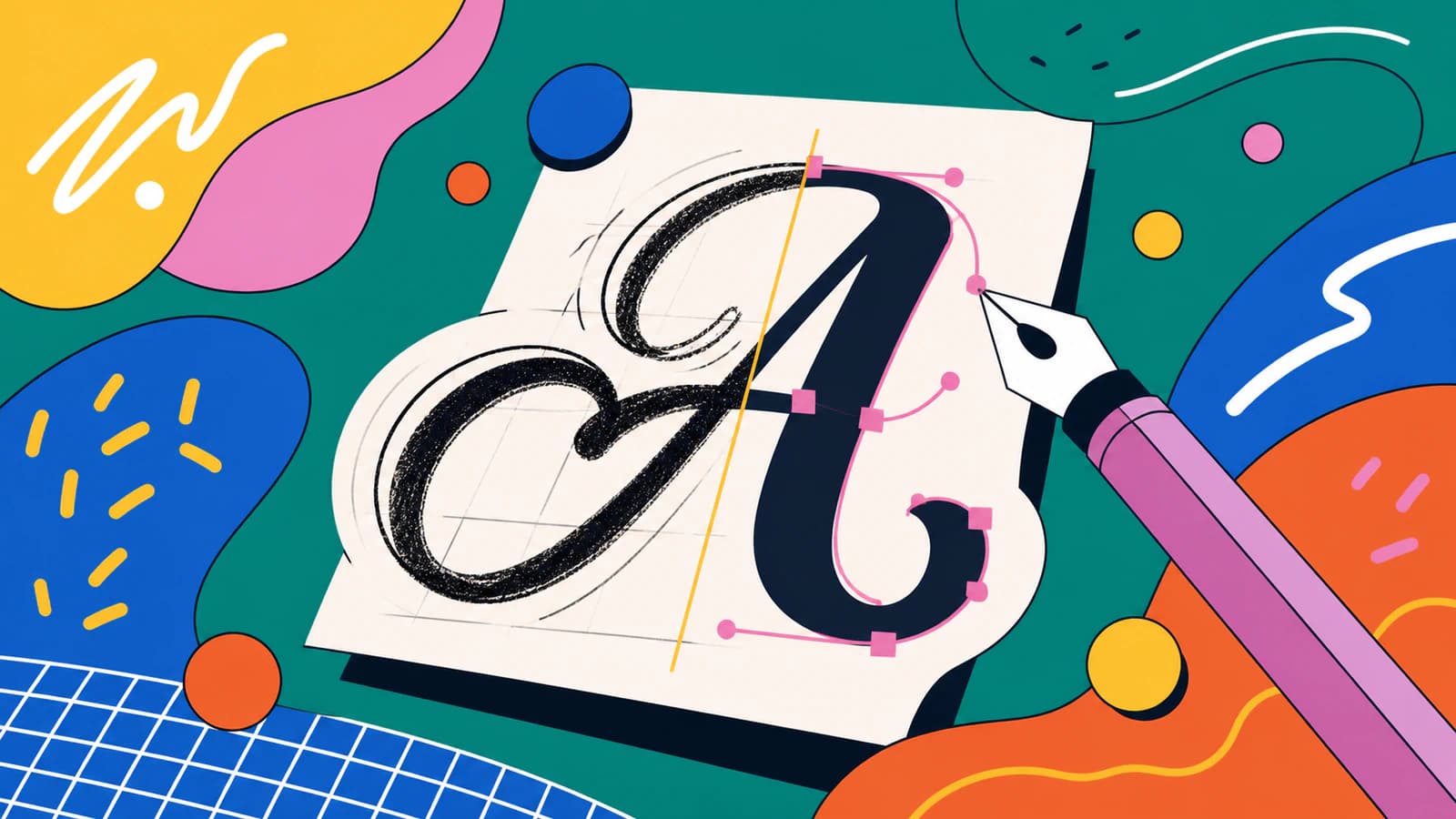
Векторизуйте ручной леттеринг, сохранив его форму
Превратите ручной леттеринг в чистый SVG, сохранив открытые просветы, выразительные окончания, намеренную текстуру и удобные для редактирования кривые.
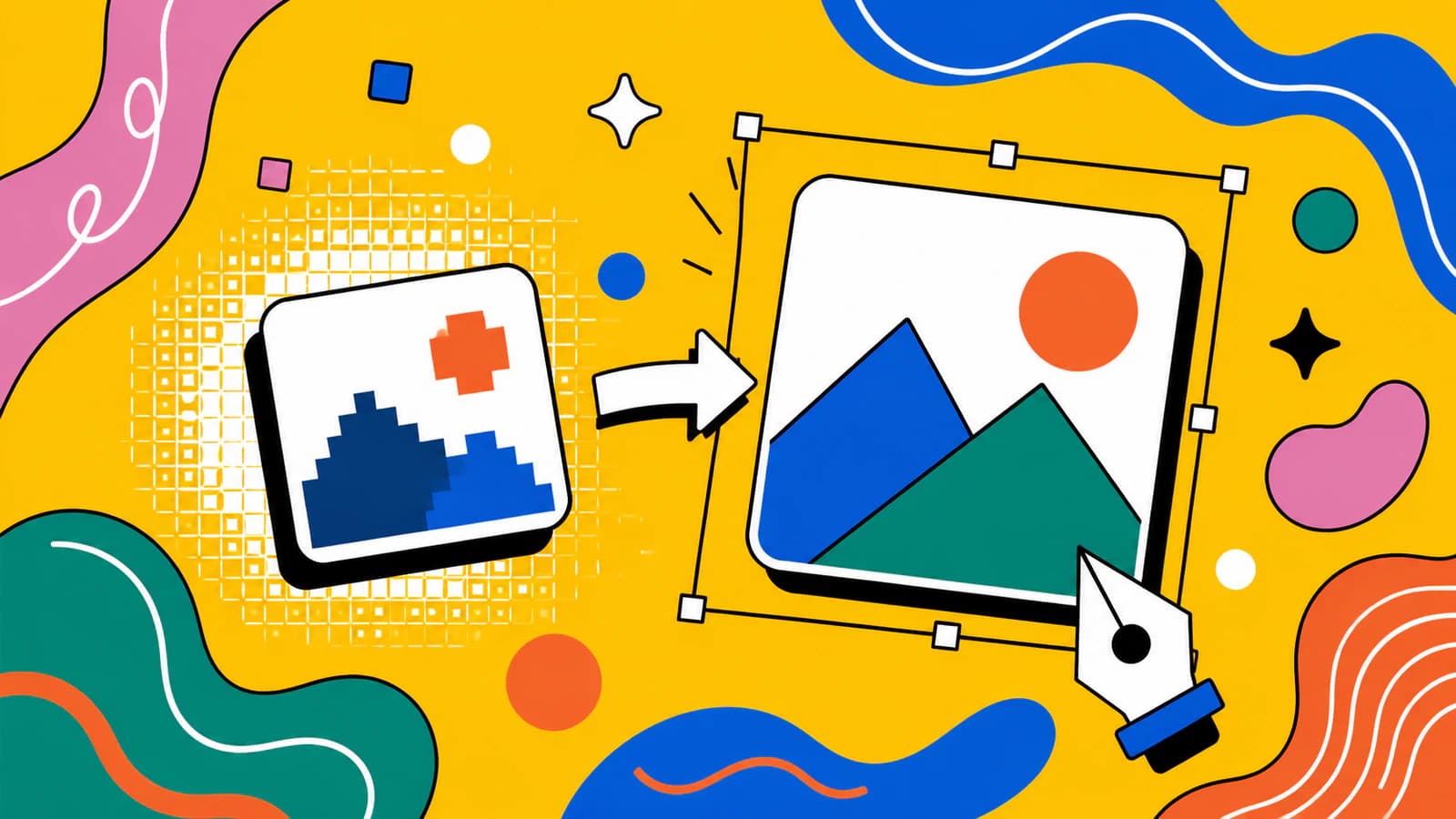
Преобразуйте значки PNG в единый набор SVG для UI
Превратите папку значков PNG в согласованный набор SVG. Узнайте, как унифицировать монтажные области, визуальный размер, цвета, контуры и проверки набора перед передачей.



