
Может ли ibisPaint векторизовать изображение? Векторные слои и настоящий SVG
Узнайте, что умеют Vector Layers в ibisPaint, почему они не трассируют растр автоматически и как получить переносимый SVG из подходящей графики PNG или JPG.
На этой странице
- Что действительно делают Vector Layers в ibisPaint
- «Let's Trace» означает ручную обводку
- Можно ли превратить существующий рисунок ibisPaint в SVG?
- Надёжный процесс растр → SVG
- Когда оставаться с Vector Layer ibisPaint
- Когда внешний SVG лучше подходит как оригинал
- Как оценить преобразованный SVG
- Частые вопросы
- Источники
ibisPaint может создавать и редактировать масштабируемые штрихи на Vector Layer, но актуальное руководство разработчика не описывает автоматическую команду превращения существующего PNG или JPG в векторные контуры. Урок «трассировки» означает ручное рисование поверх образца. Если у вас уже есть растровая графика и нужен переносимый SVG, преобразуйте или перерисуйте исходник вне ibisPaint, затем проверьте полученные контуры.
Это различие помогает избежать частого разочарования: добавление растрового изображения на Vector Layer не делает его пиксели векторными. Тип слоя описывает запись новых фигур кисти, а не преобразование всего видимого на холсте.
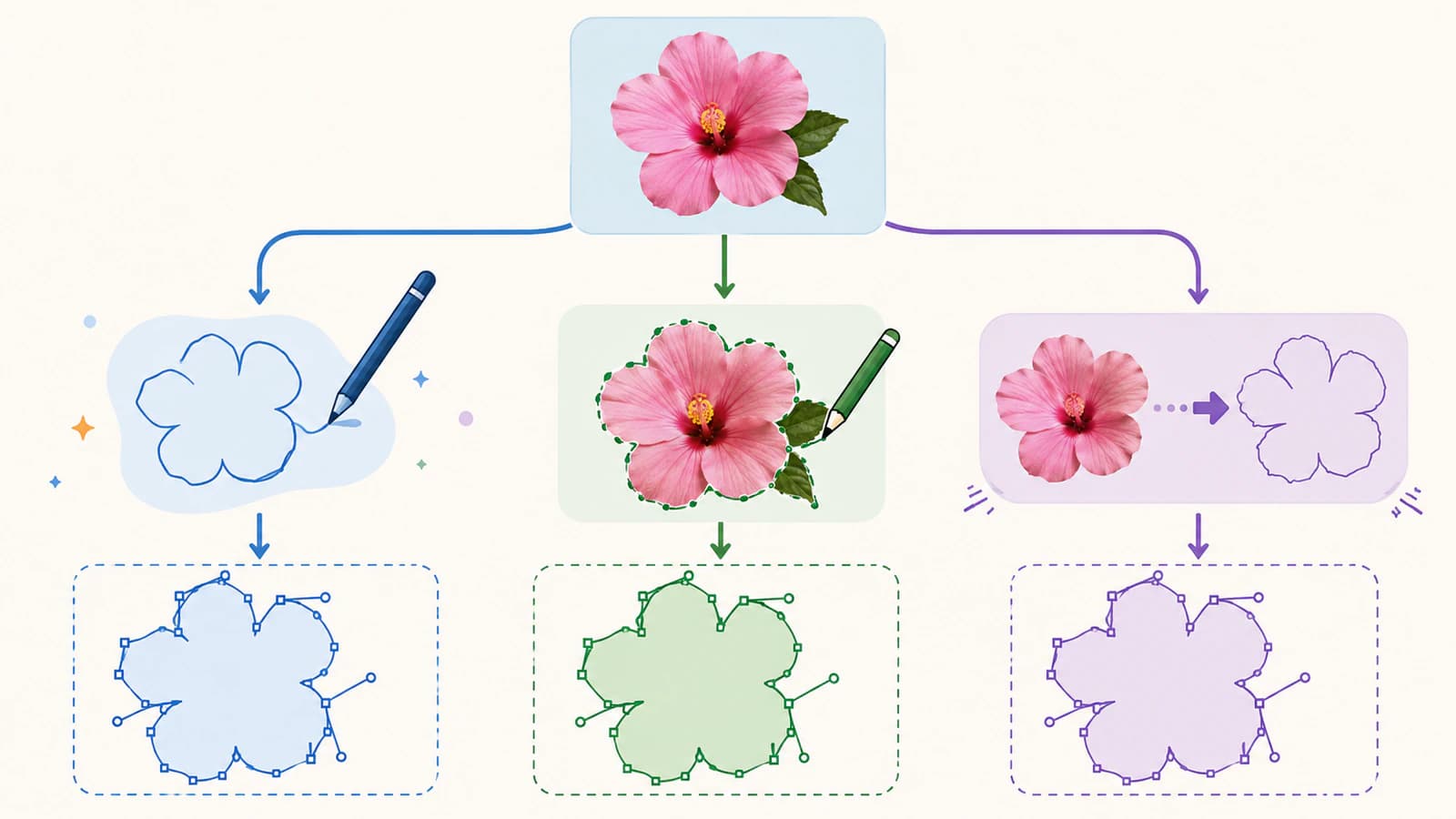
Три задачи, похожие по названию на векторизацию
- Рисование на Vector Layer: создание новых редактируемых фигур кисти ibisPaint.
- Ручная обводка: размещение наброска снизу и самостоятельная перерисовка его линий.
- Векторизация существующего изображения: восстановление видимых областей растра в виде контуров SVG или другого векторного формата.
Что действительно делают Vector Layers в ibisPaint
В официальном руководстве по Vector Layer говорится, что эти слои записывают линии с вершинами и контурами. Приложение называет каждую линию фигурой кисти. В отличие от линии на обычном растровом слое, линию векторного слоя можно многократно масштабировать без такого же ухудшения пикселей.
Вы также можете выбрать фигуру кисти и изменить её вершины, порядок наложения, тип пера, толщину и цвет. Поэтому Vector Layers удобны для чистого линейного рисунка, штрихов надписей, облачков речи и фигур, которые предстоит исправлять.
Руководство описывает два начальных способа: добавить специальный Vector Layer в окне Layer либо рисовать Vector Dip Pen или Vector Felt Tip Pen. Оба создают новое содержимое векторного слоя. Ни один не анализирует существующую фотографию или сведённый рисунок для превращения пикселей в контуры.
Поэтому одновременно верны два утверждения:
- ibisPaint имеет настоящие возможности рисования на основе вектора;
- ibisPaint не описан в документации как автоматический векторизатор растровых изображений в SVG.
«Let's Trace» означает ручную обводку
Название официального урока Let's Trace в поисковой выдаче может показаться функцией автотрассировки. В инструкции предлагается выбрать слой рисунка, инструмент Brush, увеличить набросок и рисовать поверх него пером. Это обычное упражнение по ручной обводке.
Ручная обводка часто является правильным выбором. Подписи, контуру персонажа или стилизованной иллюстрации могут потребоваться художественные решения, которые автоматический конвертер не способен угадать. Вы решаете, какая неровность принадлежит рисунку, где штрих должен сужаться и нужно ли соединять две отметки.
Это также работа. Если исходник — плоский логотип с несколькими залитыми областями, ручная обводка каждой границы может занять больше времени, чем создание одного автоматического варианта SVG и исправление нескольких нуждающихся во внимании контуров.
Можно ли превратить существующий рисунок ibisPaint в SVG?
Экспорт ibisPaint можно использовать как исходник отдельной конвертации, но это новая трассировка. Она не переносит напрямую фигуры кисти внутреннего Vector Layer в переносимые контуры SVG.
В актуальной документации возможностей и экспорта меню Share для графики описано как Image (PNG/JPEG/PSD). SVG в этом процессе не указан. Проверьте меню Share и примечания к выпуску установленной версии, поскольку форматы могут меняться, но не предполагайте, что «Vector Layer» гарантирует экспорт SVG.
Выберите передачу файлов по характеру работы:
| Исходная ситуация | Практический способ | Что сохраняется |
|---|---|---|
| Новый линейный рисунок в ibisPaint | Сохранить редактируемый файл ibisPaint; экспортировать чистый PNG высокого разрешения или поддерживаемый формат со слоями для следующего инструмента | Исходный рабочий документ остаётся редактируемым; экспортированный PNG является растром |
| Существующий плоский PNG или JPG | Преобразовать исходник непосредственно в SVG, затем проверить в векторном редакторе | Восстановленные контуры и заливки исходника |
| Точный логотип, шрифт или геометрический знак | Перерисовать заданными кривыми и фигурами в векторном редакторе | Контролируемая геометрия вместо автоматической интерпретации |
| Живопись, фотография или фактурная иллюстрация | Оставить растр высокого разрешения, если стиль нельзя честно упростить | Непрерывные тональные переходы и фактура |
Не добавляйте лишний этап создания растра, если оригинал сохранился. Преобразование чистого исходника лучше, чем его скриншот в ibisPaint, экспорт скриншота и трассировка новой копии.
Надёжный процесс растр → SVG
Для подходящей плоской графики самый короткий путь таков:
- Найдите лучший исходник. Используйте оригинальный PNG, JPG или WebP вместо скриншота из соцсетей.
- Обрежьте и очистите его. Удалите постороннее пространство холста, тени, фактуру бумаги и шум сжатия, которые не должны стать фигурами.
- Определите, что должно сохраниться. Перечислите силуэт, цветовые области, отверстия, толщину линий и мелкие просветы, определяющие рисунок.
- Создайте один векторный вариант. Преобразуйте изображение в векторные контуры из оригинального исходника.
- Проверьте структуру, а не только вид. Убедитесь в наличии выделяемых контуров, разумных цветовых слоёв и отсутствии скрытого растрового изображения.
- Сравните в конечном размере. Тонкий просвет, сохранившийся на экране планшета, может закрыться в маленькой печати, наклейке или файле резки.
- Сохраните редактируемый оригинал. Храните SVG отдельно от исходника ibisPaint и сведённых изображений для передачи.
PerfectVector подходит, если исходник — плоская графика из фигур, а следующему приложению нужны контуры SVG. Он не восстанавливает слои во внутреннем формате ibisPaint, историю кисти или замысел художника. Он воссоздаёт видимые области из загруженного растра. Фотография или фактурная живопись обычно точнее сохраняются пикселями.
Для передачи в векторный редактор на Android следуйте проверкам трассировки и экспорта SVG в Infinite Design. Сравнивайте экспортированные контуры с исходным рисунком вместо предположения, что слово «вектор» в приложении гарантирует результат.
Когда оставаться с Vector Layer ibisPaint
Оставайтесь в ibisPaint, если рисуете или исправляете линии, а итоговый файл может быть в одном из форматов вашей текущей версии. Vector Layers особенно полезны, когда после рисования нужно менять цвет или толщину штриха, перемещать вершины или масштабировать линейную графику в композиции.
Учитывайте ограничения слоя. В официальном руководстве говорится, что размытие, размазывание, блокировка альфа-канала, перспективное или сеточное преобразование и фильтры требуют растрирования. Оно также предупреждает: после растрирования слой нельзя снова превратить в Vector Layer. Перед этим сделайте дубликат редактируемого слоя или файла.
Vector Layers не являются автоматически лучшим местом для цвета и фактуры. Сам ibisPaint представляет обычные растровые слои как гибкий вариант для общей живописи и обработки, а Vector Layers специализирует на линиях. Смешанный документ может использовать каждый там, где он сильнее.
Когда внешний SVG лучше подходит как оригинал
Используйте отдельный оригинал SVG, когда графика должна переходить между сайтами, векторными редакторами, инструментами вёрстки, режущими устройствами, типографиями или разработчиками. SVG — формат обмена; специфичный векторный слой приложения — возможность редактирования внутри одной системы документов.
Внешний способ полезен, когда:
- клиент прямо попросил SVG;
- логотип должен масштабироваться под множество печатных и веб-размеров;
- другому оператору нужны выделяемые фигуры и заливки;
- резке или производству нужны замкнутые контуры;
- графике нужен прозрачный векторный оригинал с доступной для проверки структурой.
Для линейного рисунка решите, нужны ли залитые границы или одна ось. Обычная векторизация растра чаще следует по обоим видимым краям толстого штриха и создаёт замкнутую фигуру. Это подходит печати и вырезанию фигур. Плоттеру, перу или гравёру вместо этого может требоваться один контур посередине. Руководство по однолинейным рисункам объясняет различие.
Как оценить преобразованный SVG
Успешное скачивание не завершает работу. Откройте SVG в векторном редакторе и проверьте:
- Силуэт: кривые и углы по-прежнему соответствуют образцу.
- Пустое пространство: просветы букв и отверстия значков остаются открытыми.
- Количество цветов: сглаживание краёв не стало десятками крошечных заливок.
- Узлы: точек достаточно для формы, но нет отдельной точки для каждого шумного пикселя.
- Обводки и заливки: структура соответствует использованию графики следующим инструментом.
- Встроенные изображения: SVG не просто содержит исходный растр внутри оболочки.
- Конечные размеры: файл открывается в размере, ожидаемом проектом.
Если трассировка грубая, улучшите исходник перед случайным упрощением контуров. Более высокий контраст может убрать серые фрагменты краёв; чистый фон — прямоугольник размером со страницу; более крупный исходник — сохранить маленький просвет. Процесс преобразования линейного рисунка в SVG подробнее описывает эти решения об исходнике.
Частые вопросы
Есть ли в ibisPaint векторные слои? Да. Vector Layers ibisPaint хранят новые фигуры кисти как вершины и контуры, поэтому линии можно масштабировать и редактировать без такого же ухудшения, как у растровых штрихов. Они не преобразуют существующий растровый слой автоматически.
Может ли ibisPaint автоматически векторизовать PNG или JPG? Актуальные официальные руководства по Vector Layer и обводке не описывают автоматическую команду растр → вектор. Урок обводки показывает ручное рисование поверх наброска. Когда нужны контуры из существующих пикселей, используйте отдельный конвертер или перерисуйте исходник.
Экспортирует ли ibisPaint файлы SVG? Актуальная официальная документация Share перечисляет PNG, JPEG и PSD для экспорта изображений и не указывает SVG в этом процессе. Проверьте меню экспорта и примечания к выпуску установленной версии, поскольку форматы продукта могут меняться.
Можно ли векторизовать рисунок ibisPaint другим инструментом? Да. Экспортируйте самый чистый растр наибольшего разрешения, предоставляемый текущим приложением, и используйте его как исходник векторизатора. Проверьте полученный SVG: конвертация восстанавливает видимые фигуры, но не исходную структуру Vector Layer ibisPaint.
Что использовать в ibisPaint: Vector Layer или растровый слой? Используйте Vector Layer для редактируемых линий, которые могут масштабироваться или менять стиль. Растровые слои подходят для живописи, фактуры, размытия, размазывания, фильтров и другой пиксельной обработки. Многие иллюстрации выигрывают от обоих вариантов.
Источники
- ibisPaint — Vector Layer — официальное описание контуров векторного слоя, средств редактирования, создания, ограничений и поведения при растрировании.
- ibisPaint — урок ручной обводки — официальный урок, показывающий обводку как рисование поверх наброска инструментом Brush.
- ibisPaint — новые возможности — актуальные сведения разработчика о возможностях и документированном экспорте PNG/JPEG/PSD через Share.
Если графика уже существует в пикселях, а итоговый файл должен быть SVG, преобразуйте исходное изображение в векторные контуры, сравните трассировку с исходником и сохраните файл ibisPaint как отдельный редактируемый оригинал рисунка.
Ещё из блога

Blender Trace Image to Grease Pencil: выберите способ
Трассируйте изображение в Grease Pencil в Blender, исправьте отсутствующие команды и плотные штрихи или подготовьте цветной SVG для импорта. Выберите способ под ваш рисунок.

Из растра в вектор в OpenToonz: выбор режима
Преобразуйте выбранные рисунки OpenToonz в векторные уровни. Выберите Centerline или Outline, проверьте структуру линий и разберитесь в назначении PLI и SVG.