
Blender Trace Image to Grease Pencil: выберите способ
Трассируйте изображение в Grease Pencil в Blender, исправьте отсутствующие команды и плотные штрихи или подготовьте цветной SVG для импорта. Выберите способ под ваш рисунок.
На этой странице
- Трассировать изображение или импортировать SVG?
- Как трассировать изображение в Grease Pencil в Blender
- 1. Подготовьте черно-белую рабочую копию
- 2. Добавьте Image Empty и выделите его
- 3. Запустите трассировку изображения
- 4. Настройте параметр под дефект
- Почему команда трассировки отсутствует или результат неверен
- Импортируйте подготовленную цветную SVG-графику как Grease Pencil
- Как это выглядит с PerfectVector
- Проверьте рисунок перед анимацией
- Частые вопросы
- Источники
Trace Image to Grease Pencil в Blender начинается с Image Empty и создает рисунок из черно-белого содержимого изображения. Если загрузить картинку как плоскость mesh или ожидать воспроизведения цветной иллюстрации, выбран неверный способ. У Blender также есть отдельный импортер SVG as Grease Pencil для графики, уже подготовленной как векторы. Руководство нативной трассировки и руководство импорта SVG описывают операции отдельно.
Выберите способ работы с исходником перед настройкой параметров. Темному рисунку тушью нужна другая подготовка, чем персонажу с плоскими цветами, и ни один импорт не является готовой анимацией.
Сначала выберите способ
- Черно-белый рисунок: добавьте как Image Empty, выделите в Object Mode, затем используйте Object → Convert → Trace Image to Grease Pencil.
- Подготовленный цветной SVG: используйте File → Import → SVG as Grease Pencil, затем проверьте импортированные фигуры и материалы.
- Команда трассировки отсутствует: проверьте тип выделенного объекта и режим перед установкой дополнения.
- Плотный или шумный результат: очистите исходник и проверьте меньшую рабочую копию перед добавлением деталей.
Трассировать изображение или импортировать SVG?
Практическое различие — где вы определяете фигуры. Нативная трассировка интерпретирует пиксели в Blender. При импорте SVG сначала готовится векторная графика, затем проверяется ее импорт Blender.
| Что у вас есть | Какой способ попробовать | Что проверить сначала |
|---|---|---|
| Четкий черный рисунок тушью на белой бумаге | Нативный Trace Image to Grease Pencil | Тонкие линии, зазоры, точки и фон |
| Цветной PNG, который можно превратить в монохромный рисунок | Подготовить черно-белую копию, затем трассировать | Какие цвета сливаются или исчезают в копии |
| Иллюстрация с плоскими цветами, которой нужны отдельные векторные фигуры | Подготовить SVG, затем импортировать как Grease Pencil | Границы фигур, перекрытия, материалы и масштаб |
| SVG с уже нужной графикой | Импортировать SVG напрямую | Соответствует ли импортированный рисунок исходнику |
| Фотография или картина с оттенками, где важна текстура | Сохранить как образец и выбрать детали для перерисовки | Каким деталям действительно нужна редактируемая геометрия |
Это решение о способе, а не обещание неизменного импорта каждой функции SVG. Страница импорта SVG Blender перечисляет настройки импорта, но не дает общей гарантии для произвольных цветов, заливок, градиентов или эффектов. Проверьте один характерный рисунок перед подготовкой всего набора.
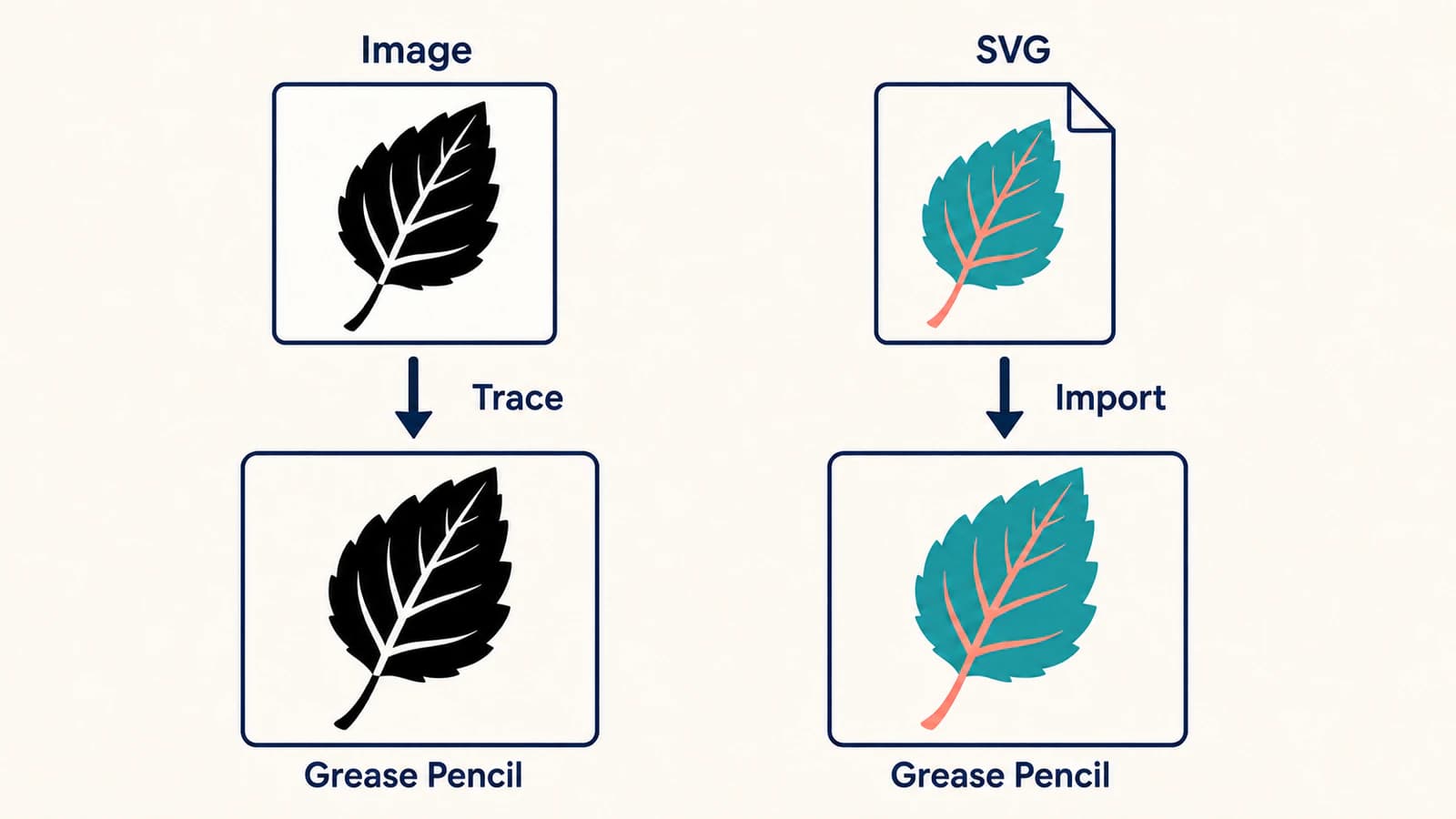
Как трассировать изображение в Grease Pencil в Blender
Эти шаги следуют руководству Blender, проверенному 8 сентября 2026 года. Оно было обозначено Blender 5.2 LTS. Если следуете старому видео, используйте руководство установленной версии при отличающихся названиях или меню.
1. Подготовьте черно-белую рабочую копию
Начните с одного рисунка с широкой темной фигурой и тонкой деталью, которую хотите сохранить. Сохраните оригинал, затем подготовьте отдельную копию для трассировки. Уберите тени бумаги и явную пыль, сделайте фон однородным и решите, какие светлые штрихи относятся к рисунку.
Blender может преобразовать цветной исходник внутри, но руководство рекомендует самостоятельно подготовить черно-белую версию. Это позволяет увидеть, не стали ли два соседних цвета неразличимыми перед трассировкой. То же руководство советует держать разрешение изображения достаточно небольшим, чтобы избежать излишне плотных штрихов. Документация Blender по трассировке изображений — источник обеих рекомендаций.
Не уменьшайте изображение до разрывов тонких линий. Сохраните чистый оригинал и сравните с ним меньшую рабочую копию. Полезный вопрос — остаются ли видимыми наименьший важный зазор и тончайший нужный штрих, а не имеет ли файл максимальные пиксельные размеры.
Для очистки исходника вне этого процесса Blender руководство линейного рисунка в SVG объясняет распространенные проблемы карандашной текстуры, бумажного фона и штрихов с границами.
2. Добавьте Image Empty и выделите его
Загрузите картинку как Image Empty, используя объект изображения Reference или Background. Затем выделите объект изображения в Object Mode.
Одной видимости картинки где-то в Blender недостаточно. Открытие в редакторе изображений не устанавливает выделенный исходный объект для этой операции. Текстурированная плоскость mesh — тоже другой объект. Документация Convert Blender разделяет трассировку изображения, преобразование mesh-плоскости и преобразование существующих кривых или mesh в Grease Pencil.
Если уже сделали плоскость из изображения, вернитесь к исходному файлу и добавьте Image Empty для трассировки. Преобразование плоскости в Grease Pencil проходит через существующую геометрию, а не документированный процесс трассировки изображения.
3. Запустите трассировку изображения
Выберите Object → Convert → Trace Image to Grease Pencil. Для первого сравнения задайте Target Object как New Object, чтобы изображение осталось рядом с результатом. Selected Object заменяет Image Empty, согласно текущему руководству трассировки.
Используйте Single для отдельного рисунка. Начните с трассировки по умолчанию, сравните с исходником и меняйте один параметр за раз. Нужно знать, исправило ли изменение тонкую деталь или просто утяжелило весь рисунок.
4. Настройте параметр под дефект
Текущий оператор трассировки использует Radius для толщины созданных штрихов. Color Threshold задает порог яркости, а Turn Policy разрешает неоднозначные соединения контуров. Это разные задачи; повышение радиуса штриха не заменяет отделение переднего плана от фона. Руководство трассировки описывает каждый параметр.
| Что видно | Что проверить или изменить | Что сравнить после |
|---|---|---|
| Нужные светлые штрихи исчезают или серый фон входит в рисунок | Контраст исходника и Color Threshold | Ту же тонкую линию и соседний пустой фон |
| Штрихи рисунка слишком тяжелые или тонкие | Radius | Небольшие зазоры и общий вид |
| Соединения формируются с неверной стороны тесного стыка | Turn Policy | Затронутый стык без предположения об исправлении всего рисунка |
| Много мелких фрагментов вокруг рисунка | Пыль, текстура и разрешение исходника | Лишние штрихи после новой трассировки очищенной копии |
| Излишняя детализация мешает редактированию | Меньшая копия исходника или более простая графика | Силуэт и детали, которые хотели сохранить |
Политики поворота Black и White дают приоритет соединениям переднего плана и фона соответственно. Рассматривайте это как адресную проверку неоднозначных соединений. Это не универсальное исправление черного квадрата или кнопка удаления фона.
Почему команда трассировки отсутствует или результат неверен
Отсутствующая команда и плохая трассировка требуют разных проверок. Для команды подтвердите Object Mode → выделенный Image Empty → операция трассировки изображения. Для видимого плохого результата сравните исходник и трассировку перед сменой способа.
Полезно трассировать крошечную простую черную фигуру на обычном белом фоне. Если она дает пригодный начальный рисунок, а оригинал — нет, вернитесь к контрасту, фону и детализации оригинала. Если операция все еще недоступна, сопоставьте руководство с версией Blender и снова подтвердите тип исходного объекта.
Не копируйте все настройки многолетнего руководства. В текущем руководстве трассировка изображения использует Radius. У отдельного общего преобразования существующей геометрии в Grease Pencil есть настройка Thickness. Знакомое название у неверного оператора может увести от процесса изображений.
Черный блок, исчезающие детали или лишний фон — повод проверить исходник и выбор порога. Измените один параметр, повторите трассировку и сравните ту же область. Если настройка политики соединений исправляет один угол, но повреждает другой, исходнику может понадобиться более четкое разделение в этом месте.
Импортируйте подготовленную цветную SVG-графику как Grease Pencil
Используйте этот способ, когда хотите подготовить векторные фигуры до Blender, особенно для простого цветного рисунка. Если подходящий SVG уже есть, начните с него. Нет причин сначала растрировать и трассировать заново.
- Проверьте SVG в векторном редакторе. Проверьте силуэт, отверстия, перекрытия, случайные фигуры и фоновый прямоугольник. Сохраните простой тестовый файл, чтобы сложная иллюстрация не скрывала проблему импорта.
- Выберите File → Import → SVG as Grease Pencil. Подтвердите Grease Pencil в названии меню; SVG as Curves — другое назначение.
- Намеренно задайте масштаб импорта. Импортер дает Scale, Scene Unit и Center on Bounds. Scene Unit применяет масштаб единиц сцены; Center on Bounds центрирует импортированную графику по ограничивающему прямоугольнику.
- Проверьте Resolution импорта. Здесь он управляет разрешением созданных штрихов. Это другая настройка, чем пиксельное разрешение растрового исходника нативной трассировки.
- Сравните импортированный рисунок с исходником. Посмотрите на силуэт, внутренние отверстия, перекрытия фигур, цвета или материалы, размер и положение. Устраните отличия на небольшом тесте перед повторением процесса.
Эти описания меню и настроек взяты из руководства Blender SVG as Grease Pencil. Позднейшие параметры Fill, Sampling и Uniform Width описывают экспорт, поэтому не ищите их как исправления импорта.
Если SVG уже содержит больше деталей, чем нужно, упростите перед передачей. Руководство SVG с излишними узлами помогает проверить сложность контуров без восприятия меньшего количества узлов как доказательства сохранения всех деталей.
Как это выглядит с PerfectVector
Если начинаете с плоского цветного PNG или JPG и нужны фигуры SVG для способа импорта, используйте конвертер изображений в векторы PerfectVector для подготовки пробного SVG. Проверьте силуэт, мелкие зазоры, перекрывающиеся цвета и фон перед скачиванием. Затем импортируйте файл как Grease Pencil и сравните те же детали в Blender. Для черно-белого рисунка, уже подходящего нативному трассировщику Blender, начните напрямую в Blender.
Полезная контрольная точка — импортированный рисунок, с которым можно работать. Один приятный предпросмотр SVG не устанавливает пригодность фигур, материалов или масштаба для сцены Blender.
Проверьте рисунок перед анимацией
Оставьте первую проверку небольшой: один рисунок, один нужный вид камеры и короткий список обязательных деталей.
- Сравните наружный силуэт и тонкую внутреннюю деталь с исходником.
- Проверьте открытость отверстий и нужный порядок перекрывающихся фигур.
- Проверьте фон и удаляйте ненужную графику только после подтверждения, что это такое.
- Подтвердите масштаб и размещение в сцене использования.
- Решите, как организовать рисунок для следующего редактирования или анимации.
Трассировка дает начальный рисунок. Не предполагайте наличие нужной проекту организации слоев, рига или движения. Встроенный трассировщик также предлагает режим Sequence для последовательности изображений; это не утверждение, что одна неподвижная картинка автоматически становится анимированной. Сначала проверьте один кадр, затем используйте настройки последовательности своей версии.
Если реальное требование — один контур по центру каждой нарисованной линии, определите это отдельно перед приемкой. Правильно выглядящая картинка все еще может иметь неверную структуру контуров для следующего инструмента. Руководство по однолинейному SVG объясняет это различие для процессов следования линиям.
Частые вопросы
Почему Trace Image to Grease Pencil отсутствует? Проверьте Object Mode и выделенный Image Empty. Картинка, загруженная как mesh-плоскость, — другой объект. Используйте руководство установленной версии Blender для подтверждения пути меню и названий настроек.
Может ли Blender трассировать цветное изображение в Grease Pencil? Нативный трассировщик изображений работает в черно-белом режиме и преобразует цветное изображение внутри. Подготовьте черно-белую копию, если нужен такой рисунок. Для подготовленной цветной векторной графики попробуйте SVG as Grease Pencil и проверьте импортированные фигуры и материалы.
Почему трассировка имеет столько штрихов или мелких фрагментов? Проверьте исходник на текстуру, пыль, серый фон и лишние детали. Руководство Blender рекомендует избегать излишне высокого разрешения изображения, поскольку оно дает плотные штрихи. Проверьте очищенную меньшую копию, сохраняя видимость важных тонких штрихов.
Какая настройка управляет толщиной трассировки? Текущее руководство трассировки изображений называет ее Radius. Thickness появляется у отдельного оператора преобразования существующей геометрии. Сопоставьте версию Blender и операцию перед следованием настройкам руководства.
Создает ли импорт SVG готовую анимацию Grease Pencil? Нет. Считайте импорт исходным рисунком, которому еще нужны проверка и организация для проекта. Подтвердите фигуры, материалы, размер и размещение перед добавлением анимации.
Источники
- Blender — Trace Image to Grease Pencil — Описывает исходник Image Empty, черно-белую трассировку, советы по разрешению и управление трассировкой.
- Blender — SVG as Grease Pencil — Описывает импорт SVG и отделяет его настройки от параметров экспорта SVG.
- Blender — Convert — Различает трассировку изображений, преобразование существующей геометрии и операции изображения в mesh-плоскость.
Есть плоское цветное изображение для Blender? Преобразуйте свое изображение в SVG, проверьте мелкие зазоры и границы цветов, затем импортируйте один рисунок как Grease Pencil и сравните с исходником перед подготовкой остальных.
Ещё из блога

Из растра в вектор в OpenToonz: выбор режима
Преобразуйте выбранные рисунки OpenToonz в векторные уровни. Выберите Centerline или Outline, проверьте структуру линий и разберитесь в назначении PLI и SVG.

Может ли ibisPaint векторизовать изображение? Векторные слои и настоящий SVG
Узнайте, что умеют Vector Layers в ibisPaint, почему они не трассируют растр автоматически и как получить переносимый SVG из подходящей графики PNG или JPG.