
Из растра в вектор в OpenToonz: выбор режима
Преобразуйте выбранные рисунки OpenToonz в векторные уровни. Выберите Centerline или Outline, проверьте структуру линий и разберитесь в назначении PLI и SVG.
На этой странице
- Определите тип преобразуемого уровня
- Выберите Centerline или Outline по следующей правке
- Преобразуйте выбранные рисунки и проверьте предпросмотр
- Если выбор недопустим
- Проверьте, из чего состоит видимая линия
- Проверьте уровень на нескольких рисунках
- Используйте SVG для обмена, PLI — для уровня в формате OpenToonz
- Частые вопросы
- Источники
OpenToonz умеет преобразовывать растровые рисунки в собственные векторные уровни. В руководстве по преобразованию описаны режимы Centerline и Outline. Выбирайте их с учётом дальнейших правок: изменение ширины линии и изменение формы занимаемой ею цветной области — разные задачи.
Начните с одного рисунка, содержащего важные для вас детали. Удачная конвертация простого кадра ещё не показывает, останутся ли удобными для работы сложное положение кисти, пересекающиеся ветви или маленький рот в других рисунках уровня. Сохраните оригиналы до проверки всей последовательности.
Определите тип преобразуемого уровня
В описании уровней OpenToonz различаются векторные штрихи PLI, растровые линии и заливки TLV и обычные изображения Raster. Наличие палитры не делает TLV векторным.
Решите, нужна ли вообще новая геометрия. Нарисованный фон, который останется в предусмотренном размере отображения, может оставаться растровым. Превращение каждой мягкой тени в фигуру способно добавить работы при редактировании, не улучшив сцену.
Для персонажа с чёткими контурами и плоскими цветами составьте короткий список нужных изменений. Например, изменить изгиб руки, сделать контур тоньше и перекрасить рукав. Проверяйте эти правки отдельно: результат может быть удобным для одной и неудобным для другой.
Выберите Centerline или Outline по следующей правке
Документированное различие режимов касается структуры:
| Режим | Результат | Последствия для редактирования |
|---|---|---|
| Centerline | Штрихи переменной ширины | Можно изгибать штрих или менять толщину инструментом Pump |
| Outline | Границы вокруг линий и между цветами, образованные штрихами нулевой ширины | Для изменения видимой линии нужно менять форму границ |
Штрихи границ нулевой ширины не отображаются; внешний вид создают заключённые между ними закрашенные области.
Выбирайте режим для конкретной характерной задачи, а не только по предпросмотру с заливкой. Если вам нужно многократно уменьшать толщину брови, проверьте именно это изменение. Если важно сохранить неровный силуэт кистевого мазка в виде фигуры с заливкой, изучите его внешний контур и внутренние просветы.
Centerline не означает, что весь персонаж должен стать одним непрерывным контуром. Отдельные штрихи могут оставаться отдельными. В руководстве по однолинейным рисункам это различие объясняется для плоттеров; здесь же результатом должен стать редактируемый уровень анимации.
Преобразуйте выбранные рисунки и проверьте предпросмотр
Штатная процедура выглядит так:
- Выберите кадры исходного уровня в Xsheet/Timeline.
- Откройте Level → Convert → Convert to Vectors.
- Задайте режим и параметры; используйте Preview и Centerlines Check.
- Нажмите Convert. Рядом с исходным появится новый уровень PLI.
В режиме Centerline слишком низкое значение Max Thickness может разделить толстые штрихи на пары линий. В режиме Outline параметр Preserve Painted Areas сохраняет цвета; Max Colors и Transparent Color применяются к исходным изображениям Raster. Accuracy позволяет выбрать между точностью повторения формы и сложностью; Despeckling удаляет мелкие отметки.
Меняйте по одному параметру. Выберите намеренно нарисованную мелкую деталь, например блик в глазу, и участок с ненужной пылью. Настройку, которая убирает пыль, но стирает и блик, нужно пересмотреть. Для толстых линий сначала проверьте структуру контуров, а затем повышайте сглаживание или детализацию.
Если выбор недопустим
Вернитесь к ячейке с реальным исходным рисунком и ограничьте тест этим одним рисунком. Убедитесь, что выбираете исходный уровень в Xsheet/Timeline, а не пустую ячейку или фигуру внутри Viewer.
Руководство по редактированию уровней объясняет разницу между рисунками уровня и ссылками на них в сцене. Ячейка может ссылаться на удалённый рисунок; тогда имя уровня и номер становятся красными. Прежде чем связывать сбой с настройками трассировки, убедитесь, что рисунок существует.
Если преобразование одного корректно выбранного рисунка всё равно не удаётся, запишите установленную версию, формат и размеры исходника, выбранный кадр и режим. Эти сведения позволят воспроизвести проблему. Старого сообщения о зависании конвертации недостаточно для диагностики текущего файла.
Проверьте, из чего состоит видимая линия
В примере ниже используется уже существующее изображение голубя, созданное командой, и его настоящий SVG из PerfectVector. Эта пара уже была опубликована как демонстрация продукта; в этой статье дополнительно исследуется геометрия ветви. Её не преобразовывали и не импортировали в OpenToonz.
Полный результат содержит 28 контуров, пять цветов заливки, не содержит встроенных изображений и атрибутов обводки. Выбранный коричневый стебель — один замкнутый контур с заливкой. Его граница ограничивает сужающуюся область. Синий контур показывает эту неизменённую геометрию; листья и остальные фигуры скрыты только на панели с увеличенной деталью.
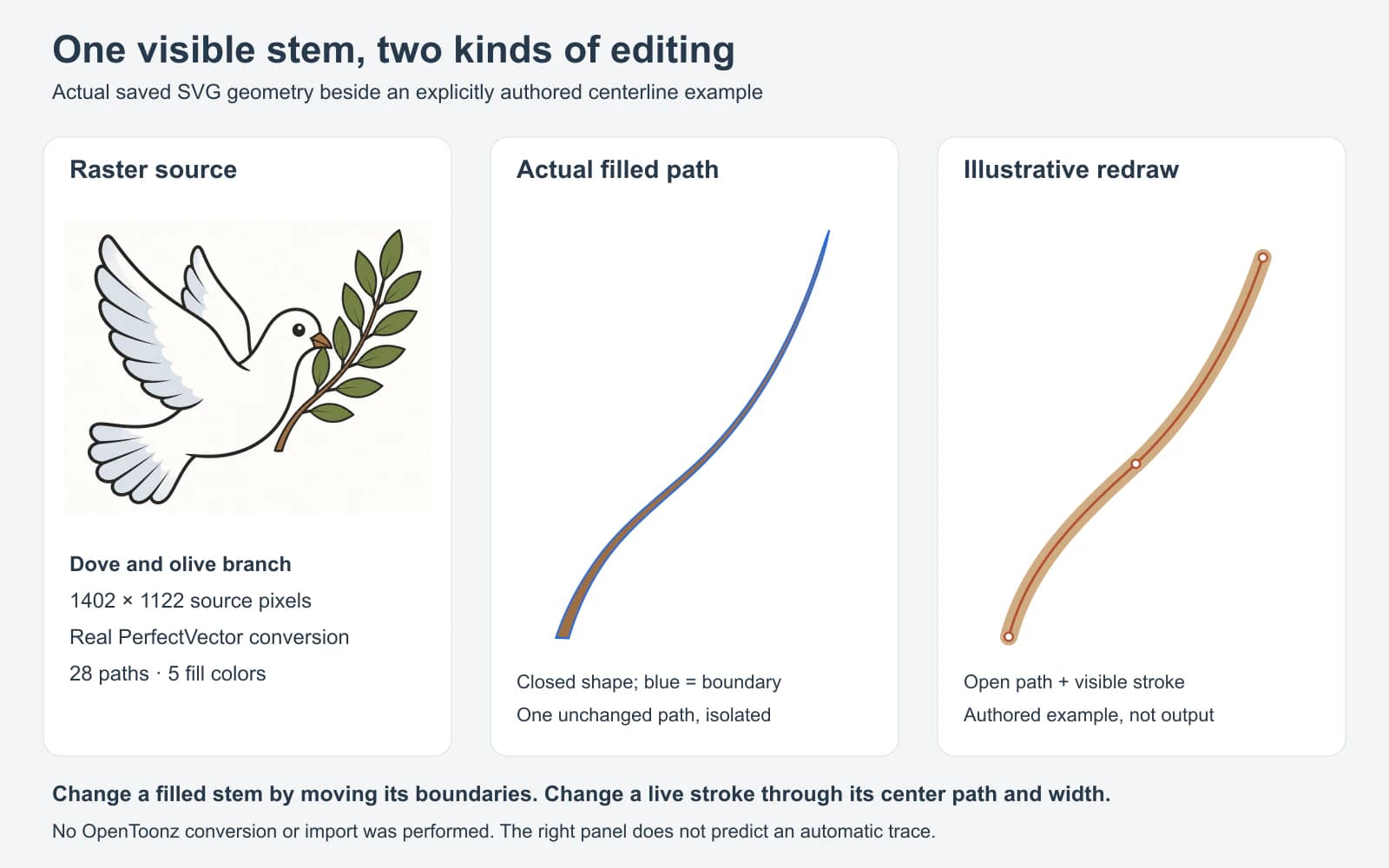
Чтобы расширить стебель с заливкой, переместите его границы. Добавление обводки вокруг него создаст край существующей фигуры, но не превратит её в исходное движение руки при рисовании.
Правая панель намеренно показывает другую конструкцию: одну вручную созданную открытую кривую с видимой обводкой. Её конечные точки и средний узел лежат вдоль линии, проходящей через фигуру. Она иллюстрирует принцип редактирования, но не предсказывает, где автоматическая осевая трассировка разместит контуры и как OpenToonz воспроизведёт сужение.
Поэтому одного подсчёта контуров недостаточно. Замкнутый и открытый контуры могут оба считаться одной единицей, предлагая разные способы управления. Изучите геометрию, нужную для запланированной правки. Другой пример границ фигур с заливкой приведён в статье о превращении линейного рисунка в фигуры SVG.
Проверьте уровень на нескольких рисунках
Перед преобразованием всей последовательности проверьте небольшой набор:
| Проверяемый рисунок | Конкретная проверка |
|---|---|
| Простая широкая поза | Читается ли силуэт в размере просмотра сцены? |
| Самое плотное перекрытие | Сохранились ли нужные просветы между пальцами, листьями или конечностями? |
| Кадр с мелкими деталями | Не исчезла ли полезная маленькая отметка вместе с пылью? |
| Контур с переходом от толстого к тонкому | Можно ли выполнить запланированное изменение ширины? |
| Цветной рисунок | Можно ли изменить нужную область, не затрагивая посторонние части? |
После отдельной проверки воспроизведите выбранные рисунки подряд. Следите за появлением и исчезновением мелких деталей, закрытием просвета на одном рисунке или заметным изменением контура между позами. Статичный предпросмотр не выявит эти изменения во времени.
Редактирование палитры тоже требует целенаправленной проверки. В уровнях Toonz Vector и Toonz Raster стили связаны с линиями и закрашенными областями. Изменение стиля обновляет все использующие его элементы. Штрихи обычного Raster такой связи не сохраняют. Временно назначьте контрастный цвет, проверьте изменившиеся области и отмените правку.
Сохраните исходный уровень и проверенный результат. В инструкции по сохранению говорится, что правки уровней нужно сохранять; Save All также сохраняет изменения уровней сцены. Рассматривайте оригинал, преобразованный уровень и каждый экспортированный файл как отдельные данные, которые нужно сохранить.
Используйте SVG для обмена, PLI — для уровня в формате OpenToonz
В документации файлового браузера OpenToonz сказано, что загружаемые SVG преобразуются в PLI. Команда преобразования файлов также позволяет экспортировать PLI в SVG. Это перенос между форматами, отдельный от трассировки растровых пикселей.
Перед передачей векторного рисунка в другую программу сначала проверьте характерный пример. Откройте экспортированный SVG в принимающем редакторе и изучите заливки, видимые границы и масштаб. Удачный предпросмотр не доказывает, что при переносе сохраняются все стили OpenToonz, экспозиции рисунков в сцене и инструменты редактирования. Для анимации сохраните проект и уровни OpenToonz.
Если отдельной растровой иллюстрации нужны фигуры SVG с заливкой перед добавлением в сцену, конвертер изображений в вектор PerfectVector может подготовить этот внешний ресурс. Сначала проверьте SVG, затем протестируйте импорт в OpenToonz. PerfectVector не создаёт уровень анимации в формате PLI или штрихи Centerline, необходимые для изменения ширины инструментом Pump. Для такой задачи используйте штатное преобразование OpenToonz.
Об ограничениях трассировки в другой программе для анимации читайте в статье о трассировке изображений в Adobe Animate. Другие способы подготовки файлов представлены в блоге PerfectVector.
Частые вопросы
Уровень Toonz Raster уже является векторным? Нет. TLV содержит растровые линии и заливки. PLI — собственный векторный уровень. Сама по себе палитра не превращает лежащий в основе рисунок в векторную геометрию.
Что проверить, если преобразование сообщает о недопустимом выборе? Начните с одного существующего исходного рисунка, выбранного в Xsheet/Timeline. Убедитесь, что его ячейка ссылается на доступный рисунок. Если ошибка сохраняется, запишите версию, сведения об исходном файле и режим для воспроизводимого теста.
Означает ли один контур SVG одну редактируемую осевую линию? Нет. Один контур может ограничивать область с заливкой или проходить по открытому маршруту. Показанный стебель — замкнутый контур с заливкой; отдельно нарисованный пример — открытый контур с обводкой.
Нужно ли преобразовывать нарисованные фоны перед анимацией? Только если редактирование их геометрии помогает сцене. Сохраняйте растровую живопись, если фактура и светотень важнее изменения отдельных фигур, и оставляйте оригинал даже после создания векторной версии.
Источники
- OpenToonz: рисование уровней анимации — собственные типы уровней, режимы преобразования, работа с выбранными кадрами и инструменты предпросмотра.
- OpenToonz: редактирование уровней анимации — ссылки на рисунки, отсутствующие рисунки и сохранение изменений уровней.
- OpenToonz: управление палитрами и стилями — связанные стили в уровнях Toonz и отдельное поведение палитры Raster.
- OpenToonz: работа в Xsheet/Timeline — загрузка SVG как PLI и преобразование файлов PLI в SVG.
Нужна отдельная векторная иллюстрация с заливкой для сцены? Преобразуйте растровую графику в PerfectVector, проверьте фигуры и протестируйте импорт одного SVG. Для редактируемой ширины штриха используйте штатное преобразование Centerline, а исходный уровень сохраните для изменений, которые трассировка не может восстановить.
Ещё из блога

Blender Trace Image to Grease Pencil: выберите способ
Трассируйте изображение в Grease Pencil в Blender, исправьте отсутствующие команды и плотные штрихи или подготовьте цветной SVG для импорта. Выберите способ под ваш рисунок.

Векторизация в Harmony: рисунок средствами программы или SVG?
Векторизуйте изображение в Toon Boom Harmony, отличайте оболочки растра от редактируемых контуров и выбирайте преобразование линий средствами программы или импорт SVG в Harmony 25.