
Векторизуйте ручной леттеринг, сохранив его форму
Превратите ручной леттеринг в чистый SVG, сохранив открытые просветы, выразительные окончания, намеренную текстуру и удобные для редактирования кривые.
На этой странице
Чтобы хорошо векторизовать ручной леттеринг, трассируйте задуманные вами формы, а не каждый пиксель, записанный камерой. Начните с чистого контрастного скана, решите, сколько текстуры чернил сохранить, затем проверьте просветы, окончания, соединения штрихов и количество узлов перед экспортом SVG.
Именно последняя проверка отличает пригодный файл надписи от технически корректной трассировки. Конвертер может создать SVG за секунды и при этом закрыть отверстие в e, объединить соседние штрихи или превратить живое окончание кистевого мазка в тупой клин.
Краткая версия
- Используйте автотрассировку, когда надпись выполнена толстыми штрихами, контрастна и уже близка к нужной форме.
- Перерисовывайте вручную, когда исходник крошечный, плохо сфотографирован или должен стать постоянным логотипом либо системой шрифта.
- Сохраняйте важные неровности, но убирайте шум скана и случайные бугорки.
- Проверяйте просветы, окончания, соединения и опорные точки при сильном увеличении и в окончательном размере.
Сначала решите, что должно сохраниться
Ручной леттеринг — не то же самое, что набранный текст. Его ценность часто в неровной базовой линии, в том, как один штрих наклоняется к следующему, или в крае сухой кисти на конце буквы. Очистка всего может сделать результат безликим. Сохранение всего может дать тяжёлый SVG, полный пыли и колебаний.
Перед трассировкой отметьте особенности, определяющие характер работы:
- Просветы: замкнутые или частично замкнутые пространства внутри букв вроде a, e, g и o.
- Окончания: концы штрихов. Резкий росчерк, округлый конец или след сухой кисти могут нести значительную часть стиля.
- Соединения штрихов: места, где штрих рукописной надписи пересекает другой или встречается с ним.
- Текстура: намеренное зерно чернил, промежутки между щетинками или неровные края, которые должны остаться видимыми.
- Ритм: расстояния, наклон и изменения базовой линии по слову.
Всё остальное — кандидат на очистку. Зерно бумаги, блоки сжатия, пыль и тени — проблемы съёмки, а не особенности надписи. Если отдельная буква станет глифом шрифта, продолжите по процессу импорта SVG в FontForge, чтобы задать базовую линию, контуры и интервалы.
Автотрассировка или перерисовка?
Оба пути могут дать настоящий вектор. Правильный выбор зависит от исходника и срока использования файла.
| Ситуация | Лучший путь | Причина |
|---|---|---|
| Чёрная надпись толстыми штрихами на чистой белой бумаге | Автотрассировка | Границы ясные и почти не требуют интерпретации |
| Кистевой леттеринг с намеренной сухой текстурой | Автотрассировка, затем выборочная очистка | Полная перерисовка может стереть текстуру, придающую знаку характер |
| Маленькое фото с телефона с тенями или размытием | Сначала переснять, затем трассировать | Ни трассировка, ни перерисовка не должны начинаться с устранимого искажения |
| Надпись становится основным фирменным логотипом | Ручная перерисовка или тщательная очистка трассировки | Частое повторное использование оправдывает точную геометрию |
| Разовая печать, наклейка или графика для соцсетей | Автотрассировка | Чистый результат важнее построения многократно используемой системы букв |
| Работа для плоттера или однолинейной гравировки | Процесс с осевой линией | Обычная трассировка очертаний следует обоим краям каждого чернильного штриха |
Последнюю строку легко упустить. Большинство векторизаторов изображений создаёт залитые очертания вокруг чернил. Это правильно для печати, веба, виниловых фигур и многих заливок при гравировке. Перьевому плоттеру или однолинейному гравёру нужен контур посередине. Текущее руководство Inkscape по трассировке документирует отдельный осевой режим для рукописного текста и линейных рисунков; различие подробнее разобрано в нашем руководстве по трассировке линейной графики и руководстве по SVG-подписи.
Подготовьте надпись для более чистой трассировки
- Снимайте перпендикулярно странице. Сканируйте в полезном разрешении либо фотографируйте при равномерном дневном свете с камерой прямо над бумагой. Перспективное искажение меняет формы букв ещё до трассировки.
- Обрежьте стол и края страницы. Дайте конвертеру только рисунок, который нужно интерпретировать.
- Настройте точки чёрного и белого. Бумага должна быть чисто белой, основные чернила — уверенно тёмными. Не усиливайте контраст настолько, чтобы пропали тонкие входные штрихи.
- Удаляйте отдельную грязь, а не намеренную текстуру. Увеличьте изображение и сравните каждую точку с направлением кисти. Случайные точки обычно удаляются; повторяющиеся следы щетинок могут быть частью рисунка.
- Исправьте случайные разрывы. Замкните разрыв от сухого пера или плохого фото, если исходный штрих явно задумывался непрерывным.
- Сохраните копию нетронутого скана. Растровый оригинал — ориентир, когда очистка начинает менять рисунок.
Если вы рисовали цифровым способом, экспортируйте большой PNG на простом или прозрачном фоне. Избегайте JPG низкого качества: блоки сжатия могут стать крошечными фигурами вокруг каждого края.
Векторизуйте, затем проверьте формы букв
PerfectVector подходит для автотрассировки подготовленного скана, когда нужен редактируемый SVG для проверки перед ручной очисткой. Загрузите надпись, создайте SVG и проверьте результат, прежде чем считать его готовым.
Начните с просветов. Каждое важное внутреннее отверстие должно остаться открытым. Маленькие просветы обычно закрываются первыми, когда трассировка слишком сильно сглаживает или соединяет соседние края.
Затем проверьте окончания и соединения. Окончание должно сохранять ту же энергию, что в исходнике, а не завершаться случайным бугорком. На пересечениях ищите случайные перемычки, пережатые углы и тонкие белые зазоры. Эти дефекты часто исчезают при уменьшении, а затем возвращаются при печати или резке.
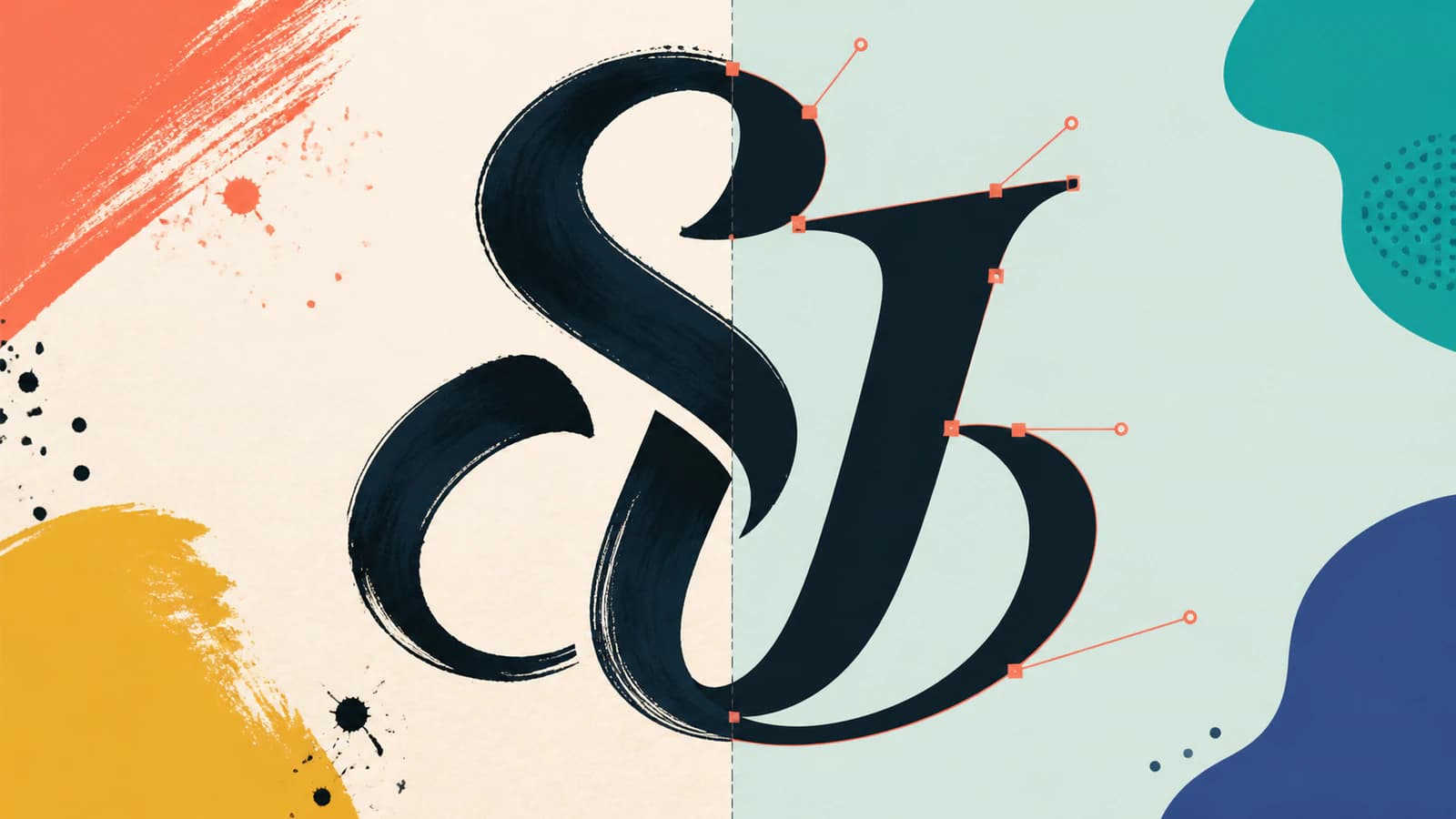
Наконец, покажите опорные точки в векторном редакторе. Больше узлов не означает более точный результат. Плотную цепочку точек вокруг простой кривой труднее редактировать; текущее руководство Adobe по редактированию трассировки прямо рекомендует команду Simplify для лишних опорных точек. Наше руководство по SVG с чрезмерным количеством узлов показывает, как принять это решение, не стирая характер надписи.
Сколько текстуры сохранять?
Универсальной настройки чистоты нет. Решайте по назначению.
Для шелкографии, плаката или крупной этикетки некоторая текстура краёв помогает вектору ощущаться как исходные чернила. Сохраните крупные промежутки и следы щетинок, но уберите фрагменты, слишком мелкие для надёжного воспроизведения.
Для резки винила, лазерной резки или маленького штампа упрощайте сильнее. Каждая выемка становится движением инструмента, каждая отдельная точка — отдельной фигурой, а крошечные внутренние островки могут затруднять удаление лишнего материала после резки или изготовление изделия. Проверяйте в окончательном физическом размере, а не только при увеличении 800 процентов.
Для логотипа сохраняйте две версии, если текстура важна: основной знак с характером и упрощённый знак для малого размера. Маленькая версия — не худшая трассировка. Это намеренная оптическая корректировка для мест, где мелкая деталь не может сохраниться.
Частые ошибки и решение каждой
Просвет закрылся. Вернитесь к исходнику и увеличьте разделение вокруг этого отверстия либо отредактируйте вектор небольшой фигурой-вырезом. Не продолжайте упрощать всю трассировку ради одной буквы.
Два штриха объединились. Проверьте, касаются ли исходные штрихи на самом деле. Если нет, очистите зазор в исходнике перед повторной трассировкой. Если да, решите, должно ли перекрытие стать одним силуэтом или остаться отдельными слоями фигур.
Край выглядит как расплавленный пластик. Трассировка убрала слишком много характера. Восстановите выбранную текстуру из исходника или уменьшите сглаживание. Вам нужны намеренные неровности, а не одинаковая шероховатость повсюду.
Кривые выглядят дрожащими. Слишком много узлов пытается следовать пиксельному шуму. Упрощайте контур небольшими шагами и после каждого сравнивайте со сканом.
В SVG белый прямоугольник. Бумага трассирована как фоновая фигура. Удалите её и проверьте надпись на светлом и тёмном холсте. Та же проверка предотвращает проблему скрытого фона.
Практическая итоговая проверка
Откройте SVG в программе, где будете его использовать. Перед передачей проверьте каждый пункт:
- Все просветы, которые должны быть открыты, открыты.
- Тонкие входные и выходные штрихи не исчезли.
- Соединения штрихов выглядят намеренными в обычном размере чтения.
- Окончания по-прежнему напоминают исходную ручную работу.
- Текстура достаточно крупная для воспроизведения, мелкий шум удалён.
- Простые кривые используют умеренное количество опорных точек.
- Фон прозрачен, если это требуется.
- Файл работает в окончательном размере печати, резки или экрана.
После успешных проверок сохраните вместе редактируемый SVG и растровый предпросмотр. SVG — производственный оригинал; предпросмотр помогает клиентам, типографиям и вам в будущем увидеть ожидаемый вид файла без открытия векторного редактора.
Для резинового штампа используйте процесс подготовки рисунка резинового штампа, чтобы превратить чистый скан в редактируемые фигуры, затем проверьте просветы и тонкие штрихи в предполагаемом размере оттиска. Если надпись предназначена сургучной печати, используйте процесс подготовки рисунка сургучной печати и перед заказом согласуйте рисунок окончательного размера с изготовителем. Ни одно преобразование не создаёт матрицу штампа или печати.
Если надпись станет гончарным клеймом, подготовьте её по процессу рисунка штампа и проверьте просветы в нужном размере.
Источники
- Adobe Illustrator — параметры панели Image Trace — Управление порогом, контурами, углами, шумом, заливками, обводками и прозрачностью.
- Adobe Illustrator — редактирование результатов Image Trace — Разбор трассировки на редактируемые контуры и упрощение лишних опорных точек.
- Руководство Inkscape для начинающих — трассировка изображения — Поведение трассировки очертаний и осевой трассировки для рукописного текста и линейных рисунков.
- W3C — контуры SVG — Открытая и замкнутая геометрия контуров, подконтуры, кривые и конечные точки.
Скан надписи готов? Обработайте его в PerfectVector, затем проверьте просветы, окончания, соединения штрихов и опорные точки, прежде чем предпочесть автотрассировку тщательной перерисовке.
Ещё из блога

Векторизуйте нарисованную от руки карту без потери характера
Превратите нарисованную от руки карту в редактируемые векторные контуры, сохраняя неровность линий, надписи, иерархию и фактуру, не выдавая результат за данные GIS.
Превратите детский рисунок в SVG со всеми неровностями
Превратите детский рисунок в SVG для футболок, украшений и открыток: снимите его правильно, обработайте мелки и маркеры и сохраните живые неровности.