
Подпись в SVG: как векторизовать свой почерк
Подписью в SVG называют три разные вещи, но только одна передаёт ваш почерк. Разберёмся, как их отличить и векторизовать настоящую подпись.
На этой странице
Если искать подпись в SVG, большинство найденных сервисов предложат ввести имя, оформят его рукописным шрифтом и выдадут результат. Это настоящий векторный файл. Но это не ваша подпись.
Разница становится вполне практической, когда изображение должно представлять именно вас: в гравировке на подарке, в авторской отметке на отпечатке или внизу документа. Поэтому перед инструкцией стоит разобраться, какую из трёх вещей вам предлагают.
Нет времени? Три вещи, которые называют подписью в SVG
- Генерация из набранного текста. Вы вводите имя, а инструмент оформляет его в рукописном стиле. Векторно, мгновенно, но почерк не ваш.
- Рисование мышью или трекпадом. Настоящий вектор и действительно ваши линии, но выглядят они как нарисованные мышью. Для поля в форме вполне подходит.
- Векторизация настоящей подписи, поставленной на бумаге. Только так вы получите собственный почерк в аккуратном масштабируемом файле. Именно этот способ мы разберём.
Сначала правильно поставьте подпись
На этом этапе определяется всё дальнейшее, хотя инструкции его обычно пропускают.
Возьмите инструмент, который даёт сплошной чёрный след: линер, гелевую ручку или маркер. Шариковая ручка чаще всего виновата в неоднородной трассировке: она пропускает участки и оставляет серый след там, где нужен чёрный. Подпишитесь на белой бумаге без линовки, чуть крупнее обычного, пять или шесть раз. Вам нужны варианты, а третья попытка обычно лучше первой.
Затем оцифруйте подпись. Для бумажного оригинала практический ориентир — планшетный сканер с разрешением около 300–400 ppi; NARA использует этот диапазон в требованиях к оцифровке. Фотография на телефон тоже подойдёт, если свет равномерный, на бумагу не падает тень, а камера направлена прямо на лист, без наклона. Обрежьте изображение близко к подписи.
Если результат серый и блеклый, повысьте контраст перед преобразованием. Сплошная чёрная подпись на чистом белом фоне трассируется аккуратно; угольно-серые линии на бежевом фоне не дают трассировщику чёткого ориентира.
Контур или осевая линия: важное решение
У подписи тонкие штрихи, поэтому результат, который выглядит правильно на экране, может оказаться непригодным для изготовления.
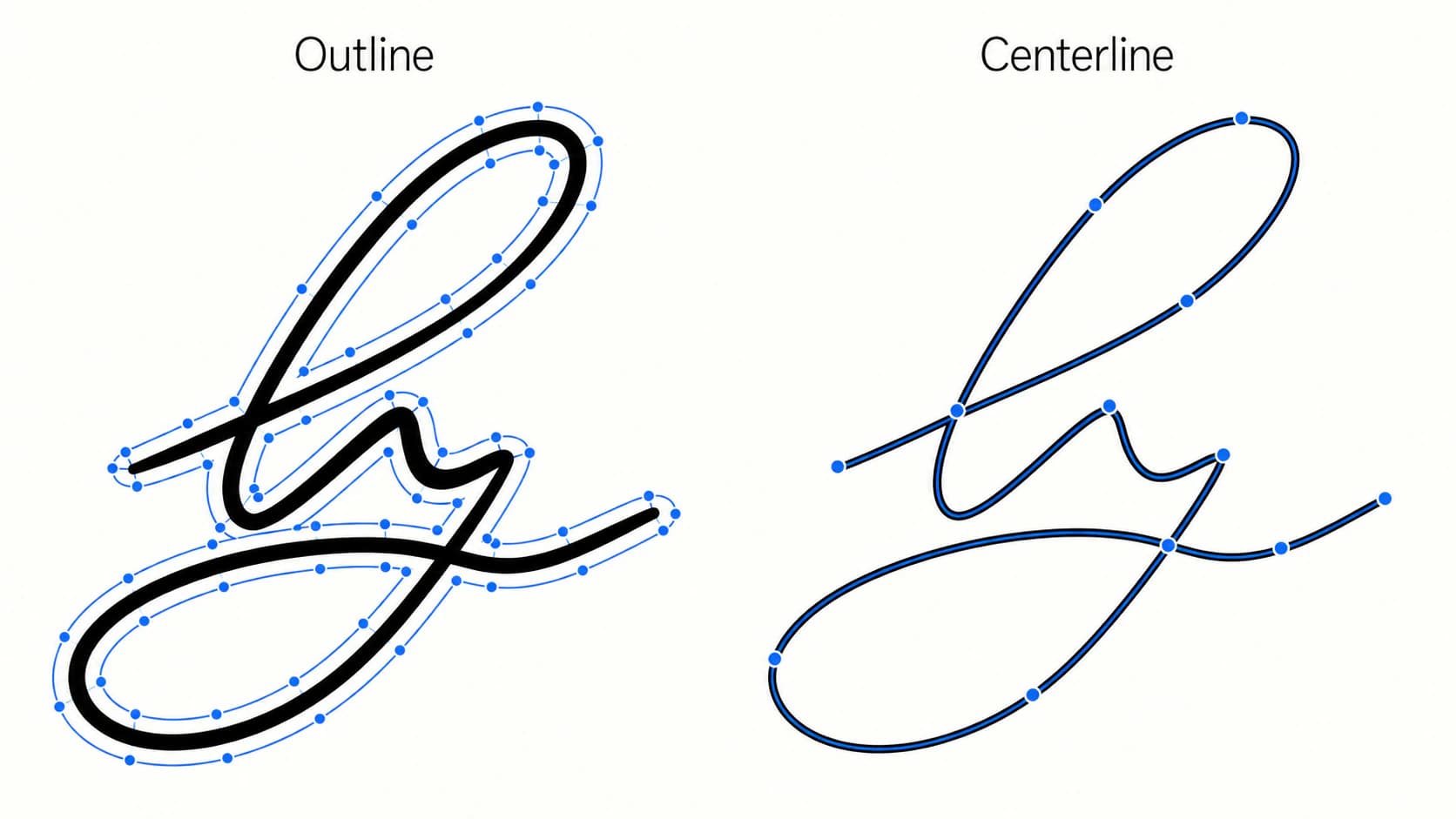
При обычной трассировке штриха программа следует по обоим краям чернил и создаёт замкнутую фигуру, похожую на длинную узкую ленту. Это контурная трассировка. Выглядит она отлично. Но режущий станок или плоттер пройдёт по обеим сторонам каждого штриха: одна линия ручки превратится в две линии реза с узкой полоской между ними.
Трассировка по осевой линии сводит каждый штрих к одному открытому контуру посередине. Именно это нужно гравёру, плоттеру или устройству для работы с фольгой. В документации Inkscape описана трассировка по осевой линии, а наше руководство по Trace Bitmap объясняет, где её найти. Мы описывали ту же ловушку в статье о двойных линиях реза: мастера сталкиваются с ней постоянно.
Что выбрать?
| Ваша задача | Тип трассировки |
|---|---|
| Виниловая наклейка, стикер, вырезанные буквы | Контурная |
| Однолинейная лазерная или механическая гравировка | По осевой линии |
| Лазерная гравировка с заливкой: сплошные заполненные штрихи | Контурная |
| Перьевой плоттер, перо для фольги, рисующая машина | По осевой линии |
| Сайт, PDF, печать, композиция логотипа | Контурная |
Если сомневаетесь, контурная трассировка — более надёжный вариант по умолчанию. Именно её выполняет почти каждый автоматический конвертер, и она подходит для всего, кроме машин, которые ведут физический инструмент по линии.
Для целого слова или композиции кистевого леттеринга выбор контурной трассировки — лишь начало. В руководстве по векторизации ручного леттеринга рассматриваются просветы, окончания штрихов, соединения и намеренная фактура чернил, которые не охватывает процесс работы только с подписью.
Преобразуйте изображение
Когда у вас есть чистый скан, само преобразование не занимает много шагов.
- Преобразуйте изображение в вектор. Загрузите обрезанный скан и запустите трассировку. Подпись — это контрастное чёрное изображение на белом, то есть максимально простой исходник, поэтому хороший конвертер должен выдать плавные штрихи без ручной настройки.
- Проверьте количество узлов. Откройте SVG и посмотрите на опорные точки. Для подписи достаточно от нескольких десятков до пары сотен точек. Если имя из пяти букв вернулось с двумя тысячами узлов, трассировщик потратил их на фактуру бумаги и шум по краям, а не на ваши штрихи.
- Удалите фон. Многие результаты содержат белую бумагу в виде отдельной фигуры за чернилами. Удалите её, иначе при размещении на цветном макете под подписью появится белый прямоугольник. Наша статья о прозрачном фоне в SVG объясняет, как это проверить.
- Уберите случайные точки. Пыль на стекле сканера и пропуски ручки превращаются в маленькие отдельные фигуры. Выделите и удалите их.
- Проверьте в конечном размере. Установите масштаб, соответствующий будущему использованию. Подпись, плавная при увеличении до 200 процентов, может показать плоские участки в размере для гравировки.
Как это выглядит в PerfectVector
Из-за тонких штрихов подписи шум скана особенно заметен после трассировки. Когда трассировщик повторяет вместе с чернилами фактуру бумаги, количество узлов растёт, а края становится сложнее редактировать.
Обработайте очищенный скан в векторизаторе логотипов и знаков, затем сравните предпросмотр с исходной подписью. Проверьте, сохраняют ли контуры намеренные промежутки и изменения нажима без лишних шумных узлов; утолщать, замыкать или менять форму штриха в векторном редакторе следует только после этой проверки. Если файл предназначен для гравёра, следующим шагом подготовьте и проверьте его для лазерной обработки.
Что делают с такими файлами
Эти файлы в основном нужны для физических изделий, поэтому их качество здесь важнее, чем для веб-графики. Мастера особенно часто хотят использовать подписи для лазерной гравировки и сублимационной печати. (Близкая задача на память — трассировка детского рисунка со всеми неровностями — использует тот же процесс, и результат часто сопровождают именем в стиле подписи.)
Распространённые задачи и требования к ним:
- Гравировка подарков и табличек. Разделочные доски, ручки, памятные таблички, свадебные вывески. Трассировка по осевой линии и предварительная проба на обрезке: подпись, читаемая на бумаге, при мелкой гравировке может слиться.
- Авторская отметка на отпечатках. Контурная трассировка; сохраните версию с широкими полями для одинакового размещения. Для физического оттиска конвертер макетов резиновых штампов поможет получить редактируемые фигуры из чистого скана подписи; попросите изготовителя проверить тонкие штрихи в размере оттиска.
- Сургучная печать. Используйте процесс подготовки макета сургучной печати для чистого растрового исходника, затем обсудите с изготовителем самые узкие промежутки и буквы. SVG — это макет для проверки, а не готовая матрица.
- Виниловые наклейки. Контурная трассировка, но следите за тонкими штрихами: участки уже допустимой для вашего винила ширины порвутся при выборке лишнего материала.
- Документы и подписи в письмах. Контурная трассировка. SVG — для всего, что нужно масштабировать; для инструментов без поддержки вектора экспортируйте PNG нужного размера.
- Знак бренда. Если подпись становится логотипом, процесс тот же, что в статье как векторизовать логотип, и правила относительно количества узлов тоже те же.
Когда чистого результата не получится
Некоторые подписи плохо поддаются трассировке; лучше знать об этом до того, как потратите на них вечер.
Подпись шариковой ручкой на линованном листе тетради, снятая под лампой, — худший случай: неоднородные чернила, градиент тени и печатные линии, которые трассировщик охотно превратит в вектор вместе с вашим именем. Повторно подписаться — дело двух минут, которое решает все три проблемы.
Другое ограничение — очень тонкие штрихи. Если ручка оставила линию толщиной с волос, гравёр может её не воспроизвести, а режущий станок точно не сможет. Подпишитесь снова более толстой ручкой; последующее утолщение контуров редко выглядит правильно.
Если единственная копия подписи — JPG низкого разрешения из отсканированного договора, примите, что вы трассируете артефакты сжатия. Их можно убрать вручную, но, когда есть возможность подписаться заново, это даёт лучший результат за меньшее время.
Замечание о документах
Если вы готовите подпись для договоров, сам формат SVG не создаёт юридически действительного процесса электронной подписи. Согласно американскому закону E-SIGN, электронной подписью может быть электронный звук, символ или процесс, связанный с записью и выполненный с намерением подписать; также могут применяться другие требования к записям и согласию. Если подпись имеет юридическую силу, используйте процедуру, которую предполагают документ и ваша юрисдикция, а не считайте вставленное изображение само по себе достаточным. Используйте SVG для дизайнерских задач: авторской отметки на отпечатках, гравировки на подарке, росчерка в фирменном стиле.
Частые вопросы
Как превратить рукописную подпись в SVG? Подпишитесь сплошными чёрными чернилами на обычной белой бумаге, отсканируйте при 300 DPI или сфотографируйте при равномерном освещении, плотно обрежьте и обработайте конвертером изображений в вектор. Затем удалите белую фигуру фона, уберите точки со скана и проверьте количество опорных точек. У подписи должно быть от десятков до нескольких сотен точек, а не тысячи.
Генератор подписи в SVG — то же самое, что векторизация моей подписи? Нет. Большинство генераторов оформляют набранное имя в рукописном стиле, поэтому результат — рукописный шрифт в векторе, а не ваш почерк. Инструменты для рисования мышью или трекпадом действительно создают ваши собственные штрихи, но почерк мышью так и выглядит. Только трассировка подписи, которую вы действительно поставили, передаёт ваш почерк в векторе.
Выбирать для подписи контурную трассировку или трассировку по осевой линии? Выбирайте осевую линию, если инструмент должен пройти по штриху один раз: при однолинейной лазерной гравировке, работе перьевого плоттера или пера для фольги. Она превращает каждый штрих ручки в одну линию посередине. Гравировка с заливкой — исключение: для заполнения сплошной фигуры нужен контур, а не центральная линия. Для резки винила, печати, документов и сайтов используйте контурную трассировку. Контурная трассировка тонкого штриха даёт две линии там, где инструмент должен пройти по одной.
Почему за подписью в SVG есть белый прямоугольник? Трассировщик воспринял бумагу как фигуру и сохранил её. Откройте файл, выделите прямоугольник за штрихами и удалите. Он становится виден только на цветном или фотографическом фоне, поэтому его часто замечают поздно.
Можно использовать подпись в SVG на Cricut или лазере? Да, и выбор определяется типом трассировки. Для вырезания наклейки на Cricut нужен контурный результат, а штрихи должны быть достаточно толстыми, чтобы выдержать выборку лишнего материала. Для лазерной или механической гравировки нужна осевая линия, чтобы инструмент проходил по штриху один раз. Проверьте результат на обрезке материала перед изготовлением готового изделия.
Источники
- Национальный архив США: стандарты оцифровки документов постоянного хранения — Рекомендации по разрешению при сканировании бумажных документов.
- Inkscape: руководство по трассировке — Описание контурной трассировки и трассировки по осевой линии.
- Cricut: загрузка изображений в Design Space — Подтверждение загрузки SVG и обработки контуров резки в Design Space.
- GovInfo: закон об электронных подписях в международной и национальной торговле — Первичный законодательный текст США об электронных подписях и записях.
Если для подписи нужны заполненные контурные фигуры, трассируйте очищенный скан в PerfectVector и сравните предпросмотр с чернилами перед разблокировкой. Если плоттеру или гравёру нужна одна осевая линия, используйте трассировщик с таким режимом и проверьте результат на обрезке.
Ещё из блога

Линейный рисунок в SVG: получите чистую трассировку без двойных линий
Чистый линейный рисунок — лучший исходник для векторизатора. Превратите рисунки и раскраски в чёткие SVG и обойдите ловушку двойных линий.

Текст вдоль контура SVG: редактируемые буквы значка
Создайте значок с редактируемым текстом SVG вдоль контура. Центрируйте слова, проверьте направление и шрифты и храните эмблему отдельно перед созданием копии в контурах.