
Удалите тень логотипа перед векторизацией
Удалите различимую тень от сплющенного логотипа на копии. Проверьте маску, защитите слабые детали и определите, когда требуется оригинал или перерисовка.
На этой странице
- Сначала проверьте, действует ли тень по-прежнему.
- Проведите диагностику метки перед выбором обрезки
- Проверьте маску темных пикселей на рабочей копии.
- Вместо этого используйте графический редактор
- Что показали исходные элементы управления
- Проверьте контур перед трассировкой
- Отслеживайте принятую отметку с помощью PerfectVector
- Часто задаваемые вопросы
- Источники
Удалите тень логотипа перед векторизацией, по возможности получив плоский оригинал. Если у вас есть только сглаженный растр, проверьте, можно ли отделить намеченную метку от тени по ее тонам. Темная отметина поверх более светлой тени может стать полезной маской; совпадение тонов и слабые рисунки могут сделать одну и ту же уборку разрушительной.
Не считайте самый чистый на вид силуэт доказательством того, что вы восстановили логотип. Сравните отверстия, углы, тонкие детали и внешний контур с утвержденным эталоном. Если предполагаемая граница скрыта, найдите оригинал или сознательно перерисуйте вместо того, чтобы принимать угаданную форму.
Порог разделяет тона, а не намерение
Сохраните сведенный файл нетронутым. Проверьте дубликат, осмотрите каждую предполагаемую деталь и отклоните маску, если она удаляет рисунок или сохраняет тень. В удачном примере ниже намеренно используются отдельные тона; его обрезка не является универсальной настройкой логотипа.
Сначала проверьте, действует ли тень по-прежнему.
Если редактируемый источник по-прежнему содержит тень как отдельный эффект или объект, запросите плоский экспорт из этого источника. Удаление эффекта позволяет избежать восстановления метки из смешанных пикселей. В этой статье не тестируются элементы управления эффектами какого-либо приложения.
Со сглаженным PNG или JPG все по-другому: метка, тень и фон уже могут быть объединены в изображение. Стирание мягкой серой области не обнажает скрытый нетронутый контур под ней. Чтобы получить плавное затенение, которое соответствует изображению, а не нежелательному эффекту, см. отдельный рабочий процесс векторизации градиента.
Проведите диагностику метки перед выбором обрезки
Порог классифицирует пиксели по выбранному значению. Маска использует эти решения, чтобы сохранить или скрыть части изображения. Маршрут маски яркости здесь сохраняет темные пиксели и скрывает более светлые; он не знает, какие пиксели являются логотипом или тенью.
| Исходное состояние | Возможный маршрут | Причина отклонения результата |
|---|---|---|
| Темная плоская отметина и явно более светлая тень. | Проверьте маску яркости на дубликате | Углы сжимаются, отверстия меняются или бледные детали исчезают. |
| Маркировка и тень разделяют тона | Найдите оригинальные изображения или перерисуйте их. | Одно отсечение не может различить совпадающие значения по намерению |
| Светлые буквы или цветные акценты сопровождают темный знак. | Защитите эти данные отдельно или используйте другой метод. | Выделение темных пикселей всего изображения может удалить их. |
| Утвержденный контур скрыт или неоднозначен | Получите лучшую ссылку | Правдоподобный контур не подтверждает первоначальную форму. |
Используйте считывание значений пикселей в редакторе изображений, чтобы сравнить четкую метку, четкую тень и самые слабые детали, которые вам нужны. Значения оттенков серого в примере варьируются от 0 для черного до 255 для белого. Попробуйте несколько мест; единственный темный угол не является доказательством разделения повсюду.
Проверьте маску темных пикселей на рабочей копии.
Для этого исполняемого примера требуются Python 3 и Pillow. Мы тестировали Pillow 11.3.0. Используйте непрозрачную рабочую копию RGB с именем logo-flat.png, сохраните оригинал и выберите неиспользуемые выходные имена. Этот маршрут предназначен для отметки, которая должна сохранить свои темные формы; он может отказаться от законных световых или цветных произведений искусства.
- Сохраните это как
mask-dark-mark.py. Справочник по изображению Pillow документирует сопоставление значений с помощьюpointи применение альфа-канала с помощьюputalpha:
from pathlib import Path
from PIL import Image
import sys

source = Path(sys.argv[1])
output = Path(sys.argv[2])
cutoff = int(sys.argv[3])
mask_path = output.with_name(output.stem + "-mask.png")
if not 0 <= cutoff <= 255:
    raise SystemExit("Use a cutoff from 0 to 255.")
if output.exists() or mask_path.exists():
    raise SystemExit("Choose new output names to preserve existing files.")
image = Image.open(source).convert("RGB")
mask = image.convert("L").point(lambda value: 255 if value < cutoff else 0)
result = image.convert("RGBA")
result.putalpha(mask)
mask.save(mask_path)
result.save(output)- Запустите тест. Для контролируемого источника ниже мы использовали:
python3 mask-dark-mark.py logo-flat.png logo-cleaned.png 100При этом сохраняются пиксели, значение шкалы серого которых меньше 100. Записывается logo-cleaned-mask.png, где белый означает сохранение, и logo-cleaned.png, что сохраняет сохраненные исходные цвета с двоичной прозрачностью. Он оставляет рабочий источник неизменным.
- Проверьте оба файла. Маска облегчает идентификацию недостающих частей и сохранившейся тени. Просматривайте прозрачный результат на светлом и темном фоне, чтобы белое пространство экрана не закрывало измененное отверстие или край. Используйте другое имя вывода для каждого теста, а не перезаписывайте сравнение.
- Принять или прекратить. Изменяйте пороговое значение только при сравнении с намеченной отметкой. Если никакая настройка не сохраняет изображение, исключая при этом тень, этот метод яркости всего изображения не подходит. Выборочная ретушь может помочь выявить локальный дефект; неизвестный контур требует оригинальной или намеренной перерисовки.
Вместо этого используйте графический редактор
GIMP документирует Порог как черно-белую операцию, которая помогает создавать маски выбора. Руководство также предупреждает, что установка порога удаляет сглаживание. маска слоя определяет, какие части остаются видимыми.
Это альтернативы, основанные на документации, а не проверенное здесь собственное пошаговое руководство по GIMP. Наш выполненный маршрут — это скрипт Pillow. Жесткая маска не сохраняет плавные переходы краев произвольного исходного изображения; выбирайте выборочный или перестроенный вручную контур, когда эти переходы имеют значение.
Что показали исходные элементы управления
Мы создали плоскую метку размером 640 × 460, добавили смещение размытой тени на 32 пикселя вправо и 26 вниз и сгладили результат до белого цвета. Метка имела серый цвет 22, тогда как каждый пиксель за пределами известной поддержки находился в диапазоне от 163 до 255. Отсечение в 100 давало в точности авторскую маску метки: ноль дополнительных оставшихся пикселей и ноль недостающих пикселей метки.
Этот результат зависит от известного цифрового управления с двоичными краями. Он не доказывает точное восстановление неизвестного логотипа, сохранение сглаженных краев или функцию удаления теней PerfectVector.
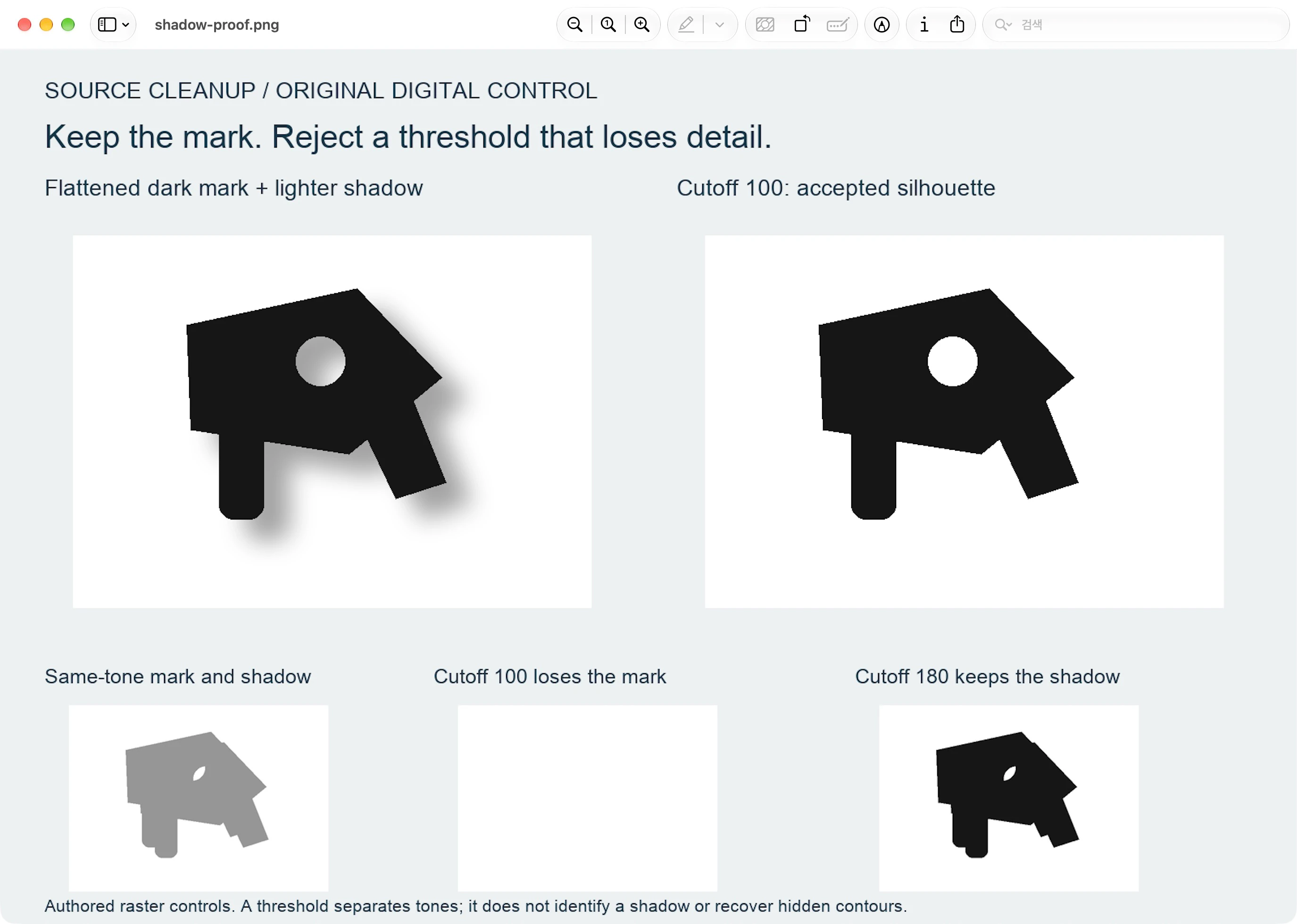
Два дополнительных элемента контроля показывают, почему проверка имеет значение:
- Соответствие тонов: мы сделали метку и сместили тень серой на 150. При значении Cutoff 100 были удалены все 54 527 пикселей предполагаемой метки. Увеличение значения до 180 сохранило отметку, но также добавило 16 128 нежелательных теневых пикселей. Перекрытие больше не выделяло яркостью намеченные границы.
- Слабая деталь: мы добавили намеченную линию в один пиксель серого цвета 185. Параметр Cutoff 100 удалил все 391 пиксель этой детали, хотя основная темная метка осталась нетронутой.
Это измеренные неудачные результаты выбранных масок, а не рекомендация продолжать повышать порог. Входные и выходные файлы являются самостоятельно созданными цифровыми тестовыми изображениями. Проверки в нативном редакторе изображений и конвертации PerfectVector не проводились.
Проверьте контур перед трассировкой
Сравните сохраненную очистку с нетронутым исходным кодом и утвержденной плоской ссылкой, если она доступна:
- На внешнем контуре нет срезанных углов, вздутий и отсутствующих расширений.
- Прилавки и закрытые отверстия сохраняют заданную форму и остаются открытыми.
- Тонкие линии, бледные акценты и мелкие буквы сохраняются везде, где им место.
- Смещенная тень не остается вторым силуэтом, кольцом, заплаткой или мягкой бахромой.
Если деталь пропала, вернитесь к первоисточнику. Восстановите его, сознательно выделив или перерисовав, вместо того, чтобы считать его частью тени. Если вы не можете различить скрытую границу, прекратите требовать восстановления и попросите оригинальный дизайн. В руководстве по векторизации логотипа описывается выбор автоматической трассировки вместо ручной перестройки.
Удаление тени и создание прозрачного фона — это отдельные решения по принятию. Проверьте фактическую прозрачность и оставшиеся объекты, как описано в руководстве по SVG с прозрачным фоном; просмотр белого цвета сам по себе не доказывает отсутствие нежелательных пикселей.
Отслеживайте принятую отметку с помощью PerfectVector
PerfectVector подойдет, если у вас есть принятый плоский растровый логотип, видимые формы которого вы хотите использовать в качестве редактируемых путей. Используйте векторизатор логотипа с этим источником, а затем просмотрите изображение на предмет того же утвержденного контура, отверстий и мелких деталей.
Эта очистка исходного кода происходит перед векторизацией. Этот рабочий процесс принимает решение об удалении теней в исходной маске; векторный предварительный просмотр не проверяет, какие пиксели были предназначены в качестве метки. Если при предварительном просмотре видны остатки тени или недостающие детали, вернитесь к растру, а не рассматривайте след как подтверждение исходного логотипа. Редактирование и экспорт результата требуют его разблокировки; защищенный предварительный просмотр доступен только для просмотра.
Часто задаваемые вопросы
Всегда ли пороговое значение удаляет тень логотипа? Нет. Это работает только тогда, когда сохраняемые вами значения отличают предполагаемую метку от нежелательных пикселей. Перекрытие совпадающих тонов и слабые детали могут сделать порог для всего изображения непригодным.
Покажет ли удаление тени исходный контур? Ненадежно, когда сплющенные пиксели закрывают его. Сравните с утвержденным эталоном, получите исходный дизайн или намеренно перерисуйте, а не рассматривайте правдоподобную границу как восстановленный факт.
Почему мелкие детали исчезли, а основной знак сохранился? Они могут быть светлее, чем сохраняется на обрезке. В нашем тестовом эталоне темная метка сохранилась, но линия серого цвета 185 потеряла все 391 пиксель. Вернитесь к источнику и отдельно защитите предполагаемые световые детали.
Источники
- Pillow — Модуль изображения — документирует операции сопоставления значений и альфа-канала, используемые тестируемым скриптом.
- GIMP — Порог — определяет двоичный порог, использование маски выбора и ограничение сглаживания.
- GIMP — Добавление масок слоя — объясняет маски, управляющие видимыми и прозрачными частями слоя.
Когда плоская метка пройдет проверку контура, начните с этого логотипа. Прежде чем использовать результат, проверьте отверстия, углы и слабые детали векторного предварительного просмотра на фоне принятого источника.
Ещё из блога

Подпись в SVG: как векторизовать свой почерк
Подписью в SVG называют три разные вещи, но только одна передаёт ваш почерк. Разберёмся, как их отличить и векторизовать настоящую подпись.

Белый ореол у прозрачного PNG: исправьте край логотипа
Прозрачный PNG может содержать белый цвет по краям. Выполните диагностику бледной окантовки логотипа, сохраните мягкую альфу и проверьте исправление известной одноцветной метки.



