
Белый ореол у прозрачного PNG: исправьте край логотипа
Прозрачный PNG может содержать белый цвет по краям. Выполните диагностику бледной окантовки логотипа, сохраните мягкую альфу и проверьте исправление известной одноцветной метки.
На этой странице
- Почему реальная прозрачность все еще может иметь белую кайму
- Найдите бахрому, прежде чем менять логотип
- Наш альфа-тест: чистый, загрязненный, отремонтированный
- Восстановление подтвержденного одноцветного PNG без обрезки альфа-канала.
- Проверьте сохраненную копию перед отслеживанием
- Куда подходит PerfectVector после восстановления исходного кода
- Часто задаваемые вопросы
- Источники
Белый ореол вокруг прозрачного логотипа PNG может быть обусловлен цветом его частично прозрачных краевых пикселей. Пустая область уже может быть прозрачной. Если эти цвета краев были смешаны с белым, они могут оставить бледную бахрому на темном фоне. Подтвердите предполагаемое оформление перед его изменением; для известной одноцветной метки вы можете заменить загрязненный RGB, сохранив его мягкий альфа-край.
Сохраните исходный PNG и утвержденный образец цвета. Сначала проверьте сам PNG на светлом и темном фоне, прежде чем отслеживать его или обвинять экспорт SVG. Намеренное свечение, белый контур и загрязненный цвет края требуют разных решений.
Проверьте цвет и прозрачность
- Проверьте исходный PNG на темный и светлый цвета.
- Подтвердите, является ли бледная бахрома произведением искусства.
- Для известного логотипа, выполненного плоскими чернилами, восстановите цвет края, не удаляя мягкую альфу.
- Снова откройте сохраненную копию и проверьте мелкие штрихи, отверстия и края на обоих фонах.
Почему реальная прозрачность все еще может иметь белую кайму
PNG с альфа-каналом сохраняет цвет и непрозрачность. RGB описывает значения красного, зеленого и синего пикселей; альфа описывает, насколько он непрозрачен. Спецификация PNG определяет значения цвета PNG как несвязанные: сохраненный RGB не умножается на альфа.
Это разделение имеет значение на границе логотипа. Полупрозрачный бирюзовый пиксель и полупрозрачный беловатый пиксель имеют одинаковую непрозрачность, но создают разные видимые края. Модель композиции W3C объединяет исходный цвет, альфа-канал и цвет фона; только проверка альфа не может установить, что цвет края чистый.
Здесь загрязнение белого и матового цвета означает, что RGB вблизи края содержит нежелательный белый цвет с предыдущего этапа подготовки. Он отличается от непрозрачного белого прямоугольника снаружи объекта. Он также отличается от белого контура, принадлежащего дизайну.
Полностью прозрачный пиксель не дает видимого цвета при обычном наложении источника. Диагностические пиксели в этой статье имеют альфу от полностью прозрачного до полностью непрозрачного. Эти частично видимые цвета — это то, что мы восстанавливаем в контролируемом примере.
Найдите бахрому, прежде чем менять логотип
Используйте нетронутый PNG, утвержденный образец и два сплошных фона. Осмотрите предполагаемый размер дисплея, затем увеличьте масштаб, чтобы найти затронутый край. Большой зум полезен для диагностики; это не единственный размер, при котором логотип должен выглядеть правильно.
| Что вы найдете | Следующий шаг |
|---|---|
| В PNG уже есть бледная бахрома, особенно над темным цветом. | Осмотрите частично прозрачный край RGB и сравните его с одобренными чернилами. |
| Бледный контур также присутствует в утвержденном изображении. | Сохраните его, если владелец не потребует изменения дизайна. |
| Объект окружает сплошная рамка или нарисованная шахматная доска. | Используйте отдельную диагностику фоновых объектов и прозрачности. |
| Края PNG чистые, но в SVG появляется новый контур. | Проверьте форму векторного результата и раскрасьте его, прежде чем изменять PNG. |
| Вы не можете установить предполагаемые цвета или обработку кромок. | Перед перекрашиванием запросите векторный/многослойный мастер или утвержденный эталон. |
Сравнение на темном фоне подсказывает, где искать. Это не доказывает, какой более ранний инструмент ввел белый цвет или что каждый бледный пиксель неправильный. Не допускайте использования законных бликов, светлых деталей и полупрозрачных изображений при глобальной замене цвета.
Наш альфа-тест: чистый, загрязненный, отремонтированный
Мы создали оригинальный одноцветный символ размером 400×400 с изогнутым краем и тонкой отдельной линией. Утвержденными чернилами были бирюзовые, #167D8D или RGB 22,125,141. Мы сохранили чистый PNG, а затем создали элемент управления с белой матовой текстурой, смешав белый цвет с RGB пропорционально прозрачности. Альфа-байты остались точно такими же.
Для этой модели контролируемого загрязнения каждый канал рассчитывался как round(a × ink + (1 − a) × white), где альфа a выражалась от 0 до 1. Это описывает, как мы создали этот прибор, а не то, как каждый редактор изображений экспортирует PNG.
Затем мы запустили описанное ниже восстановление плоской рукописи в ImageMagick 7.1.2-32 и повторно открыли все файлы независимо с помощью Pillow 11.3.0 9 ноября 2026 года.
| Сохраненный файл | RGB с тем же краевым пикселем альфа-128 | Частичные альфа-пиксели |
|---|---|---|
| Чистый контроль | 22, 125, 141 | 5,926 |
| Белый матовый контроль | 138, 190, 198 | 5,926 |
| Восстановленная копия | 22, 125, 141 | 5,926 |
Полный альфа-буфер был побайтно идентичен во всех трех файлах, включая тонкую линию. Все 256 альфа-значений остались представлены. Композиции светлого и темного фона отремонтированной копии соответствовали чистому контрольному пикселю. Загрязненный контроль отличался всего 5926 частично прозрачными пикселями на каждом фоне.
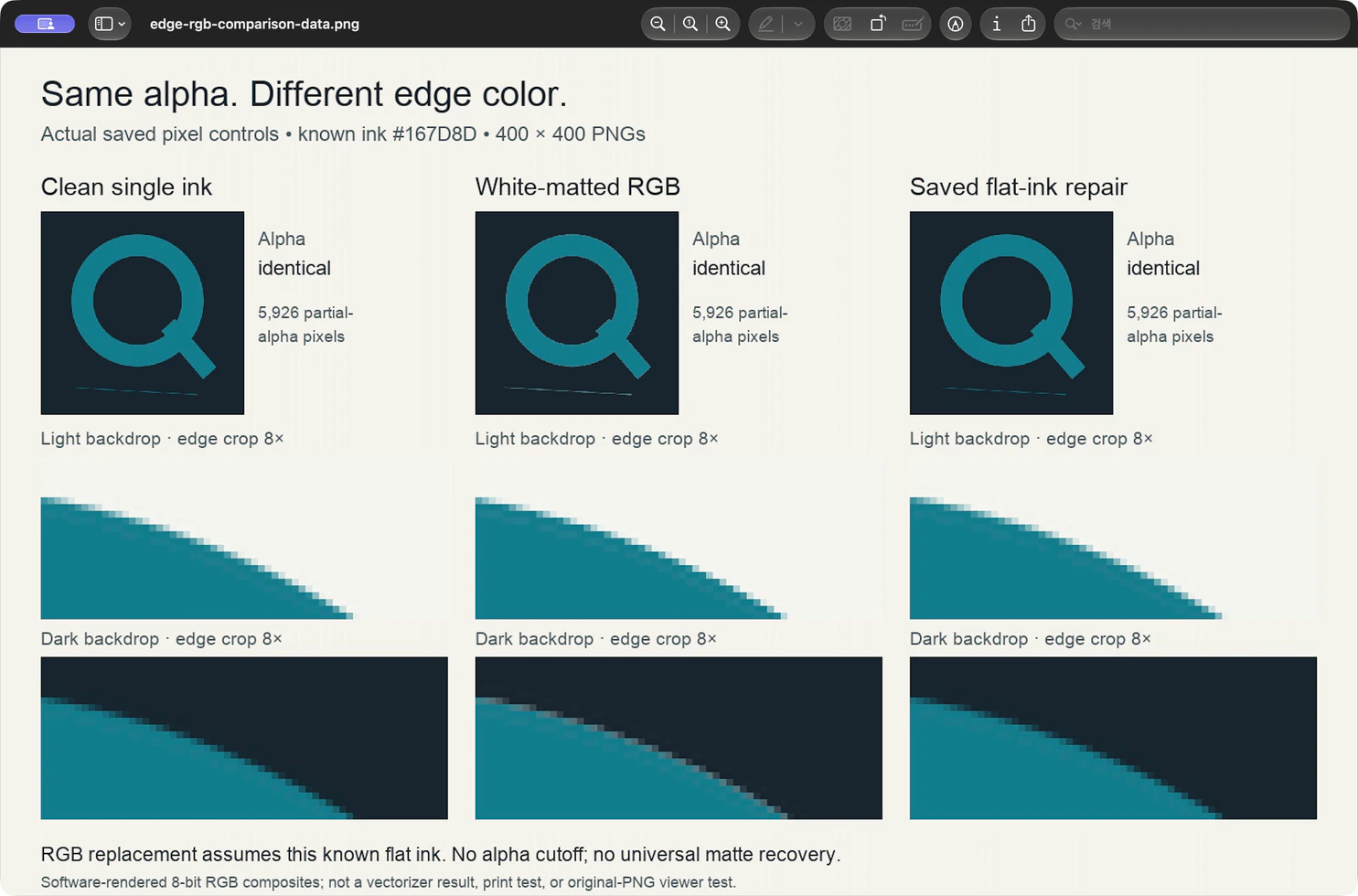
Композитные изображения представляют собой 8-битные элементы управления RGB, отображаемые программным обеспечением, а не калиброванный прогноз печати. Мы тестировали подготовку сохраненного растра, а не преобразование PerfectVector, декодер браузера или физический вывод.
Восстановление подтвержденного одноцветного PNG без обрезки альфа-канала.
Для этого командного маршрута вам потребуется нетронутый PNG, утвержденный одиночный цвет рукописного ввода и ImageMagick. Если существует пригодный к использованию векторный или многослойный мастер-файл, сначала запросите у этого мастера новую прозрачную копию. Прежде чем использовать его, проверьте его края на обоих фонах.
Для метки, состоящей только из растра, используйте замену RGB только в том случае, если каждая видимая часть должна иметь одинаковый однородный цвет. В нашем примере все цвета RGB намеренно заменяются утвержденным бирюзовым цветом и сохраняется исходная альфа-канал:
magick white-matted-edge.png -channel RGB -fill "#167D8D" -colorize 100 +channel -define png:color-type=6 repaired-flat-ink.pngИзмените имена входных/выходных файлов и замените #167D8D утвержденными чернилами для вашей отметки. Напишите новый выходной файл. Не используйте эту команду для многоцветного логотипа, градиента, фотографии или изображения с преднамеренным полупрозрачным изменением цвета.
Справочник по параметрам ImageMagick документирует -colorize с текущим цветом заливки и выбранным каналом. В нашем реальном запуске RGB был заменен, а вновь открытые альфа-байты остались без изменений. Команда не находит правильный цвет: мы предоставили его из известного дизайна.
Это реконструкция с использованием плоской краски, а не универсальная операция «удаление белой матовой краски». Если исходные цвета краев и предыдущая подложка неизвестны, одно изображение не дает вам одобренного дизайна для восстановления. Попросите лучший источник или восстановите иллюстрацию по ссылке.
Не заменяйте полное альфа-обрезание для этого восстановления цвета. Это меняет то, какие краевые пиксели остаются видимыми, и может пожертвовать мелкими деталями. Наша сохраненная поправка сохранила все значения альфа; это изменило RGB, который отображался через эти значения.
Проверьте сохраненную копию перед отслеживанием
Снова откройте фактический выходной файл, а не принимайте исправленный рабочий документ. Поместите его на тот же светлый и темный фон, который использовался для диагностики.
- Проверьте весь знак в его предполагаемом размере. Нежелательная бледная бахрома должна исчезнуть без изменения утвержденного силуэта.
- Изучите мельчайшие детали. Сравните тонкие штрихи, небольшие отверстия, углы и отдельные элементы с нетронутым исходным материалом. В нашем тесте тонкая линия сохранила точную альфу.
- Проверьте владение цветом. Убедитесь, что ни один запланированный свет, белые детали, градиент или свечение не были перекрашены. Одноцветный ремонт непригоден, если таковые принадлежат к марке.
- Используйте сохраненную копию в качестве образца для отслеживания. Сравните исходный файл и любой векторный предварительный просмотр на обоих фонах. Если новая полоса появляется только позже, исследуйте этот более поздний результат, а не повторно изменяйте чистый PNG.
Если вам действительно необходимо отбросить бледные растровые пиксели в SVG, см. отдельное руководство по альфа-порогу SVG. Это решение о непрозрачности; он не восстанавливает загрязненный RGB и не доказывает, что полученный контур сохраняет дизайн.
Куда подходит PerfectVector после восстановления исходного кода
PerfectVector подходит, когда проверенный PNG требует многократного использования векторных фигур. Начните с восстановленного PNG, затем сравните векторный предварительный просмотр с этим сохраненным исходным кодом. Прежде чем использовать SVG в своем дизайне, осмотрите внешний край, небольшие отверстия, тонкие штрихи и любые бледные формы на контрастном фоне.
Не полагайтесь на трассировку, чтобы определить неизвестную подложку или восстановить неутвержденный цвет. Если пригодный к использованию мастер вектора уже существует, используйте его вместо восстановления его внешнего вида из загрязненных пикселей.
Часто задаваемые вопросы
Почему мой прозрачный PNG имеет белый ореол? Частично прозрачные краевые пиксели могут содержать беловатый RGB, даже если пустая область имеет реальную прозрачность. Перед редактированием сравните исходный PNG со светлыми и темными цветами и убедитесь, что бахрома является загрязнением или намеренным произведением искусства.
Можно ли исправить ореол, не удаляя мягкие края? Для получения подтвержденного одноцветного знака замените загрязненный цвет RGB утвержденными чернилами, сохранив при этом альфа-канал. Наш сохраненный ремонт оставил полный альфа-буфер без изменений и соответствовал чистому контролю на обоих протестированных фонах. Это не является универсальным ремонтом многоцветных или неизвестных произведений искусства.
Поможет ли прозрачность пикселей с низкой непрозрачностью исправить цвет края? Он меняет непрозрачность, а не восстанавливает цвет. Это может скрыть некоторые загрязненные пиксели, удалив при этом мелкие детали. Отдельно диагностируйте загрязнение RGB и сохраняйте намеренно мягкие края, когда они принадлежат дизайну.
Источники
- W3C — Спецификация PNG, третье издание — определяет альфа-канал PNG и несвязанные сохраненные значения цвета.
- W3C — композиция и смешивание, уровень 1 — описывает композицию исходного изображения с использованием исходного цвета, альфа-канала и цвета фона.
- ImageMagick — параметры командной строки — раскрашивание документов, заливка и выбор канала для тестируемой операции плоского рисования.
У вас есть проверенный PNG, готовый для векторной графики? Начните бесплатно со своего собственного изображения в PerfectVector. Сравните превью с сохраненным исходником на контрастном фоне, уделяя особое внимание краям и мелким деталям.
Ещё из блога

Удалите тень логотипа перед векторизацией
Удалите различимую тень от сплющенного логотипа на копии. Проверьте маску, защитите слабые детали и определите, когда требуется оригинал или перерисовка.

Полупрозрачные пиксели DTF: проверьте конечный PNG
Найдите частичную прозрачность в PNG для DTF, отличите мягкие края от намеренного затухания и проверьте конечный экспорт по требованиям поставщика трансферов.



