
Соедините сканы большого рисунка перед векторизацией
Перед трассировкой объедините перекрывающиеся участки изображения в один растр. Сопоставьте несколько ориентиров, проверьте пересекающуюся черту и заблаговременно выявите ошибки смещения или масштаба.
На этой странице
- Проверьте, могут ли разделы использовать один холст
- Сопоставьте несколько ориентиров перед вставкой
- Составное выравнивание разделов с помощью ImageMagick
- Что показало сохраненное объединение
- Принять или перестроить сборку
- Векторизовать принятое комбинированное изображение
- Часто задаваемые вопросы
- Источники
Перед векторизацией соедините перекрывающиеся части большого рисунка в одно растровое изображение. Используйте общие ориентиры, чтобы проверить выравнивание, выберите, какой участок обеспечивает перекрытие, а затем проверьте штрих, пересекающий соединение. Сопоставления одной точки недостаточно: другая точка все равно может смещаться, или линия может подскочить на шве.
Приведенный ниже метод фиксированного смещения подходит для разделов, которые уже имеют общую ориентацию и масштаб. Он перемещает одно изображение по холсту, не вращая и не растягивая его. Если ваши сканы имеют различия в масштабе, вращении, перспективе или тонах бумаги, устраните их отдельно или повторно сохраните иллюстрацию, прежде чем принимать вышивку.
Соединение должно пройти до трассировки
Сохраните исходные разделы. Проверьте несколько ориентиров, проверьте пересечение в сохраненной композиции и проверьте все изображение на наличие обрезанных или дублированных изображений. Векторизатор может отслеживать плохое соединение так же точно, как и хорошую линию.
Проверьте, могут ли разделы использовать один холст
Перекрытие — это часть рисунка, видимая на обоих изображениях. Ориентир – это узнаваемая точка внутри общей области, например угол, перекресток или небольшой изолированный знак. Используйте отличительные черты, уже присутствующие в произведении искусства; повторяющаяся сетка может сделать неправильное совпадение правдоподобным.
Сохраняйте нетронутые копии каждого раздела. Экспортируйте рабочие PNG с существующими размерами в пикселях и обратите внимание, какие стороны перекрываются. Не изменяйте размер раздела самостоятельно только для того, чтобы его отображаемый размер был удобным.
| Симптом в перекрытии | Что исследовать | Приемочная проверка |
|---|---|---|
| Все проверенные ориентиры требуют одинакового горизонтального и вертикального перемещения. | Смещение позиции | Один перевод объединяет их все |
| Одна точка выравнивается, но отдаленная точка смещается | Масштаб, поворот, искажение или неправильное совпадение | Несколько отдельных точек зрения совпадают после того, как основная проблема решена. |
| Линии выравниваются, но страница меняет яркость | Бумажный тон или экспозиция | Осмотрите шов, не скрывая и не удаляя бледные чернила. |
| Остается лишь крошечное двусмысленное совпадение | Недостаточно общих сведений | Получить другой раздел или другой захват |
Информацию о более раннем решении по захвату см. в разделе сканирование и фотографирование штриховых рисунков. Это руководство начинается с разделов изображений, которые у вас уже есть, и тестирует их сборку.
Сопоставьте несколько ориентиров перед вставкой
Для перевода запишите пиксельные координаты одного и того же ориентира на каждом изображении. Координаты здесь используют верхний левый угол как (0, 0), где x увеличивается вправо, а y увеличивается вниз. Вычтите координаты правого изображения из координат левого изображения, чтобы определить, где правая плитка будет располагаться на холсте, привязанном к левой плитке.
В нашем исходном цифровом примере есть два намеренно различных ориентира с перекрытием в 200 пикселей:
| Ориентир | Позиция на левой плитке | Позиция на правом тайле | Предполагаемое происхождение правой плитки |
|---|---|---|---|
| Центр Красной площади | (460, 162) | (40, 162) | (420, 0) |
| Центр синего круга | (555, 420) | (135, 420) | (420, 0) |
Оба дают один и тот же ход. Они разделены по вертикали и по горизонтали, поэтому вторая проверяет больше, чем одна первая точка. Также проверьте линию через перекрытие и объекты за его пределами; два совпадения не доказывают, что произвольные искаженные сканы глобально корректны.
В своих разделах используйте программу просмотра изображений или редактор, сообщающий координаты пикселей. Если предложенные смещения не совпадают, еще раз проверьте, выбрали ли вы соответствующие точки. Если они по-прежнему не согласны, прекратите этот простой рецепт перевода. Исправьте геометрию захвата с помощью подходящего рабочего процесса регистрации или повторите захват; не растягивайте небольшую область, пока одно соединение не станет правильным.
Составное выравнивание разделов с помощью ImageMagick
Вам потребуются исходные разделы, рабочие PNG-файлы, их размеры и расположение, а также ImageMagick 7 для тестируемых команд. Следующие числа относятся к нашему контролируемому примеру, а не к предустановке для каждого большого рисунка.
- Назовите рабочие плитки. Здесь
left.pngимеет размер 620, × 600 пикселей, аright.png— 580, × 600 пикселей. Оставьте эти входные данные без изменений. - Выберите размер холста. Левая плитка начинается с
(0, 0). Правая плитка начинается с(420, 0)и заканчивается на x420 + 580 = 1000. Оба имеют высоту 600 пикселей, поэтому размер холста составляет 1000 × 600. Для других неотрицательных мест размещения укажите полную ширину и высоту каждого размещенного фрагмента. - Вставить в произвольном порядке. Эта команда сначала помещает поверх него левое изображение, затем правое:
magick -size 1000x600 xc:white -gravity NorthWest -compose Over left.png -geometry +0+0 -composite right.png -geometry +420+0 -composite stitched.pngСправочник по геометрии ImageMagick описывает смещения и обработку команд. Его параметры командной строки документируют оператор композиции. Явная гравитация NorthWest привязывает размещение к левому верхнему углу; +420+0 перемещает правую плитку на 420 пикселей вправо и на ноль вниз.
- Знайте, какие пиксели выигрывают. В примере используются непрозрачные PNG. При использовании Наложения правая плитка обеспечивает перекрытие, включая белый фон. Это трудный выбор владельца, без автоматического выравнивания или смешивания швов. Если правая часть лучше скрывает детали левой части, выберите другой шов или вместо этого используйте тщательно отредактированную маску в многослойном рабочем процессе.
- Снова откройте
stitched.png. Проверьте весь кадр на предмет обрезки, затем проверьте перекрытие при 100 % масштабировании и увеличении. Держите срезы рядом с композитом, пока он не пройдет.
Для реальных сканирований видимая граница тона бумаги может потребовать отдельной настройки. Не размывайте двойную линию, чтобы скрыть несовпадение. Сначала исправьте геометрию и используйте проверку очистки источника TIFF, если ретуширование может привести к появлению тусклых чернил или небольших пробелов.
Что показало сохраненное объединение
Мы создали асимметричный рисунок размером 1000 × 600, разделили его на две приведенные выше плитки с известным происхождением и запустили составную команду. Сохраненный правильный композит соответствует каждому исходному пикселю. Оба центра ориентиров остались на месте, а черная черта продолжилась через стык без единого шага.
Это были оригинальные цифровые плитки с идентичным семплом и тоном бумаги. Никакой физический сканер, телефон, встроенный графический редактор, автоматическая регистрация или преобразование PerfectVector не тестировались. Точное совпадение пикселей устанавливает только эту операцию с известным смещением.
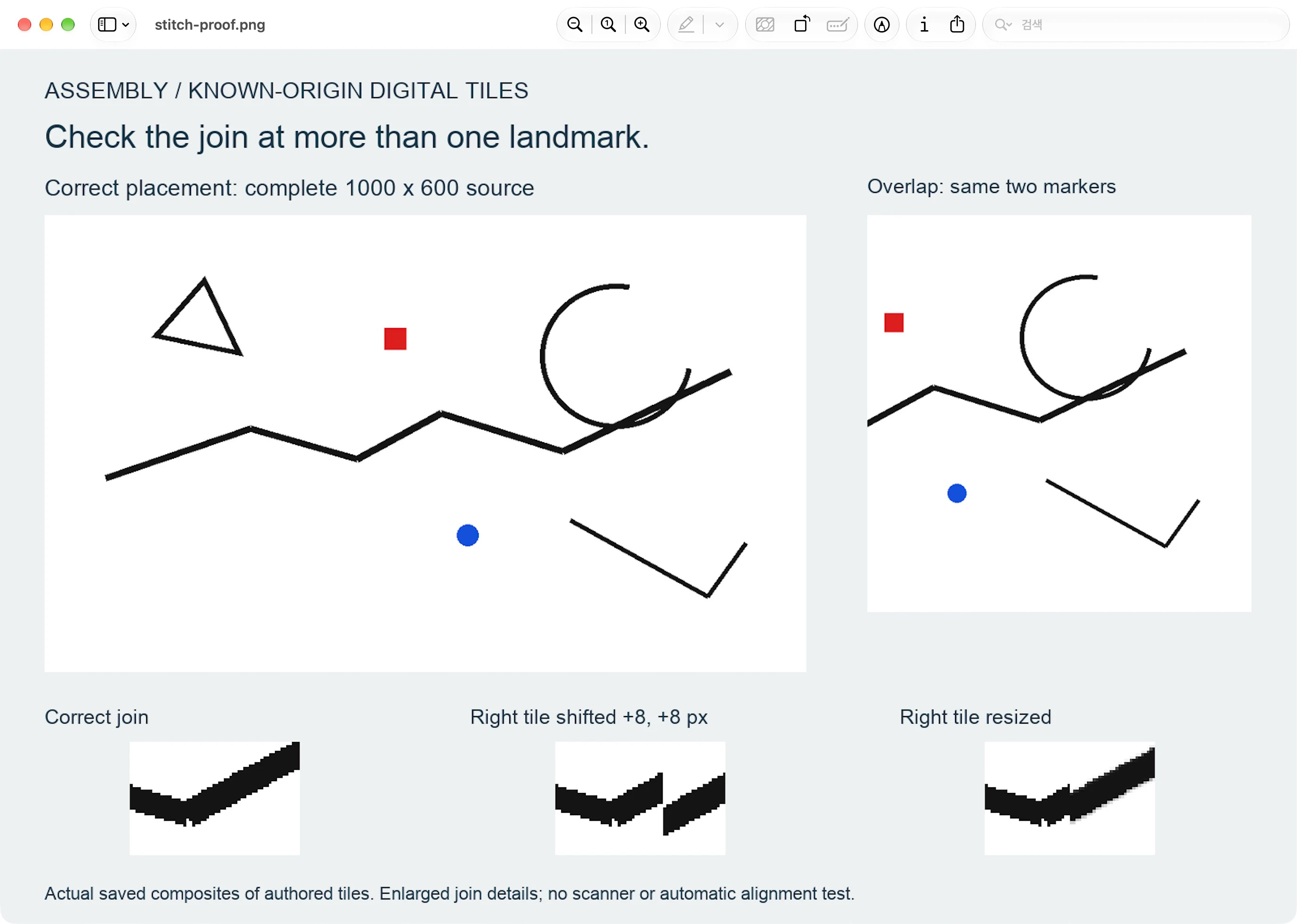
Мы сохранили два заведомо неверных вывода:
- Неправильное смещение: размещение правильной плитки в
(428, 8)привело к смещению обоих ориентиров на восемь пикселей в каждом направлении. Удар прыгнул там, где началась правая плитка. - Неправильный масштаб: изменение размера правой плитки до 586 × 606 перед размещением ее в
(420, 0)приводило к различным ошибкам ориентира. Красный центр переместился с(460, 162)примерно на(460.5, 163.5); синий центр переместился с(555, 420)примерно на(556.45, 424.04).
Именно из-за этих неравных остатков смещение плитки с измененным размером до выравнивания одной точки не подтверждает наличие второй точки. Цифры описывают намеренно измененную плитку, а не типичную ошибку сканера или обещанный допуск.
Принять или перестроить сборку
Перед трассировкой проверьте сохраненный растр на соответствие каждому исходному разделу:
- Штрих, пересекающий шов, не имеет зазора, ступеньки, дублированного края или внезапного изменения ширины.
- Отдельные ориентиры совпадают на обоих концах перекрытия с дополнительными проверками по всему рисунку.
- Никакие края изображения не обрезаются холстом, и ни один объект не появляется дважды.
- Регулировка бумаги не стерла светлые отметки и не превратила рисунок в темный шов.
Если все точки смещены одинаково, вернитесь к координатам размещения. Если ошибка меняется по всему изображению, исследуйте масштаб, поворот, искажение или несовпадающий ориентир. Если источник никогда не захватывал необходимую область, композит не сможет предоставить недостающие детали. По возможности восстановите этот раздел или намеренно перерисуйте его, используя оригинал в качестве образца.
Держите шаблоны с критически важными размерами отдельно от рабочего процесса с иллюстрациями. Сопоставление цифровых плиток не подтверждает производственные размеры. Руководство по отсканированным швейным выкройкам описывает калибровку и проверку физической производительности для этого задания.
Векторизовать принятое комбинированное изображение
PerfectVector подходит после сборки, когда комбинированный растр содержит видимые фигуры иллюстраций, которые вы хотите использовать в качестве редактируемых векторных путей. Используйте рабочий процесс clipart-to-SVG с принятым комбинированным изображением, затем осмотрите в предварительном просмотре каждый бывший шов, а также самые тонкие линии и пробелы.
Сборка в этой статье происходит в ImageMagick. Трассировка — отдельный этап: на ней нельзя установить, что два участка сканирования были расположены правильно. Если при предварительном просмотре соединение превращается в нежелательную ветвь или разорванный контур, вернитесь к сохраненному растру и его исходным разделам, прежде чем повторять попытку. Редактирование и экспорт результата PerfectVector требует его разблокировки; защищенный предварительный просмотр доступен только для просмотра.
Часто задаваемые вопросы
Следует ли мне векторизовать каждый раздел сканирования и потом присоединиться к SVG? Для этого рабочего процесса сначала соберите и проверьте один растр. Это позволяет разрешить перекрытие и пересечение штрихов перед созданием контуров. В этом руководстве тестируется сборка растров, а не выравнивание отдельно трассируемых SVG.
Почему одна точка совпадает, а остальные отклоняются? Разделы могут отличаться масштабом, поворотом или искажением, либо вы, возможно, сопоставили не тот объект. Проверьте несколько отдельных ориентиров. Одиночный перевод уместен только в том случае, если требуемые смещения достаточно соответствуют предполагаемому использованию произведения искусства.
Будет ли команда автоматически обнаруживать перекрытие? Нет. Вы указываете размер холста и координаты размещения. В примере используются цифровые плитки известного происхождения; он не проверяет автоматическую регистрацию неизвестных сканирований.
Источники
- ImageMagick — обработка командной строки — объясняет обработку команд и аргументы геометрии, используемые для холста и размещения.
- ImageMagick — параметры командной строки — компоновка документов и операции с изображениями, используемые в исполняемом примере и элементах управления.
- ImageMagick — Альфа-композитинг — объясняет композицию Over и то, как исходное изображение обеспечивает непрозрачное перекрытие.
Когда собранный рисунок пройдет проверку на стыки, начинайте создавать объединенное изображение. Прежде чем принять результат, проверьте предварительный просмотр вектора при каждом предыдущем соединении.
Ещё из блога

Уберите синие линии с рисунка перед трассировкой
Удалите ненужные синие направляющие из темных чернил, не стирая слепо детали. Сравните цветовые каналы, протестируйте рабочую копию и проверьте рисунок перед обрисовкой.

Уберите растр со скана логотипа перед созданием SVG
Подготовьте отсканированное изображение логотипа, не отслеживая каждую полутоновую ячейку. Сравните проверенный маршрут размытия и порога с ошибкой чрезмерного размытия, затем проверьте SVG.



