
Уберите растр со скана логотипа перед созданием SVG
Подготовьте отсканированное изображение логотипа, не отслеживая каждую полутоновую ячейку. Сравните проверенный маршрут размытия и порога с ошибкой чрезмерного размытия, затем проверьте SVG.
На этой странице
- Отделите логотип от его напечатанного полутонового рисунка.
- Что показал наш контроль полутонового рисунка цифровой печати
- Попробуйте ограниченную подготовку на копии
- Проверьте сохраненный SVG на соответствие обеим растровым копиям.
- Где находится PerfectVector после проверки исходного кода
- Часто задаваемые вопросы
- Источники
Перед векторизацией отсканированного напечатанного логотипа проверьте, принадлежат ли повторяющиеся точки дизайну. Если утвержденный логотип должен иметь сплошные формы, перед отслеживанием уменьшите нежелательный рисунок полутонового рисунка печати в рабочей копии. После каждого изменения сравнивайте наименьшую нарисованную линию и самое узкое отверстие. Остановитесь, когда очистка сотрет эти элементы, даже если результат выглядит более гладким.
Сохраните нетронутый скан и утвержденный логотип. Печатный образец может быть единственным сохранившимся источником, но он не говорит вам, какую текстуру, оттенок или крошечный след хочет сохранить владелец. Сначала попросите векторный или многослойный мастер; свежий экспорт из этого источника позволяет избежать реконструкции его печатной репродукции.
Решение о деэкранировании
- Установите, являются ли точки распечаткой или преднамеренным произведением искусства.
- Оставьте оригинал, умеренно отфильтрованный кандидат и более сильное сравнение.
- Проверьте самое узкое отверстие и самую тонкую нарисованную линию в подготовленных пикселях и сохраненном SVG.
- Отклоните более чистую версию, которая меняет утвержденный дизайн.
Отделите логотип от его напечатанного полутонового рисунка.
Полутона представляют собой тон с узором из знаков и пробелов. В рекомендациях Adobe по частоте растровых изображений описаны ячейки полутонов, используемые для изображений в оттенках серого и цветоделения. Таким образом, небольшой повторяющийся узор в печатной репродукции отличается от предполагаемого внешнего контура логотипа.
Здесь растрирование означает уменьшение нежелательного рисунка полутонового рисунка печати-печати в растре перед извлечением контуров. Это не просто преобразование изображения в черно-белое. Пороговое определение видимого полутонового рисунка печати может сохранить его многочисленные мелкие границы в виде векторных контуров, как показывает наш контролируемый пример ниже.
Используйте утвержденную ссылку для выбора вакансии:
| Что нужно владельцу | Решение о подготовке |
|---|---|
| Твердые формы логотипа; повторяющиеся точки относятся только к воспроизведению | Тестирование подавления растровых изображений при печати с отслеживанием необходимых деталей |
| Намеренная пунктирность, гравированная текстура или точечный узор. | Сохраните это лечение; не сглаживайте это глобально |
| Оттенок, который должен оставаться узнаваемым | Согласовать, сохранять ли тон растра или перестроить штриховку; твердый силуэт меняет это |
| Точные буквы или четкий контур бренда | Используйте лучший мастер или утвержденную ручную реконструкцию, если сканирование не может определить геометрию. |
| Неопределенное намерение | Получите рекомендацию или одобрение, прежде чем решить, какие точки удалить. |
Для создания шаблона вывода используйте отдельное руководство по полутонам LPI, PPI и DPI. В этой статье рассматривается фильтрация нежелательных источников, а не выбор настроек полутонов принтера.
Что показал наш контроль полутонового рисунка цифровой печати
Мы создали плоский знак 512×384 с широкими стеблями, узкой внутренней прорезью и отдельной тонкой нарисованной линией. Мы применили полутоновый рисунок цифровой круговой печати с шагом шесть пикселей. Это был синтетический источник, а не сфотографированный отпечаток или снимок сканера.
9 ноября 2026 года мы подготовили три версии ImageMagick 7.1.2-32: без размытия, размытие по Гауссу с сигмой 1.2 и намеренно чрезмерное сигма 6. Во всех использовалась одна и та же 60%-ная граница черного/белого цвета. Мы сохранили подготовленные растровые изображения, проследили каждое из них с помощью Potrace 1.16, используя идентичные параметры, и проверили фактические файлы SVG и их визуализированные пиксели.
| Подготовка | Элементы пути SVG | Подпути SVG | Необходимые данные в результате |
|---|---|---|---|
| Без размытия, обрезка 60 %. | 2 | 1,443 | Контуры шаблона полутоновой печати при повторной печати остаются. |
| Размытие Sigma 1.2, обрезка 60%. | 2 | 3 | Разрез открытый; остается тонкая нарисованная линия с волнистостью |
| Размытие Sigma 6, обрезка 60% | 1 | 1 | Щель заполнена; тонкая нарисованная линия потеряна |
Подпуть — это отдельный контур внутри пути SVG. Спецификация путей SVG допускает несколько подпутей в одном элементе пути. Для этого сравнения мы подсчитали команды перемещения сохраненных файлов; сообщение только о «двух путях» скроет повторяющиеся границы растрового рисунка печати первого файла.
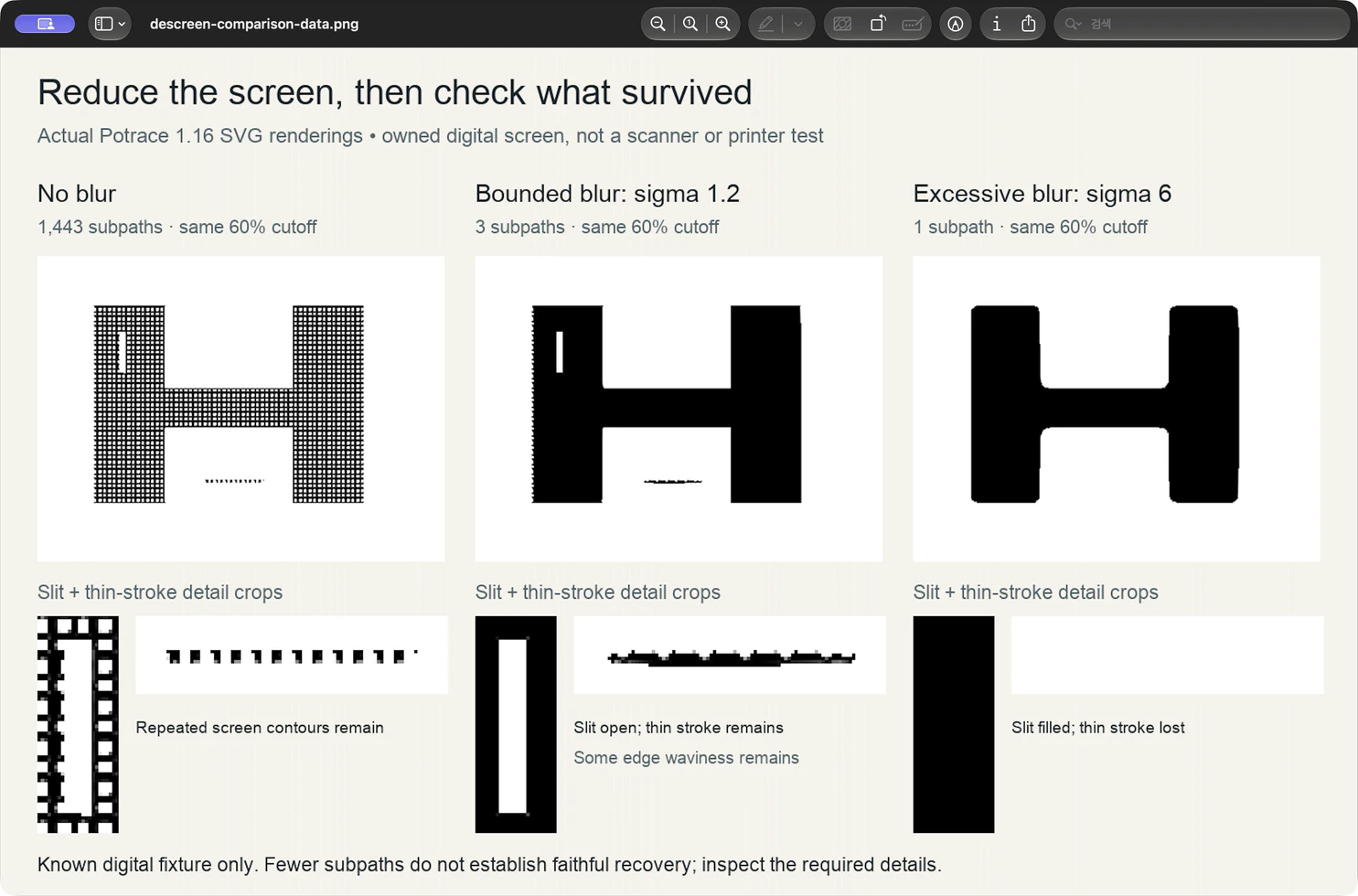
Ограниченная версия — это кандидат, а не точное восстановление исходной отметки. Некоторая периодическая волнистость краев сохраняется. Размытая версия имеет меньше контуров, но и меняет дизайн. Меньшее количество контуров само по себе не является тестом завершения.
Каждый сохраненный SVG содержал пути и не содержал встроенных изображений. Эти наблюдения устанавливают эти локальные монохромные результаты, а не поведение другого трассера или приемника. Мы не тестировали реальную оптику сканера, различные углы растрового рисунка печати, цветоделение, коррекцию муара или физическое производство.
Попробуйте ограниченную подготовку на копии
Для этого дополнительного маршрута команд вам понадобится исходное изображение, утвержденная ссылка и установленные ImageMagick и Potrace. В нашем тесте использовалась непрозрачная темная отметка на белом фоне; он не демонстрирует восстановление цветного логотипа или рабочий процесс подготовки прозрачного PNG.
Сначала определите три области в вашем собственном источнике: широкое поле с полутоновой печатью, самое узкое отверстие и самую тонкую намеченную нарисованную линию. Используйте те же области, чтобы оценить каждый сохраненный вариант. Если четкое разделение между текстурой печатного полутонового рисунка и важными деталями уже отсутствует, запросите лучший источник или перерисуйте его по утвержденному образцу.
Эти команды воспроизводят нашу ограниченную подготовку из screened-input.png:
magick screened-input.png -colorspace Gray -gaussian-blur 0x1.2 -depth 8 bounded-gray.pgm
magick bounded-gray.pgm -threshold 60% bounded.pbm
potrace bounded.pbm --svg --turdsize 0 --output bounded.svg
Первая команда смягчает узор, а вторая преобразует его в черно-белый. Ссылка на размытие по Гауссу в ImageMagick определяет сигму как величину размытия; ноль для радиуса просит инструмент выбрать экстент ядра. Сигма здесь — это настройка исходного пикселя, а не разрешение сканера или универсальная предустановка дескрина.
Последняя команда создает настоящий монохромный SVG. В Руководстве по Potrace описаны входные растровые изображения, серверная часть SVG и опция подавления пятен. Мы устанавливаем --turdsize 0 в каждом тесте, чтобы сохранить эту опцию постоянной, а не молча отбрасывать небольшие контуры в одной версии.
Для вашего изображения сохраняйте варианты под разными именами и меняйте по одному элементу управления подготовкой. Проверьте копию в оттенках серого перед определением порога, затем проверьте растровое изображение перед трассировкой. Если отверстие заполняется на этапе растрового изображения, трассировщик не может получить отверстие, которого больше нет.
Не усиливайте размытие только ради исчезновения точек. В варианте sigma-6 пропала нужная линия и закрылась щель. Увеличение копии также не гарантирует восстановления: при проверке с Lanczos изображение сначала увеличили до 200%, затем уменьшили до 50%, но узор на тестовом образце остался видимым. Ни одна из этих операций не доказывает восстановление деталей, отсутствующих в оригинале.
Проверьте сохраненный SVG на соответствие обеим растровым копиям.
Сохраните нетронутый исходный код и подготовленную копию рядом с сохраненным SVG. Снова откройте SVG и сравните те же три тестовые области, а также общий силуэт с предполагаемым размером использования и при увеличении масштаба проверки.
- Поле с полутоновой печатью: Перестал ли нежелательный повторяющийся узор доминировать над контурами? Проверьте, нет ли остаточной волнистости, а также случайных следов.
- Самое узкое отверстие: Зазор по-прежнему открыт и имеет заданную форму? Гладкая закрашенная область является неудачей, если там есть отверстие.
- Самая тонкая нарисованная линия: Она присутствует и непрерывна, а не укорочена, прервана или стерта?
- Внешний контур и надпись: Соответствует ли кандидат утвержденному логотипу? Требуйте одобренной перерисовки, если по пикселям невозможно определить точную геометрию.
Наш ограниченный элемент управления проходит заявленные проверки разреза/рисования линий, но ему все равно требуется оценка точности границ. Контроль отказов показывает, почему файл меньшего размера или меньшее количество контуров не могут заменить это решение.
Чтобы узнать более общие дефекты сканирования и принять решение о качестве источника, перейдите к руководству по подготовке к сканированию в формате TIFF или к рабочему процессу сканирования с фотографией. Пыль, геометрия захвата, выбор порога и нежелательная текстура печати — связанные проблемы, но они требуют отдельной диагностики.
Где находится PerfectVector после проверки исходного кода
PerfectVector подходит, если подготовленный логотип содержит узнаваемые фигуры и вы хотите создать векторную версию, которую можно будет проверить. Начните с проверенной копии логотипа, затем сравните предварительный просмотр с нетронутым исходным кодом и с вашей подготовкой. Прежде чем использовать вектор в дизайне, проверьте наименьшее отверстие, самую тонкую нарисованную линию, надписи и края остаточной печати полутонового рисунка.
Это решение по подготовке источника, а не утверждение о том, что PerfectVector автоматически удаляет экраны со сканов или воспроизводит результат Potrace. Если исходный мастер доступен, используйте его. Если важная деталь не выдерживает подготовки, одобренная реконструкция может оказаться более полезной, чем еще одно автоматическое прослеживание.
Часто задаваемые вопросы
Следует ли удалять каждую точку из отсканированного логотипа? Нет. Определите, принадлежат ли точки произведению искусства или только его печатной репродукции. Сохраняйте намеренную пунктирность или штриховку, если владелец не одобрит иной вариант обработки.
Всегда ли размытие перед трассировкой улучшает результат? Нет. Наш ограниченный цифровой элемент управления сохранил свою щель и тонкую нарисованную линию, но чрезмерно размытый элемент управления потерял и то, и другое. Сохраните отдельные варианты и сравните необходимые детали в подготовленном растровом изображении и сохраненном SVG.
Является ли меньшее количество путей SVG доказательством того, что удаление экрана сработало? Нет. Путь может содержать множество подпутей, и результат с низким контуром может потерять важные детали. Сравните фактический силуэт, отверстия и штрихи с утвержденным эталоном.
Источники
- Adobe — Разрешение принтера и частота растровых изображений при печати — описывает ячейки полутонов, частоту растровых изображений при печати и контекст их печати.
- ImageMagick — размытие по Гауссу и параметры командной строки — определяет тестируемые параметры размытия; те же справочные документы, пороговые значения и передискретизация.
- Potrace — вручную — документирует трассировку монохромного растрового изображения, вывод SVG и опцию явного подавления пятен.
- W3C — пути SVG — определяет геометрию пути и несколько подпутей внутри элемента пути.
У вас есть готовый логотип, важные детали которого сохранились? Начните бесплатно со своего собственного изображения в PerfectVector. Сравните его предварительный просмотр с сохраненным исходным кодом и проверьте небольшие отверстия, тонкие штрихи и внешний край, прежде чем выбирать следующий шаг редактирования.
Ещё из блога

Уберите синие линии с рисунка перед трассировкой
Удалите ненужные синие направляющие из темных чернил, не стирая слепо детали. Сравните цветовые каналы, протестируйте рабочую копию и проверьте рисунок перед обрисовкой.

Соедините сканы большого рисунка перед векторизацией
Перед трассировкой объедините перекрывающиеся участки изображения в один растр. Сопоставьте несколько ориентиров, проверьте пересекающуюся черту и заблаговременно выявите ошибки смещения или масштаба.



