
Уберите синие линии с рисунка перед трассировкой
Удалите ненужные синие направляющие из темных чернил, не стирая слепо детали. Сравните цветовые каналы, протестируйте рабочую копию и проверьте рисунок перед обрисовкой.
На этой странице
- Диагностика направляющей и чертежа отдельно
- Сделайте копию канала перед применением порога.
- Предпочитаете графический редактор?
- Что сохранил и потерял контролируемый пример
- Принимайте очистку только после этих проверок.
- Отследите принятый источник, а затем проверьте его еще раз.
- Часто задаваемые вопросы
- Источники
Чтобы удалить синие линии из отсканированного рисунка, начните с цветного изображения и найдите цветовой канал, который делает направляющие светлыми, сохраняя при этом предполагаемые чернила темными. Затем откорректируйте дубликат и осмотрите места пересечения направляющих рисунка. Остановитесь, если та же настройка удалит нужные штрихи.
Это подходит для рисования темными чернилами по различимым синим вспомогательным линиям, разлинованной бумаге или миллиметровой сетке. Само по себе слово «синий» не гарантирует разделения. Синие изображения также могут исчезнуть, а копия в оттенках серого может больше не содержать полезных цветовых различий.
Проверьте чернила перед снятием направляющих.
Сохраняйте мастер цвета нетронутым. Выберите канал по тому, что происходит с вашими реальными отметками, затем сравните пересечения, самые слабые штрихи и небольшие пробелы, прежде чем принять очищенную копию. Более белая страница будет полезна только в том случае, если рисунок сохранится.
Диагностика направляющей и чертежа отдельно
Цветовой канал — это представление в оттенках серого одного компонента изображения RGB: красного, зеленого или синего. Синяя линия может казаться светлой в синем канале, даже если она заметна на полноцветном изображении. Нейтральные темные чернила там могут оставаться темными. Проверьте все три, а не предполагайте, что каждый синий карандаш или бумага ведут себя одинаково.
| Что ты видишь | Что попробовать | Когда остановиться |
|---|---|---|
| Направляющие становятся светлыми в одном канале; чернила остаются темными | Используйте этот канал как рабочую копию. | Желаемые штрихи тоже облегчаются или ломаются |
| Требуемые чернила соответствуют синему руководству. | Сохраните эти области для ручной работы. | Цветоделение одинаково подходит для обоих |
| Серая сетка остается темной в каждом канале | Ретушируйте выбранные области или перерисовывайте их. | Глобальная корректировка повреждает рисунок. |
| Остается только изображение в оттенках серого | Найдите исходный файл цвета. | Переключение на RGB не восстанавливает недостающие цветовые различия. |
Если качество захвата является проблемой, Руководство по подготовке к сканированию в формате TIFF описывает мягкие края, пыль и слабые детали. Этот рабочий процесс касается цветных направляющих в уже имеющемся у вас изображении.
Сделайте копию канала перед применением порога.
Вам понадобится нетронутый источник цвета, дубликат, экспортированный в формате PNG, и редактор изображений или ImageMagick. Приведенные ниже команды используют ImageMagick 7; они являются проверенным маршрутом в этой статье. Сохраняйте имена исходного и выходного файлов разными.
- Сохраните мастер цвета. Назовите рабочий экспортный файл
drawing-color.png. Не заменяйте единственную цветную копию результатом в оттенках серого или черно-белым. - Извлеките канал для проверки. В этом примере выбран синий цвет:
magick drawing-color.png -channel B -separate +channel drawing-blue.pngImageMagick документирует -channel и -separate для извлечения канала в оттенках серого. Чтобы сравнить красный или зеленый, повторите команду с R или G и другим именем выходного файла. Выберите изображение, в котором нежелательные направляющие наиболее светлые по сравнению с самыми слабыми чернилами, которые вам нужны.
- Проверьте изображение канала, прежде чем сделать его двоичным. Проверьте изолированную направляющую, изолированный рукописный штрих и пересечение. Если направляющая и чернила стали неразличимы, порог не сможет определить, какой из них вы хотели сохранить.
- Попробуйте установить порог на другой копии. Порог заменяет тоновые вариации на черный или белый. Для контролируемого примера ниже мы использовали:
magick drawing-blue.png -threshold 90% drawing-cleaned.pngЗначение 90% относится к этому примеру. Отрегулируйте его в соответствии с вашим источником, наблюдая за самой слабой предполагаемой отметкой. Жесткий порог также удаляет переходы серых краев, поэтому сохранение каждого сглаженного края не является его целью. Если эти переходы несут характер рисунка, сохраните изображение канала и вместо этого используйте выборочное редактирование.
- Сравните сохраненный результат с образцом. Снова откройте
drawing-cleaned.png, убедитесь, что его размеры в пикселях соответствуют рабочему источнику, и проверьте области, перечисленные ниже. Сделайте это перед отслеживанием; об отсутствующем растровом штрихе нельзя судить только по чистоте страницы.
Предпочитаете графический редактор?
В документации GIMP описана функция Цвета → Компоненты → Разложение, которая позволяет разделить изображение RGB на красные, зеленые и синие слои оттенков серого. В Руководстве по разложению объясняется, что для этой команды требуется изображение RGB. Сравните слои и работайте с тем, который наиболее четко разделяет ваши следы.
В Руководстве по пороговым значениям GIMP описывается настройка порогового значения и выбор изолированного компонента перед уточнением маски выбора. Это альтернативы, основанные на документации; наш пример был выполнен с помощью ImageMagick без встроенного теста GIMP. Не передавайте проценты ImageMagick в GIMP в качестве обещанной предустановки.
Что сохранил и потерял контролируемый пример
Мы создали оригинальный рисунок RGB размером 800 × 600 с синей сеткой и нейтральными темными чернилами. Чернила имели значение канала 24; значение синего канала сетки составляло 245. Разделение синего цвета и применение вышеуказанного порога сохранили все 24 673 известных рукописных пикселя без дополнительных черных пикселей по сравнению с созданной рукописной маской.
Это точное совпадение применимо и к этому цифровому управлению. Для этого сравнения мы не тестировали физический сканер, не восстанавливали неизвестный оригинал и не запускали преобразование PerfectVector. Реальные сочетания кромок, текстура бумаги и легкие штрихи требуют отдельного рассмотрения.
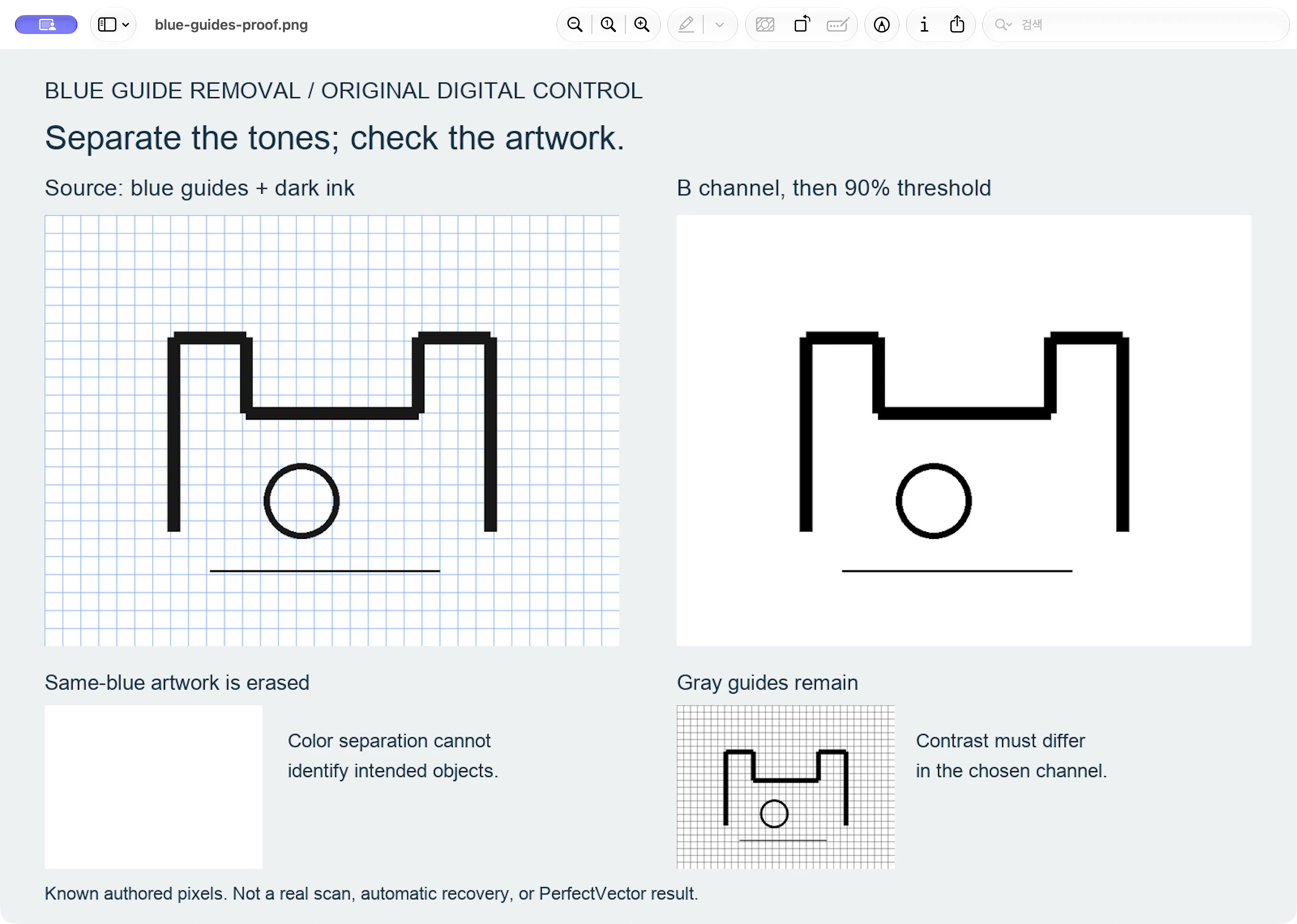
Два контроля отказа объясняют границу. Когда мы изменили предполагаемый рисунок на тот же синий цвет, что и направляющая, очищенное изображение оказалось пустым. Когда мы использовали серую сетку, она оставалась на выходе. Команда разделяет значения каналов; он не понимает цели знака.
Принимайте очистку только после этих проверок.
Сравните мастер-копию и сохраненную рабочую копию при масштабе 100 %, затем увеличьте несколько важных областей:
- При пересечении направляющей намеченный ход должен продолжаться через пересечение без зазубрин или остатков ответвлений.
- Самый слабый намеченный штрих должен оставаться непрерывным. Проверьте бледный карандаш, мелкие буквы и короткие акценты по отдельности.
- Узкий зазор или закрытое отверстие должны оставаться открытыми. Затемненный зазор меняет форму, даже если общий рисунок выглядит схожим.
- Если не считать произведения искусства, руководство фактически исчезнет. Слабая остаточная сетка может принять нежелательные формы во время трассировки.
Если нужный штрих исчезает, вернитесь к мастеру цвета или копии предпорогового канала. Попробуйте менее разрушительную корректировку, выборочно восстановите эту область или перерисуйте ее, поместив оригинал рядом с собой. Если чернила и направляющая имеют одинаковые тона при пересечении, автоматическое определение порога не имеет оснований для разделения их намерений. Ищите лучший источник, а не изобретайте недостающий контур.
Для рисунков, которые должны сохранять тоновые оттенки или цветные метки, сохраняйте растровую версию. Очистка черно-белых изображений уместна только в том случае, если эти тона уже не нужны. Если у вас все еще есть доступ к бумажному оригиналу, сравните варианты в руководстве по сканированию и фотографии.
Отследите принятый источник, а затем проверьте его еще раз.
PerfectVector подходит для следующего шага, когда принятый рисунок содержит видимые фигуры, которые вы хотите использовать в качестве редактируемых векторных путей. Он не решает, какие синие метки являются нежелательными ориентирами. Сначала подготовьте растр, а затем используйте рабочий процесс clipart-to-SVG, чтобы проверить векторный предварительный просмотр этого принятого источника.
Проверьте те же пересечения, тонкие штрихи и пробелы в предварительном просмотре. Оценивайте результат по мастеру цвета, а также по очищенной копии. Если при предварительном просмотре обнаруживается отсутствующая функция, исправьте источник перед повторной попыткой. Редактирование и экспорт результата PerfectVector требует его разблокировки; защищенный предварительный просмотр доступен только для просмотра.
Также выберите тип трассировки, который нужен пункту назначения. Заполненный контур сохраняет видимую ширину рукописного штриха; он отличается от единственного пути, идущего посередине. Руководство по переходу от Line Art к SVG объясняет этот выбор для печати, вырезания фигур и рисования пером.
Часто задаваемые вопросы
Всегда ли синий цвет, отличный от фотографии, исчезает при сканировании? Нет. Проверьте файл цвета и его каналы. Полезный вопрос заключается в том, отделяется ли ваша направляющая от самых слабых предполагаемых чернил, а не в том, как называется карандаш или бумага.
Можно ли удалить синие направляющие после преобразования изображения в оттенки серого? Сначала найдите исходный файл цвета. Копия в оттенках серого могла привести к уменьшению яркости направляющей и чернил до аналогичных значений. Повторное создание этой копии RGB не воссоздает утраченные цветовые различия.
Сохранит ли это синие рисунки на синей миллиметровке? Не тогда, когда изображение и сетка имеют совпадающие значения каналов. Соответствующий синий элемент управления стер оба. Сохраните эти области для выборочного редактирования, перерисуйте их или получите более чистый исходный код.
Источники
- ImageMagick — параметры командной строки — документирует операции извлечения каналов и пороговых значений, используемые в тестируемом рабочем процессе команд.
- GIMP — Разложение — объясняет слои компонентов RGB и требования к изображению RGB для альтернативы документированного редактора.
- GIMP — Порог — объясняет определение двоичного порога и уточнение маски выбора на основе компонентов.
Как только ненужные направляющие исчезнут и чернила сохранятся, начните создавать собственный рисунок. Прежде чем принять результат, проверьте векторный предварительный просмотр на тех же пересечениях и мелких деталях.
Ещё из блога

Соедините сканы большого рисунка перед векторизацией
Перед трассировкой объедините перекрывающиеся участки изображения в один растр. Сопоставьте несколько ориентиров, проверьте пересекающуюся черту и заблаговременно выявите ошибки смещения или масштаба.

Уберите растр со скана логотипа перед созданием SVG
Подготовьте отсканированное изображение логотипа, не отслеживая каждую полутоновую ячейку. Сравните проверенный маршрут размытия и порога с ошибкой чрезмерного размытия, затем проверьте SVG.



