
Сканировать или фотографировать рисунок перед SVG?
Выбирайте скан или фото линейного рисунка по плоскостности, размеру, свету и деталям. Сравните снимок с оригиналом до преобразования пикселей в контуры SVG.
На этой странице
Попробуйте планшетное сканирование, если рисунок безопасно помещается на стекле и лежит плоско. Фотографируйте его, если размер, переплёт, поверхность или требования к обращению делают сканирование неподходящим. Затем оцените реальное изображение: нужные линии должны оставаться видимыми, просветы — открытыми, геометрия — соответствовать оригиналу, а тени бумаги не должны становиться частью рисунка.
Ни один метод не выигрывает одним своим названием. Чёткое фото может быть полезнее плохого скана. Если доступны оба способа, сравните одинаковые детали в обоих изображениях до затрат времени на очистку или векторизацию.
Выберите способ оцифровки для этого рисунка
| Оригинал и задача | Что попробовать | Что может изменить решение |
|---|---|---|
| Отдельный плоский рисунок тушью, помещающийся на имеющемся стекле | Планшетное сканирование | Проверьте края, бледные штрихи, фон и автоматические корректировки |
| Крупноформатный линейный рисунок | Фотографирование строго напротив или сканы с перекрытием, если обращение с оригиналом допускает | Сравните геометрию фотографии с работой; при сборке сканов проверьте стыки |
| Переплетённый скетчбук или работа, которую нельзя удобно разложить плоско | Фотография с поддержкой оригинала | Изогнутые страницы всё равно могут исказить рисунок; выберите ракурс и поддержку, сохраняющие форму |
| Фактурная, живописная, глянцевая поверхность или смешанная техника | Сначала оцените фотографию и желаемый вид | Свет может показывать или скрывать фактуру и давать блики; плоская векторная трассировка может лишить оцифровку смысла |
| Доступен только телефон | Сделайте аккуратное фото и проверьте его | Если углы или тонкие штрихи не проходят проверки, переснимите или используйте другой способ оцифровки |
| Уже есть исходный вектор или редактируемый цифровой рисунок | Используйте исходный файл | Сканирование или фотографирование распечатки добавляет ненужный этап восстановления |
Стекло сканера — его плоская поверхность захвата. Разместиться означает не только поместиться под крышкой: оригинал должен также выдерживать необходимое позиционирование. Для хрупкого или неудобного оригинала выбирайте способ, не требующий насильственного распрямления.
Сравнение сканирования и фотографирования FinerWorks выделяет крупные работы и сканирование по частям как практические компромиссы. Это старое сравнение на основе мнений, а не актуальный рейтинг телефонов или сканеров. Полезная привычка из него — проверять полученное изображение относительно самой работы.
Проверьте геометрию до контраста
Перспективное искажение меняет видимые пропорции, когда плоский рисунок снимают под углом. Прямоугольная страница может стать трапецией, а рисунок внутри меняется вместе с ней. Известный ориентир в той же плоскости помогает заметить эту проблему.
При фотографировании направляйте камеру строго напротив работы и держите плоскость изображения камеры параллельной ей. Проверяйте все четыре угла и больше одного края. Практическое руководство Liz Staley по съёмке телефоном обсуждает съёмку напротив и рассеянный свет, затем показывает очистку её собственного сфотографированного эскиза. Принцип полезен здесь; это руководство не воспроизводит её тест телефона или приложения.
Не считайте, что прямоугольная обрезка исправляет перспективу. Обрезка удаляет внешние пиксели; равномерное масштабирование меняет все длины в одинаковое число раз. Ни одно действие не делает неравные верхнюю и нижнюю опорные длины равными. Четырёхточечная коррекция перспективы может помочь с плоским оригиналом, но результат нужно сравнивать с рисунком. Изогнутая бумага и искажения объектива требуют отдельного внимания.
У собранного скана проверяйте линию, пересекающую каждый стык. Совпадение одного ориентира не подтверждает совмещение всех остальных сегментов. Храните исходные снимки, чтобы сшитую копию можно было сравнить или собрать заново.
Что может установить синтетический пример
Мы создали мотив листа внутри опорного квадрата 240 × 240, затем сделали два намеренных варианта: проективное искажение и градиент фона от тёмного к светлому. Это синтетические цифровые примеры, а не образцы сканера или камеры. Физический рисунок, устройство захвата и конвертация PerfectVector не тестировались.
Перспективный вариант переносит углы квадрата в (75, 45), (265, 65), (295, 285) и (35, 265). Проверка сохранённого SVG обнаружила верхний край примерно 191,05 цифровой единицы и нижний — 260,77. Их отношение составляет около 1,3649. Эти числа описывают выбранное нами преобразование, а не ожидаемую ошибку телефона.
Равномерное масштабирование сохраняет это отношение. Поэтому чёткий векторный контур, следующий этим искажённым границам, тоже может остаться искажённым. Векторизация создаёт контуры из пикселей; геометрическая коррекция — отдельная задача, которой нужны собственные ориентир и проверка.
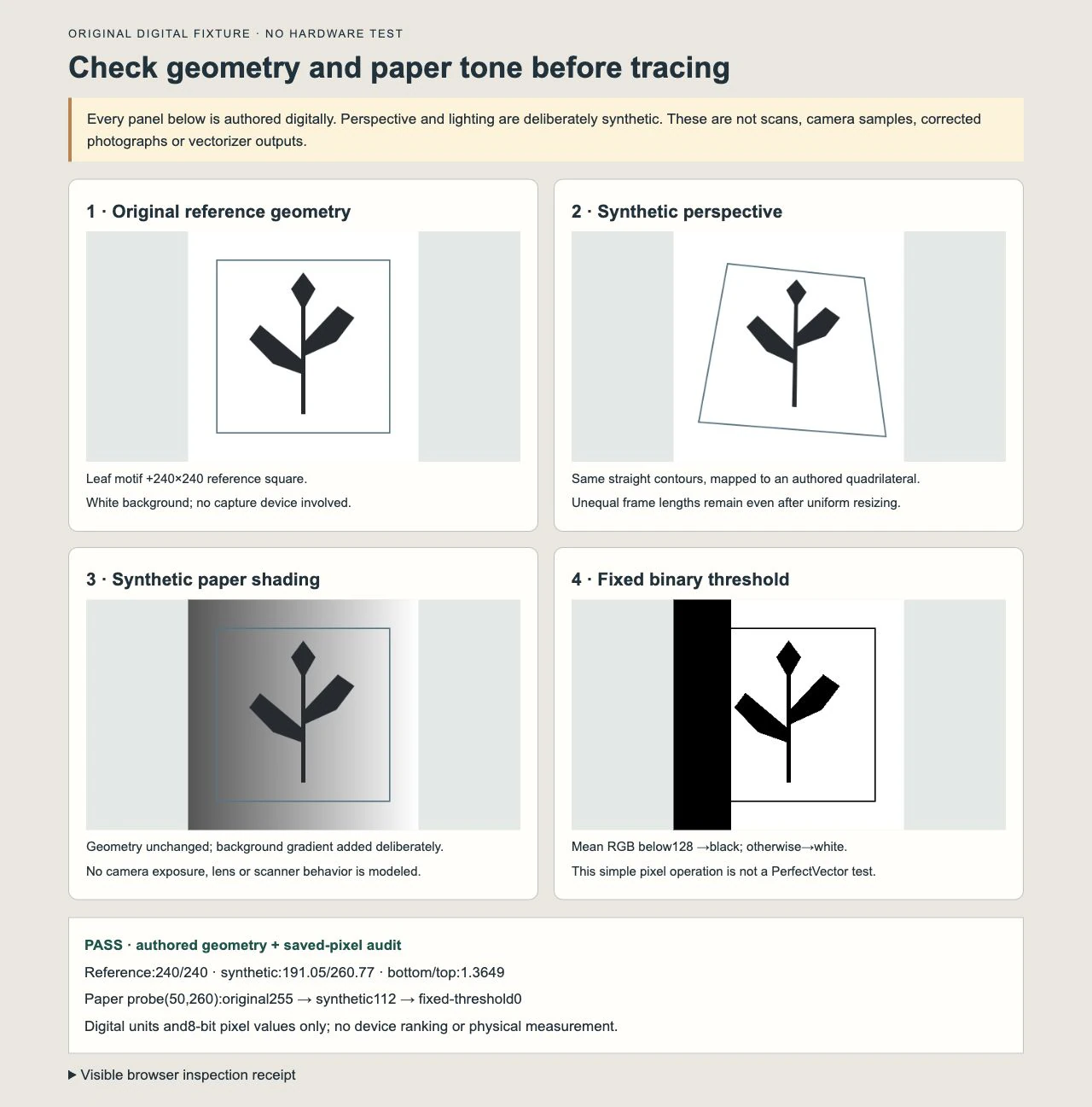
В примере освещения мы изменили фон, сохранив геометрию мотива. В пробной точке чистой бумаги сохранённое изображение изменилось с белого 255 на серый 112 по 8-битной шкале. Простая бинарная операция назначала чёрный средним значениям RGB ниже 128, а остальным — белый. Эта пробная точка бумаги стала чёрной; более светлая проба бумаги со значением 223 осталась белой.
Это показывает конкретный сбой фиксированного порога: он отнёс намеренно затенённую бумагу к тёмному содержимому. Он не измеряет ИИ-векторизатор и не устанавливает, что любой метод очистки ведёт себя одинаково. Независимая проверка файла и декодирование браузером подтвердили длины и пиксельные проверки сохранённого примера.
Проверяйте тон бумаги, не стирая рисунок
Неравномерный свет, блики и бледные линии — разные проблемы. Тёмная область бумаги может конкурировать с тушью; яркий блик — скрыть её. Повышение контраста повсюду может спрятать одну проблему, одновременно удалив нужный бледный штрих.
Сравните самую светлую значимую линию с соседним пустым участком. Если их нельзя различить на снимке, не считайте ползунок контраста доказательством восстановления рисунка. Попробуйте повторную съёмку, если оригинал доступен, либо осознанно перерисуйте там, где важна точная геометрия.
Сохраните нетронутый снимок с его тонами до создания чёрно-белой рабочей копии. Эксперименты Библиотеки Конгресса со сканированием и тональным разрешением показывают, как бинарное преобразование теряет малоконтрастную информацию. Эти исторические эксперименты подтверждают необходимость сравнивать тональные детали; старое оборудование и настройки разрешения не являются рекомендациями для современных устройств.
Сохраняйте фактуру, когда она принадлежит работе. Карандашное зерно, вариации кисти, тон бумаги и живописные заливки могут быть задуманы как часть изображения. Очищенный растр может стать конечным ресурсом, когда плоские контуры изменили бы этот вид. Для рабочей копии TIFF, которой действительно нужна трассировка, следуйте проверкам линейных деталей TIFF.
Сравните реальные снимки небольшим повторяемым тестом
Примените этот метод к своему рисунку до выбора скана или фотографии:
- Сохраните оригинал и нетронутое цифровое изображение. Работайте с дубликатами. Если сравниваете оба способа, используйте один рисунок и одинаковый предполагаемый размер результата.
- При необходимости включите ориентир. Известный прямоугольник или измеренный отрезок в плоскости рисунка может выявить изменения пропорций. Соседний предмет на другой высоте не устанавливает геометрию страницы.
- Проверьте весь кадр. Сравните верхнюю и нижнюю длины, обе стороны и внутренний ориентир с оригиналом. Одного правильного измерения недостаточно для подтверждения всего изображения.
- Изучите одинаковые фрагменты деталей. Выберите самую тонкую нужную линию, самый маленький открытый просвет, острый стык и чистую бумагу рядом со светлыми и тёмными областями. Сравнивайте при одинаковом отображаемом масштабе, а не разных размерах подгонки под окно.
- Внесите рабочую корректировку и сравните снова. Убедитесь, что удаление нежелательного тона бумаги не разорвало бледную линию, не закрыло просвет и не скруглило значимый угол.
- Выберите изображение, переснимите или сохраните растр. Используйте изображение, сохраняющее нужную информацию. Если ни один вариант её не сохраняет, измените условия или метод до трассировки.
Тест завершён, когда вы можете определить, какое цифровое изображение сохраняет задуманные геометрию и штрихи для вашей задачи, а нетронутый исходник доступен для сравнения. Это предлагаемый тест для вашей реальной работы; наши воспроизведённые измерения ограничены синтетическим образцом выше.
Выкройке с критичными размерами нужны более строгие проверки, чем иллюстрации. Руководство по оцифровке швейных выкроек рассматривает несколько измерений, калибровку и проверку вывода для этой отдельной задачи.
Трассируйте после успешной проверки исходника
Когда результат — плоский разборчивый линейный рисунок и вам нужен многократно используемый клипарт для заданий или печати, процесс PerfectVector из клипарта в SVG может создать варианты контуров из подготовленного изображения. Сравните предпросмотр с выбранным снимком: проверьте силуэт, светлые линии, маленькие просветы, углы и нежелательные фигуры бумаги. Затем проверьте скачанный SVG в окончательном макете.
Трассировка может следовать и видимому дефекту, и нужному штриху. Она не устанавливает исходные размеры по произвольной фотографии и не доказывает восстановление скрытой линии. Храните скан или фотографию рядом с вектором, чтобы эти решения можно было проверить.
Руководство по преобразованию линейного рисунка в SVG объясняет следующий выбор: залитые контуры для воспроизведения видимых чернил или осевые линии, когда инструмент должен следовать одному штриху. Выбор способа оцифровки не выбирает за вас эту структуру контуров.
Частые вопросы
Всегда ли сканировать линейный рисунок лучше, чем фотографировать? Нет. Плоский рисунок, который безопасно помещается, хорошо подходит для сканирования. Крупная, переплетённая, фактурная или неудобная работа может требовать фотографии или другого подхода. Оценивайте реальную геометрию и детали, не предполагая, что метод гарантирует качество.
Можно ли сфотографировать рисунок телефоном перед векторизацией? Да, если полученное изображение сохраняет нужные линии и пропорции. Используйте равномерный свет, по возможности снимайте строго напротив и проверяйте углы, просветы и бледные штрихи. В этом руководстве не тестировались конкретные телефон или приложение камеры.
Исправит ли преобразование фото в SVG перспективу? Само по себе — нет. Редактируемые контуры могут сохранять искажённые границы, видимые в исходнике. Отдельно проверьте и исправьте геометрию источника, затем сверьте вектор с оригиналом или известными ориентирами.
Нужно ли сразу использовать чёрно-белый режим захвата? Сначала сохраните тональный оригинал. Бинарная рабочая копия может подойти для насыщенных чернильных линий, но до принятия проверяйте бледные штрихи и маленькие просветы. Наш пример с фиксированным порогом намеренно сделал затенённый фон чёрным; это предупреждение о проверке результата, а не рекомендация универсального порога.
Источники
- FinerWorks — Сканирование или фотографирование работ — Практическое обсуждение размеров работ, сканирования по частям и проверки от печатного поставщика; мнения об оборудовании устарели.
- Liz Staley — Сканирование работы камерой телефона — Показывает съёмку строго напротив, рассеянный свет и очистку собственного рисунка автора.
- Библиотека Конгресса — Эксперименты со сканированием и сжатием — Показывает, почему сокращение тональной информации требует проверки потерь малоконтрастных деталей.
Есть цифровое изображение, сохраняющее рисунок, и нужны многоразовые контуры клипарта? Создайте вариант SVG, сравните тонкие линии и просветы с источником и храните нетронутый снимок с редактируемым мастер-файлом.
Ещё из блога
Толщина линий раскраски: проверяйте размер печати
Выбирайте толщину линий раскраски в конечном размере. Сравните толщины, сохраните маленькие области для цвета и проверьте, использует ли SVG обводки или заливки.
Превратите детский рисунок в SVG со всеми неровностями
Превратите детский рисунок в SVG для футболок, украшений и открыток: снимите его правильно, обработайте мелки и маркеры и сохраните живые неровности.



