
Из растра в вектор для AutoCAD: выберите подходящий процесс
Отличайте прикрепленное изображение от редактируемых CAD-сущностей. Выберите Raster Design, ручное восстановление или DXF графики, затем проверьте содержимое AutoCAD.
На этой странице
- Одна сканированная табличка, три задачи
- Проверьте, есть ли ссылка на изображение или геометрия
- Проверьте доступность Raster Design перед уроком
- Используйте интерактивные инструменты для нужных сущностей
- Чистой сущности все еще нужны правильные размеры
- Подготовьте декоративную графику отдельным вариантом DXF
- Проверьте передачу по объекту и операции
- Частые вопросы
- Источники
Для преобразования изображения в векторы AutoCAD выберите объекты, нужные чертежу. IMAGEATTACH связывает изображение как образец и не превращает отметки внутри в отдельную геометрию чертежа. Справочник команды Autodesk описывает прикрепление.
Для редактируемой CAD-геометрии используйте осознанное рисование или интерактивные инструменты векторизации Raster Design. Для декоративной графики внешняя конвертация изображения в DXF может дать границы для проверки в AutoCAD. Ни один выбор не делает произвольный скан надежным источником инженерных размеров.
Сначала решите, нужно ли видеть изображение, редактировать геометрический элемент или использовать границу графики. Так вы не примете чертеж, выглядящий полным, но содержащий неправильные объекты.
Одна сканированная табличка, три задачи
Представьте табличку с арочным верхом, круглым монтажным отверстием и украшением-листом. Вы получили скан всех трех частей.
Если скан — визуальный образец для компоновки презентационного чертежа, прикрепления может хватить. Для изменения диаметра отверстия или радиуса верхней дуги нужна геометрия этих элементов. Если задача — гравировка листа, может быть нужна только его декоративная граница.
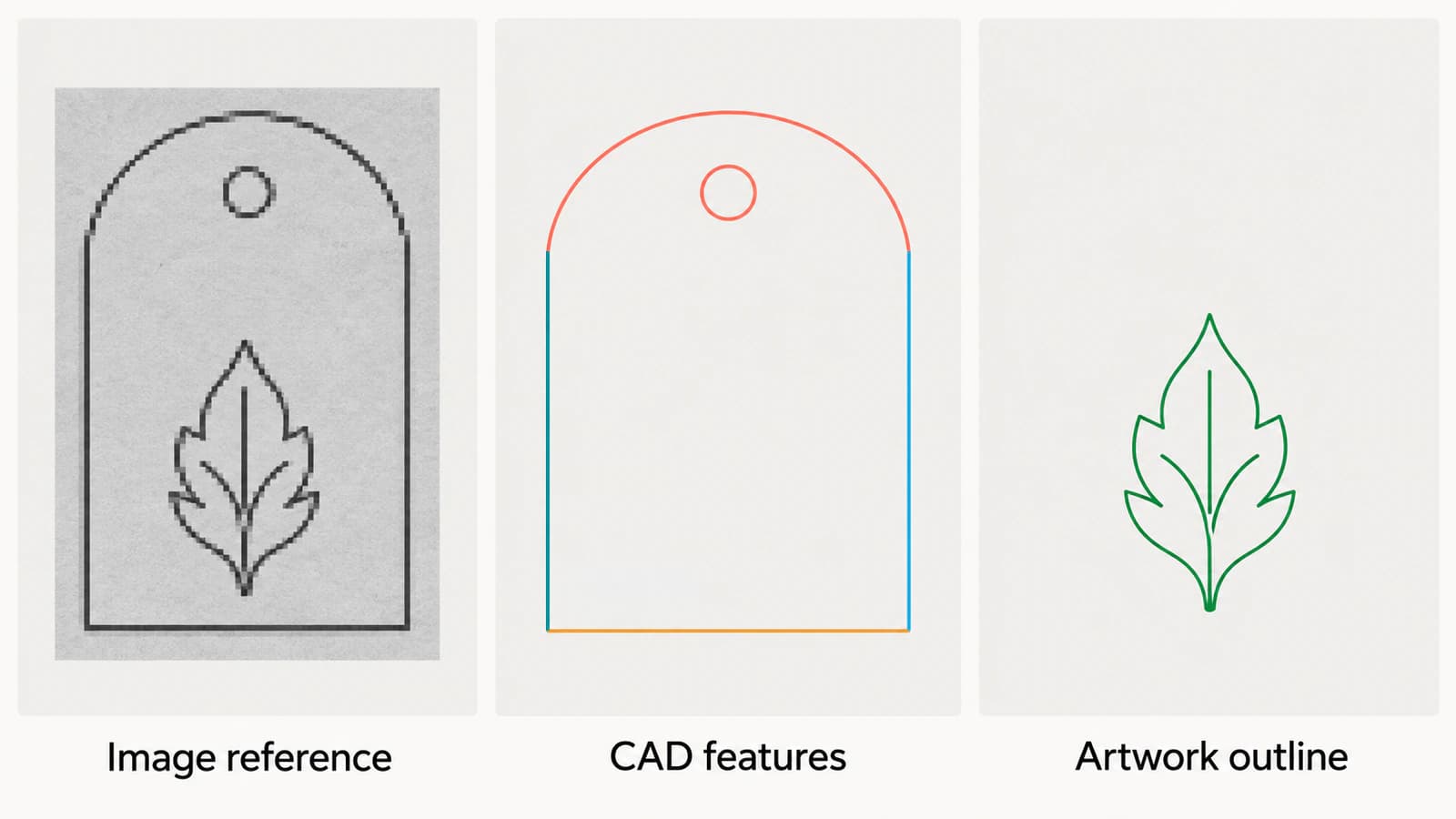
| Что нужно задаче | Начальный процесс | Проверка приемки |
|---|---|---|
| Скан виден рядом с другим содержимым чертежа | Прикрепите изображение | Образец в нужном положении и остается доступным |
| Редактируемые прямые края, верхняя дуга и монтажное отверстие | Рисуйте по размерам или используйте интерактивный Raster Design | Нужные элементы имеют требуемый тип сущности и геометрию |
| Мотив листа для передачи графики | Трассируйте графику и откройте вариант DXF | Нужные границы сохраняются и пригодны получателю |
Эти процессы могут сосуществовать в одном чертеже. Храните скан, восстановленные элементы и графику на отдельных слоях с ясным назначением каждого.
Проверьте, есть ли ссылка на изображение или геометрия
Выделите объект и посмотрите, что сообщает AutoCAD. Рамка всего изображения не доказывает, что отверстие внутри — сущность circle. Попробуйте выделить сам нужный элемент, затем временно скройте слой изображения и проверьте остаток.
Для таблички скрытие скана должно оставлять восстановленную границу и отверстие, если они созданы. Если чертеж пустеет, изображение давало внешний вид, на который вы полагались.
При IMAGEATTACH отслеживайте файл связанного изображения. Autodesk описывает связь чертежа с файлом и показ изменений при повторном открытии или перезагрузке. Прикрепление полезно, но передача только чертежа может оставить получателя без связанного исходника.
Руководство по сущностям DXF объясняет тот же принцип проверки на уровне файла: расширение обменного формата не говорит, какая полезная геометрия внутри.
Проверьте доступность Raster Design перед уроком
Рекомендации Autodesk сообщают, что Raster Design включен в специализированные наборы AutoCAD, но устанавливается отдельно. Наличие AutoCAD на компьютере не устанавливает наличие команд Raster Design.
Также проверьте основное приложение и платформу:
- Примечание поддержки Autodesk по AutoCAD LT сообщает, что Raster Design требует полный AutoCAD или набор инструментов AutoCAD.
- Системные требования специализированных наборов Autodesk указывают только Windows. Не ожидайте тех же команд Raster Design в нативном AutoCAD для Mac.
Используйте справку установленного выпуска. Если Raster Design недоступен, можно решить, какие элементы восстановить вручную, а какую декоративную область подготовить снаружи. Не нужно конвертировать весь скан ради одного листа.
Используйте интерактивные инструменты для нужных сущностей
Руководство Autodesk по Vectorizing Raster Geometry описывает отдельные инструменты линий, полилиний, прямоугольников, кругов и дуг. Оно описывает выбор одним щелчком для двухцветных растровых линий и несколькими щелчками для большего контроля выбранной геометрии.
Для таблички выбирайте элемент до инструмента. Монтажному отверстию нужен круг, прямой стороне — линия, округлому верху — дуга. Рассматривайте лист отдельно вместо попытки объяснить весь скан одним типом сущности.
Полезный пробный процесс:
- Сохраните копию исходника и выделите одну прямую сторону, верхнюю дугу и отверстие.
- Выберите подходящий инструмент векторизации для каждого элемента.
- Используйте документированный выбор одним или несколькими щелчками для исходника.
- Проверьте полученную геометрию до следующего элемента.
- Скройте изображение и независимо проверьте новые объекты.
То же руководство Autodesk описывает проверку угла и длины линии, разворот концов, обрезку и удлинение после векторизации. Также есть параметры удаления растра и соответствия настройкам черчения. Проверьте их до обработки всего листа, чтобы поведение инструмента соответствовало плану.
Чистой сущности все еще нужны правильные размеры
С кругом проще рассуждать, чем с кольцом из произвольных фрагментов, но его диаметр или положение могут быть неверными. Выбирайте значения из требований дизайна, надежного размерного исходника или измерений детали.
Для таблички проверьте диаметр отверстия, положение центра относительно сторон и общую ширину. Совпадение только ширины не устанавливает правильность сканированных дуги и отверстия. Перекошенному или растянутому исходнику нужно больше одного совпадающего измерения.
Для планов и сканов используйте проверки масштаба и искажения перед опорой на трассированную геометрию. Восстанавливайте критические элементы по нужным размерам, если растр их не обеспечивает.
Подготовьте декоративную графику отдельным вариантом DXF
Если нужен только декоративный лист, обрежьте копию исходника вокруг мотива. Исключите границу таблички, монтажное отверстие, размерные отметки и мусор скана, если они не входят в нужную графику.
Конвертируйте изображение графики в DXF с PerfectVector, проверьте предпросмотр на потерянные кончики листа и ненужные фоновые области, затем скачайте и откройте DXF в AutoCAD. Храните импортированную графику на собственном слое. Проверьте границы и размер со скрытым оригинальным изображением перед размещением в чертеже таблички.
Так вы получите пробный вариант графики. Он не устанавливает диаметр отверстия, не восстанавливает инженерные ограничения и не гарантирует, что каждый криволинейный контур будет импортирован как дуга AutoCAD. Проверьте фактические импортированные сущности и решите, подходят ли они для следующей операции.
Если нативный Raster Design уже дает нужные объекты, продолжайте там. Если весь дизайн определяют несколько измеренных элементов, построение геометрии напрямую может избавить от трассировки ненужных деталей скана. Для более широкого различия восстановления видимой графики и смысла дизайна см. введение в векторизацию изображений.
Проверьте передачу по объекту и операции
Перед передачей чертежа или DXF проверьте три части таблички отдельно:
- Образец: изображение видно по необходимости, исходный файл остается доступным.
- CAD-элементы: сторона, дуга и отверстие выделяются нужными объектами, геометрия соответствует требованиям.
- Графика: лист содержит нужные границы без окружающей страницы и лишних отметок.
Затем откройте передаваемый файл в использующем приложении. Повторите маленькое редактирование, например изменение диаметра скопированного отверстия, или выделите контур графики для следующей операции. Выполняйте тест на копии.
Для CNC продолжайте проверками передачи вектора в CAM. Правильно отображаемый чертеж все еще требует предпросмотра траектории в конкретном приложении и проверок размеров.
Частые вопросы
Превращает ли прикрепление JPG в AutoCAD его в линии? Нет. IMAGEATTACH создает ссылку на файл изображения. Создайте или импортируйте отдельную геометрию, если нужно редактировать внутренние отметки как объекты чертежа.
Может ли AutoCAD LT запускать Raster Design? Рекомендации Autodesk требуют полный AutoCAD или набор инструментов AutoCAD для Raster Design. Проверьте установленный продукт до урока Raster Design.
Создаст ли конвертер изображения в DXF нативные дуги и круги? Не определяйте тип сущности по расширению или внешнему виду. Проверьте импортированные объекты и восстановите элементы, чьи тип и размеры нужны задаче.
Можно ли использовать трассированный скан как точный инженерный чертеж? Используйте проверенные размеры и требования дизайна для критической геометрии. Трассировка может помочь восстановить видимые элементы, но не устанавливает задуманные размеры, отношения и допуски.
Источники
- Autodesk — IMAGEATTACH — Ссылки на изображения и перезагрузка.
- Autodesk — Raster Design inclusion and installation — Доступность набора и отдельная установка.
- Autodesk — Raster Design and AutoCAD LT — Требование поддерживаемого основного приложения.
- Autodesk — AutoCAD specialized-toolset system requirements — Платформа наборов только Windows.
- Autodesk — Vectorizing Raster Geometry — Интерактивные инструменты для разных видов геометрии и редактирование результата.
Выберите, что должно остаться после скрытия изображения. Создавайте измеренные CAD-элементы по требуемой геометрии; для декоративного мотива подготовьте DXF графики и проверьте границы, размер и импортированные объекты перед размещением в чертеже.
Ещё из блога

QCAD Trace Bitmap: контуры или измеренная CAD-геометрия?
Используйте Trace Bitmap QCAD Professional для контуров изображения, сравните с ручной трассировкой CAD и проверьте смысл линий, масштаб и очистку перед передачей DXF.

SVG-изображения Graphviz: переносимая графика узлов
Добавьте SVG-графику в узел Graphviz, проверьте ссылку на изображение и сравните полный комплект ресурсов, перенесенную диаграмму и автономную копию для передачи.