
DXF — векторный файл? Как трассировать или экспортировать
DXF — векторный формат CAD, но расширение не гарантирует пригодную геометрию. Узнайте, когда экспортировать, когда трассировать и что проверять после импорта.
На этой странице
- Почему DXF — векторный формат
- DXF и SVG на практике
- Экспортировать, трассировать или оставить растр?
- Экспортируйте, если геометрия уже существует
- Трассируйте, если исходник — плоский растровый рисунок
- Оставьте растр, если важны непрерывные тона
- Как превратить изображение в пригодный DXF
- 1. Определите потребности получателя
- 2. Подготовьте лучший исходник
- 3. Обведите нужную геометрию
- 4. Задайте и проверьте единицы
- 5. Проверьте импортированные объекты
- 6. Проверьте производственную геометрию
- Как определить, есть ли в DXF полезная векторная геометрия
- Частые проблемы DXF
- Файл открывается в неправильном размере
- Кривые выглядят гранёными
- Рисунок с заливкой становится контурами
- Плоттер проходит каждый край дважды
- Список проверок DXF перед передачей
- Частые вопросы
- Источники
Да, DXF обычно относят к векторным файлам. Он хранит геометрию чертежа как объекты — линии, дуги, полилинии, окружности и сплайны, — а не сводит её в одну пиксельную сетку. Поэтому DXF полезен для обмена работами между приложениями CAD, CAM, резки и изготовления.
Но ответ требует одной оговорки: .dxf обозначает формат данных чертежа, а не гарантирует, что каждый его элемент — чистый двумерный контур. DXF может содержать слои, блоки, размеры, трёхмерные объекты, неграфические объекты и даже ссылки на изображения. Всё равно нужно проверить, что импортирует принимающее приложение.
Короткий ответ
- Уже есть CAD- или векторная геометрия? Экспортируйте её в версию DXF и единицы, запрошенные получателем.
- Начинаете с плоского PNG или JPG? Обведите подходящий рисунок контурами, затем запишите эти контуры как объекты DXF.
- Начинаете с фотографии или тонального скана? Сохраните растр, если цель не состоит в намеренно упрощённом контурном рисунке.
- Перед изготовлением: проверьте известный размер, единицы, замкнутость контуров, двойные линии, слои и реальную траекторию инструмента.
Почему DXF — векторный формат
Обзор DXF от Adobe относит его к векторным форматам, поскольку отдельные компоненты можно редактировать и масштабировать как геометрию. Документация формата DXF от Autodesk точнее: DXF — представление информации чертежа в виде размеченных данных с групповыми кодами, описывающими каждый элемент данных.
Иными словами, DXF — не картинка чертежа. Это структурированное описание чертежа.
Эта структура может включать:
- геометрические объекты: линии, дуги, окружности, полилинии и сплайны;
- слои, типы линий и стили;
- определения блоков и ссылки на вставленные блоки;
- размеры, текст, штриховки и другие объекты CAD;
- метаданные чертежа и неграфические объекты;
- двумерные или трёхмерные координаты в зависимости от исходного чертежа.
Справочник Autodesk по общей структуре DXF разделяет заголовок, таблицы, блоки, объекты чертежа, прочие объекты и необязательный раздел миниатюры. Графика в основном находится в разделах BLOCKS и ENTITIES. Одно расширение не говорит, подходят ли эти объекты вашему приложению.
DXF и SVG на практике
Оба формата могут содержать векторную геометрию, но появились для разных процессов.
| Вопрос | DXF | SVG |
|---|---|---|
| Основная роль | Обмен данными чертежей CAD | Отображение и редактирование масштабируемой графики |
| Типичная геометрия | Линии, дуги, полилинии, сплайны, блоки | Контуры, фигуры, обводки, заливки |
| Внешний вид | Свойства CAD и организация по слоям | Развитые заливки, обводки, градиенты и веб-стили |
| Единицы | Может задавать единицы чертежа или не указывать их | Может использовать физические размеры, viewBox или единицы наподобие CSS |
| Частое назначение | CAD, CAM, CNC, плазменная и лазерная резка, изготовление | Браузеры, дизайн-приложения, веб, настольные плоттеры |
| Когда выбирать | Если получателю нужна CAD-геометрия | Если получателю важны графическое оформление или контуры SVG |
Используйте формат, запрошенный принимающей программой, исполнителем или процессом работы станка. Преобразование в DXF потому, что он «звучит точнее», не улучшает плохую геометрию. Оно только меняет контейнер.
Особенности выбора для лазера отдельно рассмотрены в статье SVG или DXF для лазерной резки. Здесь мы рассматриваем более общий выбор между вектором, трассировкой и экспортом.
Экспортировать, трассировать или оставить растр?
Экспортируйте, если геометрия уже существует
Если чертёж уже состоит из объектов CAD или векторных контуров, не растрируйте и не обводите его заново. Экспортируйте или сохраните копию в DXF из исходного приложения. Повторная трассировка без пользы добавляет приближения, лишние узлы и возможное изменение масштаба.
Это относится к размерным эскизам CAD, векторным логотипам, техническим схемам и контурам резки. Переводите редактируемый текст в кривые только тогда, когда получателю недоступен шрифт и редактируемый текст не нужен. Уточните, какую версию DXF, единицы и типы объектов принимает программа назначения.
Трассируйте, если исходник — плоский растровый рисунок
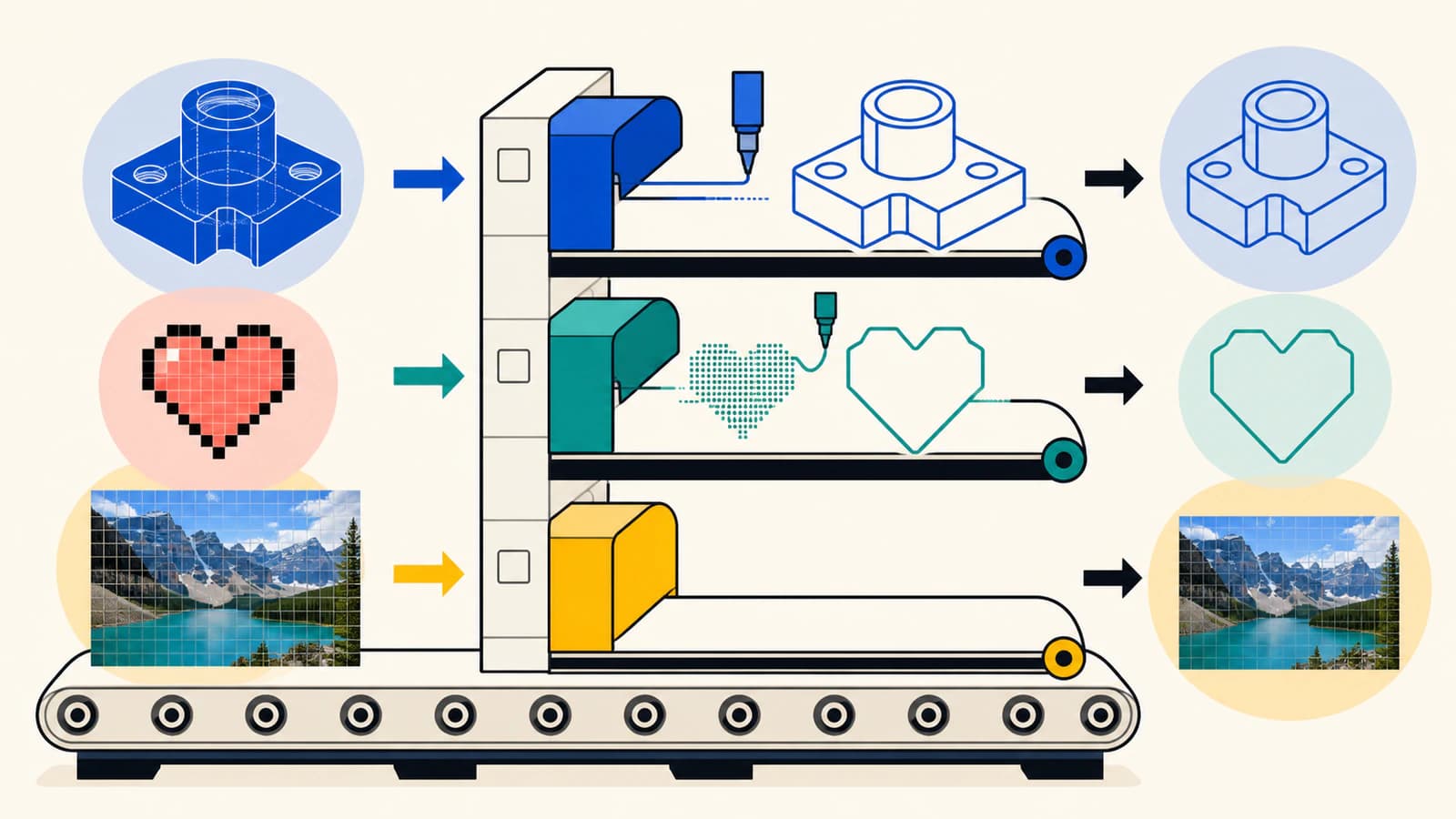
PNG, JPG, BMP или скан рисунка содержит пиксели. Переименование в .dxf или размещение как ссылки на изображение не создаёт линии, дуги или полилинии. Трассировщик должен определить границы и восстановить их в виде геометрии.
Для AutoCAD сравните прикрепление изображения, Raster Design и DXF для рисунков, чтобы решить, нужен ли видимый образец, специально построенные объекты CAD или декоративные контуры.
Это может хорошо работать для:
- контрастного чёрно-белого логотипа;
- простого силуэта вывески;
- чистого линейного рисунка;
- иллюстрации с небольшим количеством цветов, которой нужны замкнутые контуры;
- сканированного шаблона как подложки для перерисовки с последующей калибровкой размеров.
Ожидайте больше очистки при размытии, тенях, градиентах, фактурной живописи, блоках сжатия или пересекающихся тонких штрихах.
Оставьте растр, если важны непрерывные тона
Фотография, рендер с тенями или акварель естественным образом не сводится к небольшому набору производственных контуров. Трассировка может постеризовать изображение в множество областей, но это новая интерпретация, а не точный векторный эквивалент.
Если программа назначения использует пиксели для гравировки, печати или образца, сохраните растр и подготовьте его согласно процессу. Если нужна только одна внешняя граница, обведите силуэт вместо каждого тона.
Как превратить изображение в пригодный DXF
1. Определите потребности получателя
Уточните, нужны ли центральные линии, замкнутые границы, разделённые по цветам контуры, слои, двумерная геометрия или что-то ещё. У плазменного станка, которому нужны замкнутые профили, и пользователя CAD, импортирующего эскиз-образец, разные определения «хорошего DXF». Для второго случая руководство по превращению изображения в эскиз SolidWorks разделяет построение в самой программе, Picture to Sketch, AutoTrace и передачу проверенного DXF.
Также подтвердите ожидаемые единицы и версию DXF. Сделайте это до преобразования, чтобы проверять результат относительно конкретных требований.
2. Подготовьте лучший исходник
Используйте оригинальное изображение, а не его снимок экрана. Обрежьте постороннее содержимое, удалите случайные пиксели фона и увеличьте различимость краёв лишь настолько, чтобы проявились задуманные границы. Сохраните одну нетронутую копию.
Для размерных сканов включите достоверный эталонный размер или калибровочный объект. Трассировка может сохранить пропорции изображения, но сама не знает физического масштаба.
3. Обведите нужную геометрию
Используйте конвертер изображения в DXF для восстановления подходящих фигур. Проверьте векторный предпросмотр до скачивания. Убедитесь, что есть:
- один контур там, где задумана одна линия реза;
- замкнутые профили для залитых или вырезаемых областей;
- сохранённые отверстия и внутренние просветы;
- плавные кривые с разумным количеством узлов;
- отсутствие фонового прямоугольника и отдельных соринок;
- отсутствие двойных краёв из-за трассировки обеих сторон толстого штриха.
PerfectVector может дать чистую двумерную векторную основу и DXF для подходящего рисунка. Он не создаёт параметрические связи, производственные допуски, смысловые элементы CAD или проверенные инженерные размеры.
4. Задайте и проверьте единицы
DXF может содержать метаданные единиц, но в чертеже они могут быть не указаны. В документации Autodesk по INSUNITS наряду с дюймами, миллиметрами, сантиметрами, метрами и другими единицами есть явное значение «не указано».
Откройте DXF в принимающем приложении CAD или CAM, при запросе выберите нужную единицу импорта и измерьте известный элемент. Не полагайтесь на привычно выглядящий предпросмотр. Несоответствие дюймов и миллиметров меняет масштаб в 25,4 раза.
5. Проверьте импортированные объекты
Увеличьте дуги и кривые. Одни способы экспорта сохраняют сплайны или дуги, другие приближают их полилиниями. Ни один вариант не ошибочен сам по себе, но грубая полилиния может дать видимые грани, а чрезмерно плотная — лишние движения станка и затраты на редактирование.
Проверьте, пришли ли блоки, штриховки, текст и названия слоёв в пригодном виде. Для простой резки обычные замкнутые контуры часто совместимее сложного оформления CAD.
6. Проверьте производственную геометрию
Перед передачей файла плоттеру, фрезеру, плазменному столу или лазеру:
- удалите дубликаты и перекрывающиеся линии;
- соедините разрывы, которые должны образовывать замкнутые контуры;
- определите внутренние и внешние профили;
- удалите вспомогательную геометрию, не предназначенную для станка;
- убедитесь, что контуры не пересекают сами себя;
- задайте операции, инструмент, скорость и порядок в реальной программе CAM или управления станком;
- выполните симуляцию или предпросмотр траектории;
- по возможности проверьте показательный элемент на обрезке материала.
DXF содержит геометрию. Он не решает, как её изготовить.
Как определить, есть ли в DXF полезная векторная геометрия
Не нужно читать весь формат файла. Выполните такие проверки:
- Откройте файл в CAD- или векторном приложении с поддержкой DXF.
- Выделите нужную линию или контур. Он должен вести себя как геометрия, а не одно плоское изображение.
- Проверьте список объектов на наличие линий, дуг, полилиний, сплайнов, окружностей или блоков.
- Измерьте известный размер.
- Скрывайте слои по одному и проверяйте их назначение.
- Запустите предпросмотр геометрии или траектории в программе назначения.
Если единственный видимый элемент — ссылка на изображение, DXF может служить контейнером или подложкой, а не предоставлять ожидаемые контуры. Вернитесь к исходному растру и обведите нужные фигуры.
Частые проблемы DXF
Файл открывается в неправильном размере
В чертеже могут быть не указаны единицы, единица импорта может отличаться от единицы экспорта, либо исходник никогда не был откалиброван. Задайте нужную единицу и масштабируйте весь чертёж по одному известному размеру, затем проверьте другой размер в другом месте.
Кривые выглядят гранёными
Экспорт или преобразование могли заменить кривые редкими отрезками. Повторите экспорт с поддерживаемыми дугами, сплайнами или более подробными полилиниями, затем проверьте принимающее приложение. Не добавляйте тысячи точек вслепую: используйте самое простое представление, которое укладывается в визуальный или размерный допуск задания.
Рисунок с заливкой становится контурами
Процессы DXF обычно ориентированы на объекты и контуры, а не развитые графические заливки. Решите, нужны ли программе границы, штриховки или отдельные замкнутые области. Если внешний вид важнее обмена CAD, SVG или PDF может быть более подходящим сопроводительным файлом.
Плоттер проходит каждый край дважды
Толстый растровый штрих мог быть обведён узкой замкнутой фигурой, поэтому обе стороны стали траекториями инструмента. Если нужна одна центральная линия, используйте соответствующий процесс или перерисуйте её. Если нужна залитая фигура, сохраните замкнутый контур и убедитесь, что операция станка соответствует задаче.
Список проверок DXF перед передачей
- Получатель подтвердил DXF, версию, единицы и допустимые типы объектов.
- Готовая векторная геометрия экспортирована без растрирования и повторной трассировки.
- Растровый рисунок обведён только там, где существуют полезные контуры.
- Один известный размер и один контрольный размер правильны.
- Кривые достаточно плавные без лишнего разбиения на сегменты.
- Нужные контуры замкнуты и не пересекают сами себя.
- Двойные линии, посторонние объекты и вспомогательная геометрия удалены.
- Слои и блоки импортируются в пригодном виде.
- Конечный предпросмотр CAD/CAM или станка показывает нужные операции.
- К DXF приложен растровый или PDF-образец, если важен внешний вид.
Частые вопросы
DXF всегда векторный файл? DXF относят к векторному обменному формату CAD, но конкретный файл может также содержать неграфические данные или ссылки на изображения. Проверьте объекты, чтобы убедиться в наличии нужных путей или контуров.
Можно ли преобразовать PNG в DXF? Да, если трассировщик восстанавливает подходящие пиксельные границы как векторную геометрию. Переименование расширения или встраивание PNG не преобразует его. Плоские контрастные рисунки трассируются лучше фотографий.
DXF лучше SVG? DXF обычно лучше, когда приложение CAD, CAM, мастерская или станок запрашивают объекты чертежа и единицы. SVG обычно лучше для веба и дизайна, где нужно богатое графическое оформление.
Сохраняет ли DXF реальный физический размер? Он может содержать метаданные единиц чертежа, но они могут быть не указаны, а программы импорта могут применять разные значения по умолчанию. Измерьте известный элемент после импорта, прежде чем полагаться на файл при изготовлении.
Может ли DXF содержать трёхмерные данные? Да. DXF поддерживает двумерные и трёхмерные объекты чертежа. Трассировка растра в DXF обычно создаёт двумерную геометрию, а не определяет трёхмерную модель, толщину или параметрические элементы CAD.
Источники
- Adobe — О файлах DXF — доступный обзор DXF как векторного формата обмена чертежами.
- Autodesk — О формате DXF — определение DXF как размеченных данных чертежа и объяснение групповых кодов.
- Autodesk — Общая структура файла DXF — описание разделов заголовка, таблиц, блоков, объектов чертежа, прочих объектов и необязательной миниатюры.
- Autodesk — INSUNITS — значения единиц чертежа, включая неуказанные, дюймы и метрические единицы.
У вас плоский рисунок, которому нужны настоящие двумерные контуры CAD? Преобразуйте исходное изображение в геометрию DXF, затем проверьте единицы, размеры, объекты и конечную траекторию инструмента в принимающем приложении.
Ещё из блога

Как преобразовать изображение в SVG для ЧПУ (чистые контуры, по которым CAM построит траектории)
ЧПУ-станок следует по векторным контурам, а не по пикселям, поэтому дизайн сначала нужно превратить в чистый SVG или DXF. Разбираем, как преобразовать изображение в готовые для CAM векторы с замкнутыми контурами.

Компенсация ширины реза SVG: размеры деталей и отверстий
На идеализированном SVG-значке разберитесь со смещением наружных и внутренних контуров, отличайте ширину реза от смещения траектории и избегайте двойной компенсации.