
Как сделать аккуратный SVG для Glowforge из любого изображения
Подготовьте SVG для Glowforge из своих изображений: допустимые форматы, обводки для резки, заливки для гравировки и простой путь без Illustrator.
На этой странице
Есть три способа получить SVG для Glowforge: скачать чужой рисунок, создать новый в инструменте Magic SVG от Glowforge или сделать собственный файл из уже имеющегося изображения. Эта статья — о третьем способе, и главное в нём не программа, а правило из документации Glowforge: векторные контуры с обводкой становятся линиями резки или надреза, а заполненные фигуры — гравировкой. Когда файл ясно выражает это правило, всё в приложении встаёт на свои места.
Illustrator для этого не нужен. Единственная инструкция по этой теме, заметная в поиске, — курс дизайна в Illustrator, а обычный совет сообщества — «трассируйте в Inkscape, затем исправьте двойные линии». Есть более короткий путь: начните с подходящего изображения, преобразуйте его в аккуратные одиночные контуры и организуйте цвета так, чтобы каждая операция стала отдельным шагом.
Краткая версия
- Glowforge принимает JPG, PNG, SVG и PDF, а с подпиской Premium — DXF. Растровые изображения можно только гравировать; для резки нужны векторные контуры, поэтому режущая часть устройства фактически работает с SVG.
- Главное правило: контуры с обводкой становятся линиями резки или надреза, заполненные фигуры — гравировкой.
- Цвета становятся шагами. Приложение разделяет векторный файл на операции по цветам, поэтому планируйте их как список задач.
- Преобразуйте, а не перерисовывайте. Аккуратная трассировка изображения даёт нужные контуры; трассировку выполняет конвертер.
- Следите за двойными линиями. Обводка с толщиной после контурной трассировки режется дважды; на каждый задуманный рез нужен один контур.
Что принимает Glowforge и что умеет каждый формат
Согласно документации Glowforge по загрузке, приложение принимает JPG, PNG, SVG и PDF, а DXF доступен только пользователям Premium. Формат определяет, что устройство сможет с ним сделать:
| Формат | Резка / надрез | Гравировка | Примечания |
|---|---|---|---|
| JPG / PNG | Нет | Да | Пиксели не задают линии движения лазера; сюда относятся фотографии |
| SVG | Да | Да | Контуры режутся и надрезаются, заливки и встроенные изображения гравируются |
| Да, если содержит векторы | Да | Сканированный PDF — лишь картинка в оболочке | |
| DXF | Да (Premium) | Да | В основном для работы с CAD |
Если рисунку нужна только гравировка, хорошего PNG действительно достаточно. Как только нужно, чтобы лазер вырезал фигуру, потребуется настоящий векторный файл, который мы и подготовим далее.
Правило, которое делает файл пригодным для Glowforge
В приложении SVG становится списком операций, и сам файл определяет его состав:
- Контур с обводкой появляется как линия, по которой лазер может резать или выполнять надрез. Вы выбираете действие для каждого шага.
- Заполненная фигура, как и любое встроенное изображение, появляется как гравировка.
- Каждый цвет файла становится отдельным шагом: две чёрные фигуры — одна операция, а чёрная фигура и красная обводка — две.
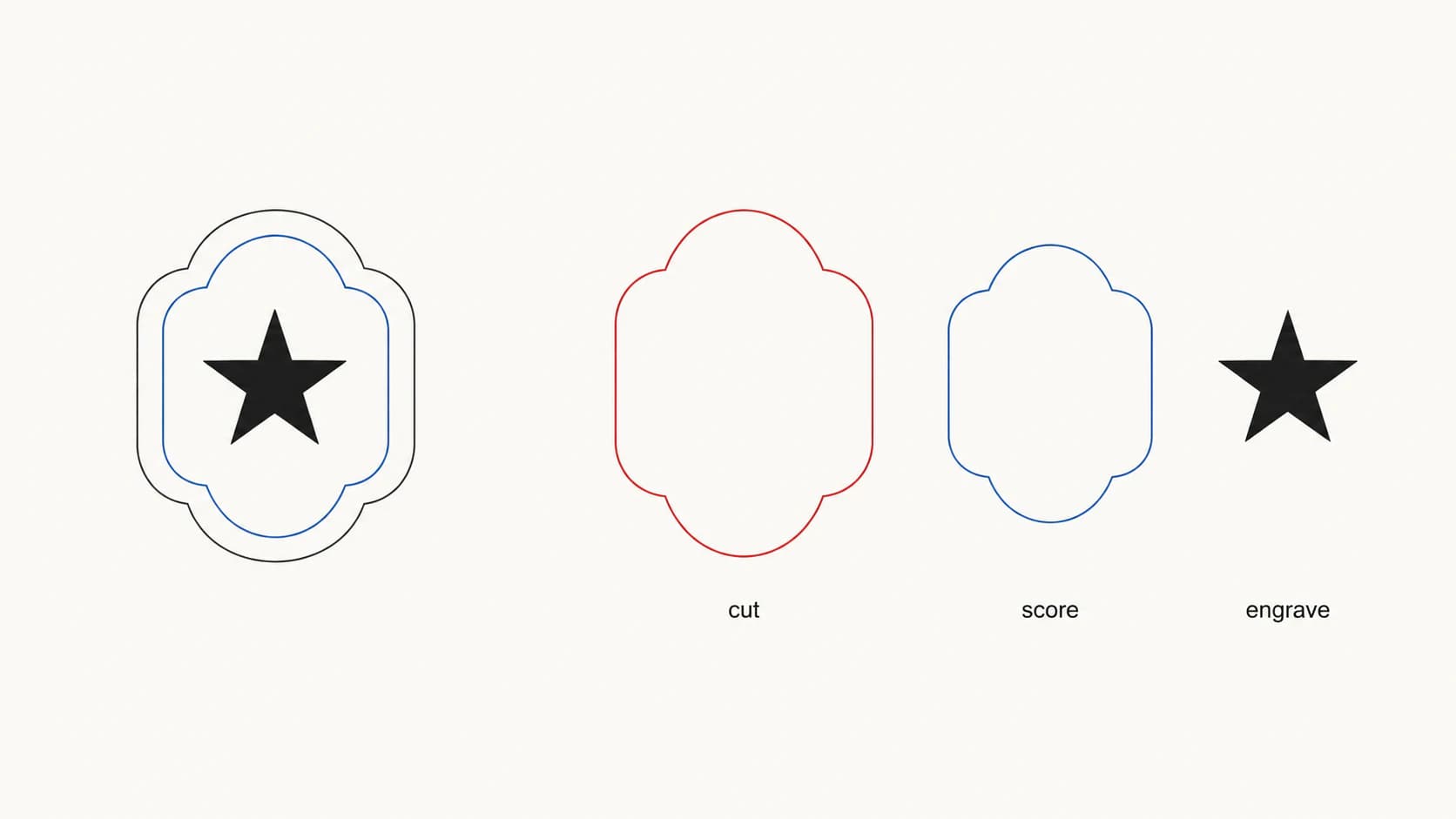
Это правило цвета — инструмент планирования, о котором почти никто не говорит. Назначьте контуру резки один цвет, линиям надреза второй, заливкам гравировки третий, и приложение представит файл как три понятных шага в нужном порядке выполнения. Неаккуратный файл с пятнадцатью случайными цветами превратится в пятнадцать непонятных шагов.
Из правила напрямую следуют две типичные ловушки. Текст нужно преобразовать в контуры до экспорта, иначе приложение может воспринять его иначе, чем дизайнерская программа. А трассировка, превратившая обводку в тонкое заполненное кольцо вместо одного контура с обводкой, либо даст гравировку вместо резки, либо, что хуже, двойной рез по обоим краям кольца.
Три реальных пути получения файла
Готовые файлы. На форуме сообщества Glowforge делятся бесплатными рисунками, а Etsy и Creative Fabrica продают тысячи вариантов. Это правильный выбор, если вам нужен проверенный рисунок; тогда эта инструкция не понадобится.
Magic SVG. Magic SVG от Glowforge превращает текстовый запрос в стилизованный рисунок SVG. Сейчас Glowforge предоставляет Craft Coins для доступа и описывает инструмент как бесплатный, но выдача монет и условия аккаунта могут измениться. Он создаёт новый рисунок, а не точно трассирует ваш логотип, рисунок или фотографию.
Преобразование собственного изображения. Путь, описанный ниже, — единственный, который переносит на лазер ваш рисунок.
От изображения к SVG для Glowforge
- Начните с подходящего изображения. Плоская графика, логотипы, надписи и линейные рисунки превращаются в аккуратные файлы для резки. Фотографии вообще не становятся такими файлами: они подходят для гравировки, и их лучше загрузить как PNG. Руководство по преобразованию для лазерной резки подробно разбирает выбор между резкой и гравировкой.
- Преобразуйте изображение в аккуратные векторные контуры. Трассируйте его в SVG и проверьте результат: замкнутые фигуры, плавные края, мало узлов. Ломаная трассировка означает зубчатые резы и выжженные детали.
- Назначайте цвета по операциям. Решите, что резать, что надрезать, что гравировать, и дайте каждой группе свой цвет. Здесь важно объединить случайные цвета: иначе пять почти одинаковых коричневых оттенков станут пятью шагами гравировки.
- Загрузите файл и назначьте шаги в приложении. Создайте новый проект, загрузите SVG и задайте для каждого цветного шага резку, надрез или гравировку. Перед запуском проверьте размер рисунка в приложении: SVG содержит собственные единицы измерения, а неожиданность с масштабом дешевле заметить на экране, чем на ореховой древесине.
- Сделайте пробный проход. Сначала картон или плита для пробной обработки, затем твёрдая древесина. Все обсуждения опытных пользователей говорят одно и то же, потому что это по-прежнему верно.
Как это выглядит в PerfectVector
PerfectVector выполняет шаг 2 и подготавливает шаг 3: он преобразует PNG, JPG или WebP в SVG с аккуратными замкнутыми контурами и малым количеством узлов, сохраняя каждый цвет как отдельную редактируемую фигуру. Во встроенном редакторе цветов вы планируете операции: объединяйте случайные оттенки трассировки, пока каждый оставшийся цвет не будет соответствовать одному шагу Glowforge, затем скачайте файл. Первые преобразования бесплатны, банковская карта не требуется.
Уточним границы: PerfectVector создаёт SVG. Выбор материала, мощность и скорость настраиваются на стороне Glowforge, в приложении и пресетах материалов; подготовка к резке рассмотрена на странице лазерной резки.
Реальные ограничения
- Фотографии остаются гравировкой. Ни один конвертер не превращает фотографию в хороший файл для резки; дело в физике, а не в программе.
- Трассировка даёт контуры для работы, а не спроектированный файл. Составные проекты с выступами, соединениями и компенсацией ширины реза относятся к CAD; сравнение SVG и DXF объясняет эту границу.
- Настроек в файле нет. SVG содержит фигуры, но никогда мощность или скорость. Доверяйте рекомендациям Glowforge по материалам больше, чем любому блогу.
Перед запуском
- Каждый задуманный рез представлен одним контуром без двойных краёв.
- Текст преобразован в контуры.
- На каждую операцию приходится один цвет, случайные цвета трассировки объединены.
- Размер проверен в приложении относительно реальных габаритов.
- Пробный проход на черновом материале выполнен.
Частые вопросы
Какие типы файлов использует Glowforge? Согласно документации Glowforge, приложение принимает JPG, PNG, SVG и PDF, а для пользователей Premium также DXF. Растровые форматы JPG и PNG можно только гравировать; для резки и надреза нужны векторные контуры из SVG или векторного PDF.
Может Glowforge вырезать PNG? Нет. PNG состоит из пикселей, а лазеру нужна линия движения. PNG можно гравировать как есть; чтобы вырезать его форму, сначала преобразуйте его в SVG, чтобы внешний край существовал как настоящий векторный контур.
Как сделать файл для Glowforge без Illustrator? Преобразуйте изображение в SVG онлайн-конвертером, затем организуйте цвета так, чтобы у каждой операции — резки, надреза, гравировки — был свой цвет, и назначьте шаги в приложении Glowforge. Illustrator — один из способов создания файлов, он нужен для проектов с нуля, но для собственного изображения достаточно преобразования.
Что такое Magic SVG и бесплатен ли он? Magic SVG — бесплатный генератор Glowforge из текста в SVG: введите идею, выберите стиль, и он создаст стилизованную векторную графику. Он генерирует новые рисунки по запросам, а не преобразует существующее изображение, логотип или фотографию в файл.
Почему Glowforge режет всё дважды? Вместо одного контура с обводкой у вас тонкое заполненное кольцо или два параллельных контура, поэтому машина точно режет оба края. Повторите трассировку или отредактируйте файл, чтобы каждому задуманному резу соответствовал один контур.
Где взять бесплатные SVG для Glowforge? В разделе Free Laser Designs форума сообщества Glowforge пользователи делятся своими рисунками, а площадки вроде Etsy и Creative Fabrica продают готовые файлы. Они удобны для проверенных проектов; эта статья — для рисунка, который есть только у вас, вашего собственного изображения.
Источники
- Glowforge: загрузка собственного файла рисунка — Поддерживаемые форматы загрузки и использование растра и вектора.
- Glowforge: изготовление подарочной бирки в Inkscape — Объяснение обводок, заливок, цветов, резки, надреза, гравировки и преобразования текста.
- Glowforge: Magic SVG — Актуальный источник о генерации по запросу, Craft Coins, сохранении и условиях использования.
- Glowforge: упрощение обводок — Сокращение количества узлов и компромисс с точностью контура.
Качество работы устройства зависит от переданных ему контуров. Выберите изображение, пригодное для резки, преобразуйте его в аккуратные одиночные контуры, назначьте каждой операции свой цвет, и приложение Glowforge представит файл именно как задуманный вами план.
Ещё из блога

Компенсация ширины реза SVG: размеры деталей и отверстий
На идеализированном SVG-значке разберитесь со смещением наружных и внутренних контуров, отличайте ширину реза от смещения траектории и избегайте двойной компенсации.

Изображение в SVG для WeCreat MakeIt: импорт чистых контуров
Подготовьте и импортируйте чистый SVG в WeCreat MakeIt. Исправьте масштаб, слои, цвета, отверстия и дубликаты контуров перед назначением резки или гравировки.