
Пунктир SVG для лазерной резки: проверьте контуры
Найдите причину превращения пунктира SVG в сплошную линию в лазерном предпросмотре. Сравните обводку, отдельные осевые линии и очертания штрихов.
На этой странице
- Пунктирная обводка может оставаться одним непрерывным контуром
- Сравните похожий внешний вид при разной геометрии
- Исправьте причину, соответствующую вашему файлу
- Пробелы существуют только в отрисовке обводки
- Каждый штрих стал маленьким замкнутым очертанием
- Пробелы должны задаваться в LightBurn
- Отделяйте восстановленный рисунок от контуров перфорации
- Проверьте сохранённый файл и предпросмотр целевой программы
- Частые вопросы
- Источники
Если в редакторе SVG выглядит пунктирным, а в предпросмотре лазерной программы становится сплошной линией, проверьте сохранённые контуры. Настройка пунктира может рисовать пробелы вдоль непрерывного контура, не удаляя геометрию. Если пробелы должны существовать в сохранённом файле, постройте отдельные осевые отрезки. Если вы управляете заданием в LightBurn, есть другой документированный путь — Perforation Mode: сохраните непрерывный контур и задайте расстояния реза и пропуска там.
Руководство помогает проверить и подготовить сам SVG. Собственные примеры ниже сохранены, исследованы и отрисованы в браузере. Они показывают геометрию файла, но не подтверждают успешный импорт в лазерную программу или физическую резку. Сохраните нетронутый оригинал, используйте редактор, показывающий концы контуров, и держите под рукой предпросмотр целевой программы для итоговой проверки.
Пунктирная обводка может оставаться одним непрерывным контуром
Scalable Vector Graphics (SVG) хранит фигуры и контуры. Контур описывает геометрию; обводка рисует вдоль неё. Осевая линия проходит через середину штриха. Преобразованный в очертание штрих, напротив, имеет замкнутую границу вокруг своей ширины.
Спецификация окрашивания SVG определяет stroke-dasharray как чередующиеся длины закрашенных и незакрашенных участков вдоль контура. Добавление stroke-dasharray="8 4" меняет вид обводки. Оно не переписывает данные d контура в отдельные части.
Это различие важно при передаче в производство. Руководство Ponoko по подготовке пунктирных линий прямо рекомендует отдельные короткие сплошные линии и предупреждает, что разворачивание пунктирной обводки может создать маленькие прямоугольники. Это требования к подготовке для Ponoko, а не описание импорта SVG в любой лазерной программе.
Для декоративных рамок на экране полезно сохранить редактируемую обводку. Руководство по точечным контурам рассматривает форму окончаний и видимые интервалы. Для лазерного задания нужно отдельно решить, какая геометрия и операция вам нужны.
Сравните похожий внешний вид при разной геометрии
Оба созданных SVG используют страницу 100 × 20 мм с viewBox="0 0 100 20". При таком отображении одна пользовательская единица соответствует миллиметру. Линия идёт от x=10 до x=90, то есть охватывает 80 мм. Обводка шириной 2 единицы делает сравнение наглядным; это не настройка лазера и не рекомендованная ширина реза.
Сначала сохраните этот код как painted-dashes.svg:
<svg xmlns="http://www.w3.org/2000/svg"
     width="100mm" height="20mm" viewBox="0 0 100 20">
  <path d="M10 10 H90" fill="none" stroke="#0f766e"
        stroke-width="2" stroke-linecap="butt"
        stroke-dasharray="8 4" />
</svg>
Он рисует семь штрихов по 8 мм с шестью пробелами по 4 мм. Сохранённый контур по-прежнему M10 10 H90: одна непрерывная линия длиной 80 мм.
Теперь сохраните separate-segments.svg:
<svg xmlns="http://www.w3.org/2000/svg"
     width="100mm" height="20mm" viewBox="0 0 100 20">
  <g fill="none" stroke="#0f766e"
     stroke-width="2" stroke-linecap="butt">
    <path d="M10 10 H18" />
    <path d="M22 10 H30" />
    <path d="M34 10 H42" />
    <path d="M46 10 H54" />
    <path d="M58 10 H66" />
    <path d="M70 10 H78" />
    <path d="M82 10 H90" />
  </g>
</svg>
В этом файле семь отдельных открытых контуров. Их суммарная длина — 56 мм, и через шесть пробелов не проходит соединяющая геометрия. Расстояние между крайними концами по-прежнему 80 мм. В обоих примерах используются плоские окончания butt, поэтому обводка заканчивается точно в конце каждого штриха.
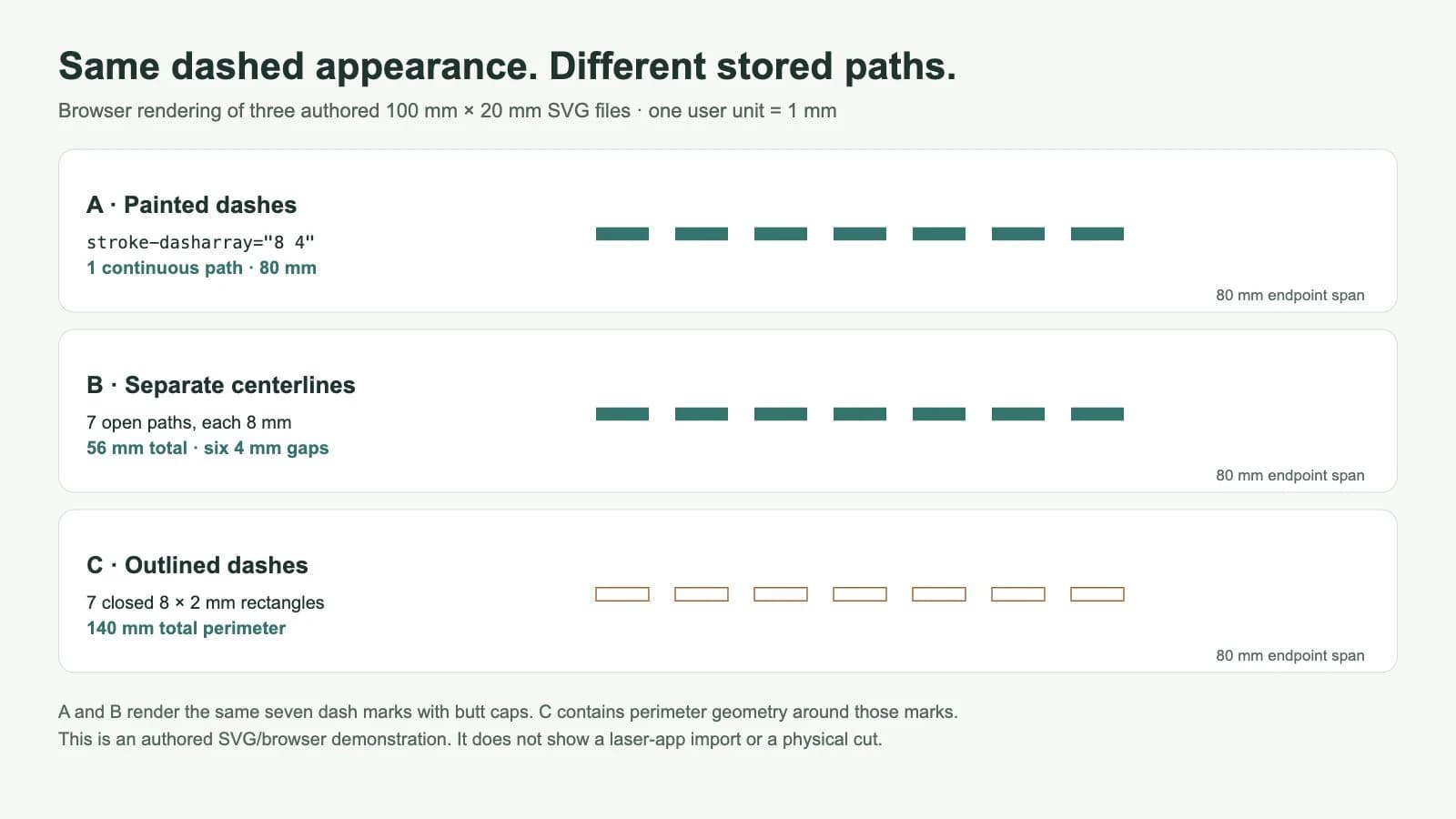
Мы изучили сохранённые данные контуров и проверили геометрию браузерным методом getTotalLength(). Непрерывный контур вернул 80 пользовательских единиц; каждый отдельный отрезок — 8, всего 56. MDN описывает этот метод как вычисляемую браузером длину контура в пользовательских единицах. Это измерения геометрии, а не времени задания или траектории инструмента, созданной лазерной программой.
Базовую проверку можно повторить без кода: откройте каждый сохранённый файл, выделите контуры инструментом узлов и осмотрите концы. В первом файле маршрут пересекает каждый видимый пробел. Во втором по обеим сторонам каждого пробела есть концы. Один контур SVG также может содержать несвязанные подконтуры, поэтому одного подсчёта элементов недостаточно: проверяйте, где каждый маршрут начинается, заканчивается и замыкается.
Исправьте причину, соответствующую вашему файлу
Пробелы существуют только в отрисовке обводки
Если удаление пунктирного стиля открывает один непрерывный маршрут, решите, должны ли пробелы быть в файле или настройках лазерного задания.
Для хранения пробелов в SVG работайте с копией оригинала:
- Удалите декоративный пунктирный эффект с перестраиваемого контура.
- Нарисуйте или разбейте маршрут на открытые отрезки в нужных концах штрихов.
- Удалите соединительные участки, которые должны стать пробелами. Для прямого примера повторяйте отрезки 8 мм с промежутками 4 мм.
- Проверьте результат инструментом узлов. Каждый нужный штрих должен иметь одну осевую линию и два конца.
- Сохраните новый SVG, откройте его заново и ещё раз проверьте пробелы. Подтвердите физические размеры до импорта в лазерную программу.
Для криволинейного маршрута размещайте разрывы вдоль кривой. Числа 8/4 здесь объясняют один прямой пример, а не задают подходящую перфорацию для вашего материала. Перепроверьте короткие крайние отрезки, повороты и место соединения замкнутой фигуры.
Каждый штрих стал маленьким замкнутым очертанием
Команда разворачивания или преобразования обводки в контур может сохранить видимый штрих как замкнутую фигуру. Это уместно, если нужен периметр прорези. Но такая геометрия отличается от одной короткой линии по середине штриха.
Для наглядного примера с шириной мы также создали семь замкнутых прямоугольников, каждый 8 × 2 мм. Контур одного из них:
<path d="M10 9 H18 V11 H10 Z" />Его периметр — 20 мм; семь таких прямоугольников содержат 140 мм замкнутой контурной геометрии. Если операция идёт по границам, она пройдёт обе длинные стороны и торцы. На рисунке показаны очертания, чтобы разница была видна. Расчёт не определяет, как непроверенный импортёр обработает фигуры.
Если каждый штрих должен быть короткой осевой линией, постройте эти линии заново вместо принятия прямоугольников. Руководство по однолинейному SVG объясняет то же различие между осевой линией и очертанием для нарисованных штрихов. Если нужные очертания также содержат дубликаты, используйте руководство по проверке двойных линий до изменения настроек машины.
Пробелы должны задаваться в LightBurn
Если вы управляете заданием LightBurn и хотите регулировать интервалы реза и пропуска, полезно сохранить непрерывный маршрут. В актуальной документации Line Mode описан Perforation Mode с отдельными расстояниями Cut и Skip. Эти настройки задают, где вдоль маршрута луч включается и выключается.
Выберите расстояния под свой дизайн и материал, затем проверьте предпросмотр задания. Не добавляйте второй рисунок перфорации к уже разделённой геометрии, если этот дополнительный рисунок не задуман специально.
Если нужно экспортировать геометрию, полученную из этих настроек, LightBurn также описывает Generate Path From Cut. Функция создаёт новые контуры с такими свойствами, как перфорация, и сохраняет исходные объекты. Ясно различайте исходную и созданную версии и убедитесь, что итоговое задание содержит только нужную.
Это варианты на основе документации. В демонстрации мы не запускали LightBurn, не импортировали туда примеры и не работали с лазером. Проверьте маршрут и настройки в своей программе и испытайте настоящий материал до использования готового дизайна.
Отделяйте восстановленный рисунок от контуров перфорации
Если мотив вокруг пунктирной линии есть только в плоском PNG или JPEG, процесс подготовки рисунка для лазерной резки PerfectVector поможет восстановить фигуры SVG из растра. Сравните полученные силуэт и отверстия с источником до размещения рисунка в задании. Векторизация создаёт геометрию из пикселей; она не выбирает интервалы реза и пропуска и не проектирует пунктирные осевые линии этих примеров.
Оставьте рисунок и намеренно построенный маршрут перфорации отдельными объектами. Трассированный толстый штрих может стать областью с очертанием, тогда как заданию нужна одна открытая осевая линия. Если пригодный векторный рисунок уже есть, сохраните его и редактируйте пунктирный маршрут напрямую. Общее руководство по подготовке SVG для лазера рассматривает более широкие проверки резки, гравировки и импорта.
Проверьте сохранённый файл и предпросмотр целевой программы
Перед принятием SVG проверьте фактический экспортированный файл:
- Физические размеры страницы и рисунка соответствуют записи о дизайне.
- В каждом нужном пробеле нет соединяющей осевой линии, если только пробел не создаётся позже настройкой задания.
- Нужные линейные штрихи — открытые отрезки; замкнутые очертания присутствуют только там, где нужны именно эти границы.
- В итоговом задании не оставлены одновременно исходные маршруты и заменяющая геометрия.
- Предпросмотр целевой программы показывает нужные операции и разрывы.
Если предпросмотр всё ещё показывает сплошной маршрут, отдельно проверьте импортированную геометрию и настройки перфорации задания. Если вокруг каждого штриха видны два края, ищите преобразованные в очертания фигуры. Если длина пробелов изменилась, проверьте масштаб импорта до редактирования отдельных отрезков. Браузер подтверждает отрисовку и геометрию SVG; предпросмотр целевой программы и испытание материала отвечают на оставшиеся производственные вопросы.
Частые вопросы
Почему пунктир SVG после импорта становится сплошным? Файл может содержать один непрерывный контур с пунктирным стилем обводки. Проверьте сохранённую геометрию и настройки операции в целевой программе. Создайте несвязанные отрезки, если пробелы должны быть в SVG, либо используйте документированную настройку перфорации задания.
Достаточно ли преобразовать пунктирную обводку в контур? Проверьте результат. Разворачивание обводки может создать замкнутые очертания вокруг штрихов. Сохраните их, если нужны эти границы; постройте открытые осевые линии, если каждый штрих должен быть одним коротким маршрутом.
Может ли LightBurn сам создать штрихи? LightBurn описывает Perforation Mode с расстояниями Cut и Skip вдоль маршрута. Проверьте предпросмотр и свой материал. Эта статья проверяет геометрию SVG и не включает испытанный импорт в LightBurn или физическую резку.
Создаст ли векторизация пунктирного PNG контуры перфорации? Не рассчитывайте на это. Векторизация восстанавливает геометрию по видимым пикселям; пунктирные осевые линии и интервалы реза и пропуска остаются отдельными дизайнерскими решениями. Проверьте полученные контуры до назначения операций.
Источники
- W3C — Пунктирная обводка SVG — различает геометрию контура и окрашивание обводкой, определяет длины штрихов и обработку окончаний.
- Ponoko — Пунктирные линии и другие варианты оформления — даёт рекомендации конкретного поставщика по отдельным линиям и объясняет появление прямоугольных очертаний.
- MDN — SVGGeometryElement.getTotalLength() — определяет вычисляемую браузером длину контура, измеренную в примере.
- LightBurn — Line Mode — описывает расстояния Cut и Skip для Perforation Mode.
- LightBurn — Generate Path From Cut — описывает созданную геометрию и сохранение исходных объектов.
- PerfectVector — SVG для лазерной резки — описывает этап преобразования растрового рисунка, упомянутый в условной рекомендации продукта.
Начинаете с растрового мотива? Восстановите его рисунок SVG, сравните контуры с источником, затем отдельно спроектируйте пунктирный маршрут и проверьте всё задание в предпросмотре своей лазерной программы.
Ещё из блога

Изображение в SVG для WeCreat MakeIt: импорт чистых контуров
Подготовьте и импортируйте чистый SVG в WeCreat MakeIt. Исправьте масштаб, слои, цвета, отверстия и дубликаты контуров перед назначением резки или гравировки.

Линии биговки и реза SVG: читайте геометрию
Прочитайте геометрию сгиба SVG до назначения Score или Cut. Сравните открытые контуры, залитые полосы и пунктир, затем проверьте документированный процесс Cricut.



