
Изображение в SVG для WeCreat MakeIt: импорт чистых контуров
Подготовьте и импортируйте чистый SVG в WeCreat MakeIt. Исправьте масштаб, слои, цвета, отверстия и дубликаты контуров перед назначением резки или гравировки.
На этой странице
- Выбирайте SVG для геометрии, а не для любого изображения
- Подготовьте контуры по плану операций
- Превратите текст и эффекты в переносимую геометрию
- Сохраните отверстия составными контурами
- Задайте известный физический размер до импорта
- Надёжный процесс SVG для WeCreat MakeIt
- 1. Начните с подходящего исходного рисунка
- 2. Восстановите видимые фигуры
- 3. Организуйте по операциям
- 4. Экспортируйте SVG для передачи
- 5. Загрузите и проверьте
- 6. Назначьте режимы обработки
- 7. Проверьте рамку и выполните тест
- Диагностируйте импорт по симптому
- Частые вопросы
- Источники
WeCreat MakeIt может импортировать SVG. Официальное руководство WeCreat по импорту перечисляет SVG и DXF наряду с PNG, JPG, JPEG, GIF, WebP и BMP и направляет пользователей к загрузке на левой панели инструментов. Полезное различие — что происходит после импорта: SVG и DXF могут содержать контуры, а растровые форматы содержат пиксели. (WeCreat: импорт изображений)
Для надёжного лазерного задания подготовьте SVG как простую видимую геометрию нужного размера. Разделите фигуры, которым нужны разные операции, удалите дубликаты контуров, переведите важный текст в контуры и проверьте отверстия перед назначением Engrave, Fill Engrave или Cut в MakeIt.
Чек-лист чистого импорта
- Экспортируйте настоящие контуры, а не PNG, встроенный в оболочку SVG.
- Держите контуры резки, линейную гравировку и гравировку с заливкой в отдельных группах.
- Переведите важный текст в контуры, если в принимающей системе может не быть шрифта.
- Обрежьте пустое пространство холста и запишите один известный физический размер.
- Используйте цвета для организации, затем явно назначьте операцию в MakeIt.
- Проверьте рамку задания и выполните тест на подходящем обрезке перед производством.
Выбирайте SVG для геометрии, а не для любого изображения
Текущий справочный центр WeCreat описывает растр как пиксели, а вектор — как математические контуры. В примерах фотографии относятся к растровой категории, а логотипы, значки и иллюстрации — к векторной. Также отмечается, что векторы сохраняют резкость при масштабировании, а растр может пикселизироваться. (WeCreat: различия растрового и векторного режимов)
Поэтому SVG — хорошая отправная точка для:
- логотипа или эмблемы с плоскими цветами;
- очертания вывески или силуэта украшения;
- линейного рисунка для поверхностного надреза;
- отдельных фигур, которым нужны операции резки и гравировки;
- рисунка, который должен менять размер без мягких пиксельных краёв.
Фотографию, текстуру древесины или портрет с мягкой светотенью обычно лучше использовать для растровой гравировки. Преобразование каждого тона в векторные фигуры может создать тяжёлый файл без улучшения физического результата. Сначала определите лазерную операцию, затем выберите структуру файла.
Подготовьте контуры по плану операций
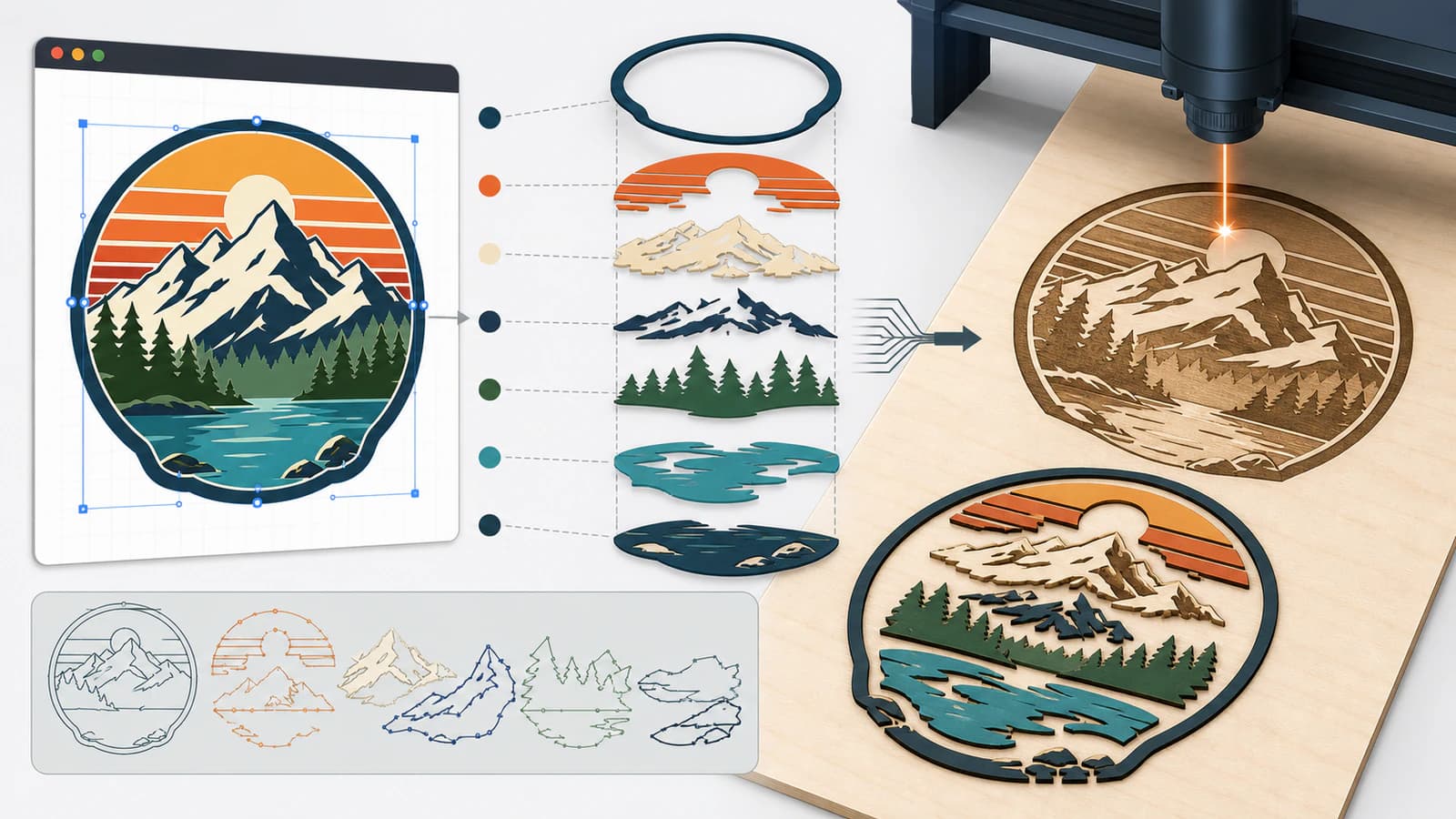
Перед импортом составьте короткий список операций. Типичной многослойной вывеске могут понадобиться резка внешнего контура, внутренняя линейная гравировка и одна область гравировки с заливкой. Это три части логики задания, даже если оригинальный рисунок использует шесть декоративных цветов.
WeCreat описывает слои по режимам обработки и сообщает, что отдельные слои могут иметь отдельные параметры скорости, мощности и другие настройки. Также Engrave, Fill Engrave и Cut перечислены как разные режимы. (WeCreat: управление слоями; режим обработки)
Используйте цвета исходника для удобного распознавания геометрии, но не предполагайте, что красный всегда означает резку, а синий — заливку в любом приложении. В MakeIt проверьте выделенные объекты и намеренно назначьте режим обработки.
Превратите текст и эффекты в переносимую геометрию
SVG может зависеть от шрифта, обтравочной маски, фильтра, режима наложения, узора или связанного изображения, которые другое приложение интерпретирует иначе. Сделайте копию для передачи вместо сведения редактируемого оригинала.
Для копии для передачи:
- Переведите необходимый текст в контуры, если важны точные формы букв.
- Преобразуйте обводки в фигуры, если их видимая толщина должна стать фигурой с заливкой.
- По возможности упростите обтравочные маски и эффекты оформления до обычных контуров.
- Удалите скрытые объекты за пределами монтажной области.
- Оставьте только группы, необходимые лазерному заданию.
Текст в контурах больше нельзя редактировать как текст, поэтому сохраняйте исходный файл дизайна. Преобразование обводки также меняет один осевой штрих на замкнутую область с двумя границами. Это может быть правильно для гравировки с заливкой и неправильно для поверхностного надреза по одной линии. Руководство по однолинейному SVG объясняет разницу.
Сохраните отверстия составными контурами
Буквы A, B, D, O, P и R содержат внутренние просветы. Кольца, рамки и многие эмблемы также зависят от внутренних отверстий. Если экспортёр отправляет внешние и внутренние контуры как независимые объекты с заливкой, отверстие может выглядеть заполненным или вести себя непредсказуемо после импорта.
Используйте составной контур или соответствующее булево вычитание в векторном редакторе, затем снова откройте экспортированный SVG. Визуальная проверка проста: фон должен оставаться видимым через каждое нужное отверстие. Структурная проверка — выделить объект и подтвердить, что его контуры ведут себя как одна фигура.
Осторожно с перекрывающимися копиями. Дубликат контура резки может выглядеть идентично на экране, но предписывать лазеру повторить ту же траекторию. Используйте контурный вид в исходном редакторе, щёлкайте подозрительные края и удаляйте случайные дубликаты перед экспортом. Руководство по устранению двойных линий рассматривает самые частые причины.
Задайте известный физический размер до импорта
В руководстве WeCreat по импорту сказано, что MakeIt может предложить масштабировать содержимое, если загруженное изображение больше холста. Подгонка к холсту намеренно меняет размер. Это может быть удобно для декоративной гравировки, но не заменяет измеренные размеры детали, которая должна подходить к чему-то ещё.
Подготовьте SVG со следующими свойствами:
- плотно обрезанная монтажная область или
viewBox; - явные ширина и высота, если процесс экспорта их поддерживает;
- один записанный контрольный размер, например внешний диаметр 100 mm;
- отсутствие далёкого скрытого объекта, увеличивающего границы.
После импорта измерьте известный элемент в MakeIt. Если масштаб неверен, исправьте его перед дублированием, выравниванием или назначением итоговых настроек. Более широкое руководство по SVG для лазерной резки включает предварительную проверку масштаба и соответствия операций.
Надёжный процесс SVG для WeCreat MakeIt
1. Начните с подходящего исходного рисунка
Для преобразования используйте высококонтрастное изображение. Удалите текстуру бумаги, тени и артефакты сжатия, которые не нужно трассировать. Если исходник уже существует как чистый векторный рисунок, пропустите преобразование растра.
2. Восстановите видимые фигуры
Преобразуйте растр в контуры, затем сравните силуэт, пустое пространство и буквы с исходником. Инструмент SVG для лазерной резки PerfectVector может восстановить растровый исходник перед импортом. Проверяйте результат, а не считайте преобразование автоматической настройкой задания.
3. Организуйте по операциям
Создайте отдельные группы для линейной гравировки, гравировки с заливкой и резки. Объедините декоративные цвета, если они выполняют одну операцию. Разделяйте объекты только тогда, когда им действительно нужна разная обработка.
4. Экспортируйте SVG для передачи
Переведите необходимый текст в контуры, исправьте важные отверстия, удалите скрытые растры и дубликаты и отдельно сохраните редактируемый оригинал.
5. Загрузите и проверьте
Используйте элемент загрузки MakeIt, осознанно отвечайте на предложение подогнать масштаб и проверьте физические размеры. Подтвердите, что каждая группа осталась отдельной и доступной для выделения.
6. Назначьте режимы обработки
Назначьте объектам Engrave, Fill Engrave или Cut по заданию. Задавайте значения станка по рекомендациям WeCreat и тестам материала для вашего конкретного устройства и материала.
7. Проверьте рамку и выполните тест
Используйте процесс позиционирования и проверки рамки приложения, соблюдайте все требования безопасности станка и выполните небольшой тест на подходящем обрезке.
Диагностируйте импорт по симптому
| Симптом | Вероятная причина | Что проверить |
|---|---|---|
| SVG выглядит как одно плоское изображение | Встроенный растр или неподдерживаемый эффект оформления | Проверьте элементы image и экспортируйте обычные контуры |
| Отверстие заполнено | Внутренний и внешний контуры не ведут себя как одна фигура | Восстановите составной контур или булево вычитание |
| Части перемещаются независимо | Группы или составная структура потеряны | Сгруппируйте заново по нужной операции в исходнике или MakeIt |
| Дизайн слишком большой или маленький | Подгонка к холсту, свободные границы или интерпретация единиц | Обрежьте границы и проверьте известное измерение |
| Лазер повторяет край | Дубликат контура или перекрывающиеся фигуры | Используйте контурный вид и удалите повторную геометрию |
| Тонкая линия становится двумя разрезами | Обводка преобразована в фигуру или трассирована по границам | Используйте настоящую осевую линию для одной траектории движения |
| Цвета не соответствуют заданию | Цвета оформления приняты за назначения операций | Выделите каждую группу и явно назначьте режим MakeIt |
Частые вопросы
Может ли WeCreat MakeIt импортировать SVG? Да. Официальная документация WeCreat по импорту перечисляет SVG среди поддерживаемых MakeIt форматов и указывает загрузку с панели инструментов.
Использовать SVG или PNG в WeCreat MakeIt? Используйте SVG для логотипов, значков, линейных рисунков и геометрии резки на основе контуров. Используйте PNG или другой растровый формат для фотографий и тоновой гравировки, если цель — не редактируемые контуры.
Почему SVG импортируется в WeCreat в неправильном размере? У файла могут быть свободные границы, отсутствующие физические размеры или он мог быть масштабирован под холст. Обрежьте монтажную область, сохраните известное контрольное измерение и проверьте его сразу после импорта.
Почему цвета разделены после импорта SVG? Цвета SVG часто принадлежат отдельным объектам. Это разделение может быть полезным при назначении разных операций. Группируйте или объединяйте только фигуры, которые должны перемещаться и обрабатываться вместе.
Устанавливают ли цвета SVG режимы резки и гравировки автоматически? Не полагайтесь только на цвет. WeCreat описывает слои и режимы обработки как средства управления Engrave, Fill Engrave и Cut. Выделите нужную геометрию и проверьте назначенный режим и параметры.
Источники
- WeCreat: Importing Images — Официальные поддерживаемые форматы, место загрузки и предложение подгонки к холсту.
- WeCreat: Differences Between Bitmap Mode and Vector Mode — Текущее официальное различие между пикселями и рисунком на основе контуров.
- WeCreat: Layer Management — Официальная связь между слоями, режимами обработки и отдельными параметрами.
- WeCreat: Processing Mode — Официальные определения Engrave, Fill Engrave и Cut.
Начинаете с растрового логотипа или рисунка? Создайте чистый SVG для лазерной резки, затем проверьте контуры, масштаб, группировку и режимы обработки в WeCreat MakeIt.
Ещё из блога

Импорт SVG в LaserPecker: сохраните графику векторной
Импортируйте SVG в LaserPecker Design Space как редактируемые векторы, выбирайте режимы линий, заливки или резки и переходите к растру лишь при несовместимости.
Может ли LightBurn векторизовать изображение? Да, через Trace Image
LightBurn превращает растр в вектор через Trace Image. Узнайте основные настройки, когда лучше оставить растровую гравировку и что проверить перед пробной резкой.