
Может ли Paint.NET векторизовать изображение? Проверьте плагин
Paint.NET редактирует пиксели, но один плагин SVG умеет и трассировать изображения. Определите нужную операцию и проверьте наличие редактируемых форм в экспорте.
На этой странице
Paint.NET может векторизовать изображение с помощью плагина сообщества, хотя обычное редактирование в нём работает с пикселями. Различие важно: открытие SVG, трассировка изображения и редактирование векторных контуров — три разные операции.
Плагин Scalable Vector Graphics от otuncelli поддерживает и импорт SVG, и базовую трассировку растра в вектор. Автор рекомендует трассировку для чёрно-белых рисунков и указывает SVG и Paint.NET Shape как варианты экспорта. Ответ «Paint.NET не умеет векторизовать» не учитывает этот плагин; урок по импорту SVG может описывать только обратную операцию.
Если вам нужна масштабируемая эмблема или редактируемый контур, проверьте, какую операцию выполняет плагин, затем изучите экспортированный файл в векторном редакторе. Если нужно лишь рисовать поверх иллюстрации или сделать PNG, работа с растром уже может решать задачу.
Что даёт каждый способ работы в Paint.NET
Официальное руководство по функциям Paint.NET описывает слои изображений, стандартные форматы и поддержку плагинов, добавляющих типы файлов. SVG отсутствует в списке стандартных форматов. Документация по слоям описывает их как стопки пикселей. Поэтому редактируемость слоя и векторного объекта различается.
| Операция | Что вы получаете | Что проверить дальше |
|---|---|---|
| Редактирование PNG или JPG в Paint.NET | Изменённые пиксели | Сохранить копию исходника перед сведением или изменением размера |
| Открытие SVG через плагин SVG | Отрендеренную иллюстрацию, сведённую или разделённую по слоям | Сохранить исходный SVG, если его контуры ещё нужны |
| Трассировочный экспорт плагина | Новую трассированную векторную иллюстрацию | Проверить контуры, промежутки и нежелательные фоновые формы |
| Открытие экспортированного SVG в векторном редакторе | Среду для проверки и изменения векторных объектов | Убедиться, что сама иллюстрация содержит нужные формы |
Импорт SVG в виде отдельных слоёв может упростить рисование. Он не превращает Paint.NET в редактор исходных управляющих точек SVG. README плагина прямо описывает импорт как рендеринг элементов или групп в слои, а трассировку — как отдельную функцию.
Это различие встречается и в других редакторах изображений, но их возможности экспорта отличаются. Наше руководство по векторизации в GIMP описывает преобразование выделения в контур; не считайте, что такая команда меню есть в Paint.NET.
Проверьте плагин перед следованием уроку
Начните с актуального README автора плагина. Его требование — Paint.NET 5.1 или новее, а инструкция по установке различает редакции Classic и Microsoft Store. Она также предупреждает о конфликте с другим плагином типов файлов, обрабатывающим те же расширения .svg и .svgz. Следуйте актуальным инструкциям плагина, особенно если старый урок предлагает скопировать одну DLL.
Затем определите, что обещает урок. Диалог импорта, спрашивающий, в каком размере отрендерить SVG, готовит пиксели для холста Paint.NET. Трассировочный экспорт берёт существующие пиксели и создаёт новые формы. Урок по рисованию пользовательских фигур может решать ещё одну задачу.
Для первой попытки трассировки выберите простую чёрную эмблему на однотонном фоне. Это лучше соответствует заявленной автором сильной стороне плагина, чем фотография или рисунок с тенями. Сохраните исходный .pdn, чтобы эксперимент с трассировкой не заменил рабочие слои.
Не нужно устанавливать плагин лишь для превращения существующего SVG в более крупный векторный файл. Если исходник уже содержит контуры, откройте его в векторном редакторе и работайте с ним. Рендеринг в Paint.NET и повторная трассировка добавляют ненужный этап восстановления.
Проверьте экспортированный файл вне Paint.NET
Повторное открытие SVG в Paint.NET проверяет его отрендеренный вид. Чтобы проверить редактируемость векторов, откройте копию в векторном редакторе и изучите объекты. Чёткий предпросмотр или одно лишь имя с .svg не подтверждают содержимое иллюстрации.
SVG может включать растровые изображения: элемент image в спецификации SVG может ссылаться на PNG, JPEG или другой SVG. SVG также может смешивать изображения и векторную геометрию. Наличие одного контура не доказывает, что весь видимый рисунок векторный.
Используйте небольшую эмблему цветка как упражнение по проверке. Контуры лепестков, промежутки вокруг центра и фон — отдельные вопросы:
- Выделите цветок. Если редактор сообщает о группе, войдите в неё или разгруппируйте на проверочной копии, прежде чем оценивать содержимое. Выделение группы само по себе не свидетельствует о встроенном растре.
- Используйте инструмент узлов или прямого выделения на контуре лепестка. Ищите редактируемую геометрию самого цветка, а не прямоугольник вокруг размещённого изображения.
- Измените заливку и отмените изменение. Проверьте, какая часть меняется. Трассировка может объединить несколько лепестков в составной контур, поэтому отдельный независимо редактируемый объект для каждого лепестка не гарантирован.
- Поместите контрастный прямоугольник за рисунком. Проверьте, виден ли новый цвет между лепестками или там остаются нежелательные белые формы.
- Проверьте эмблему в предполагаемом размере. Даже корректный контур может иметь неровную границу, закрытый промежуток или случайную точку, которую нужно убрать.
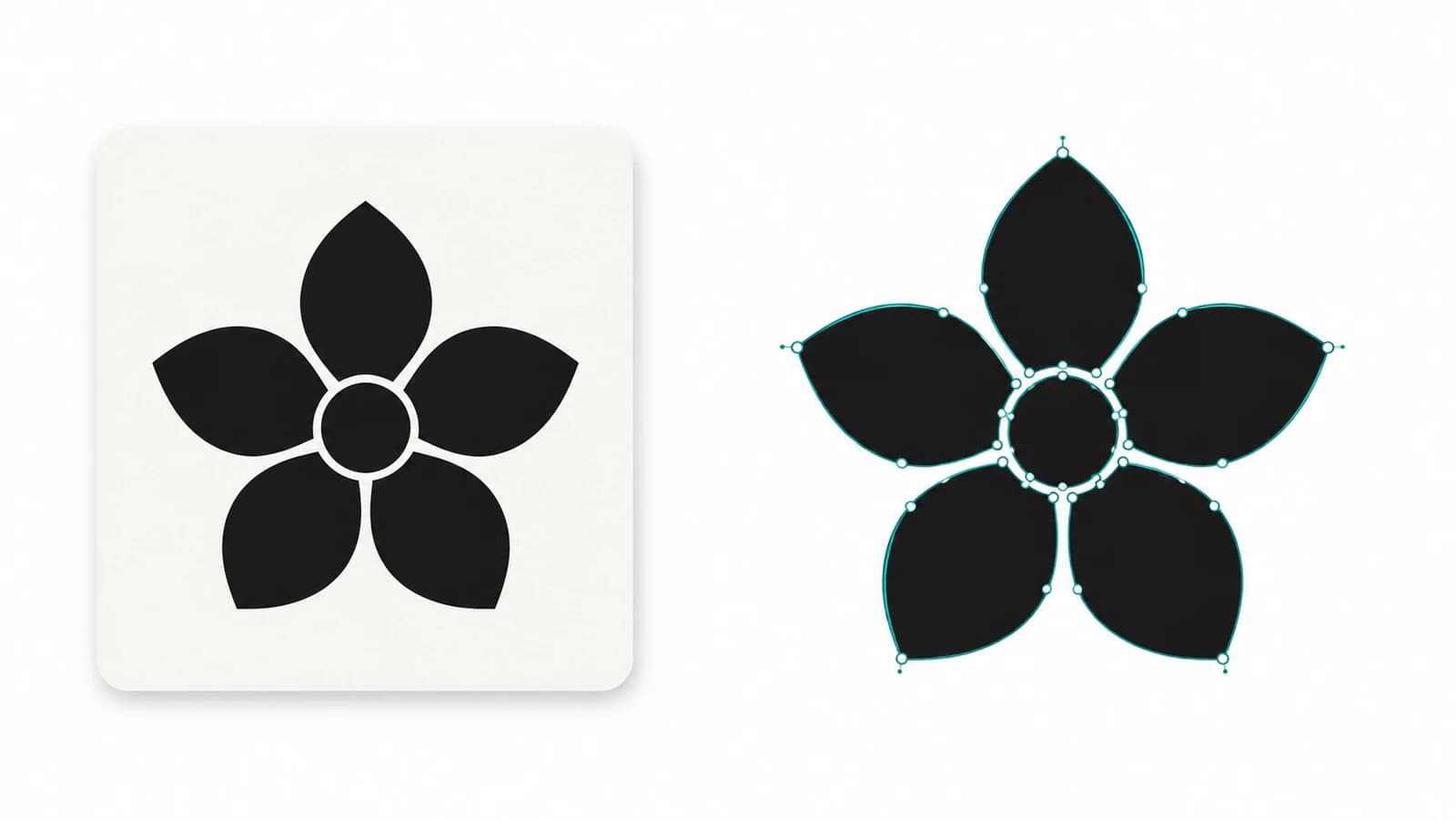
Для второй проверки изучите SVG как текст. Элемент image, ссылающийся на PNG, JPEG или соответствующий data URL, указывает на растр. Геометрия может использовать path, circle, rect и другие элементы форм, а ссылки могут сделать простой текстовый поиск неполным. Совмещайте проверку исходного кода с проверкой в редакторе. Наше руководство по SVG со встроенными растровыми изображениями подробнее рассматривает смешанные файлы.
Критерий успеха зависит от задачи. Эмблеме для перекрашивания нужны пригодные заливки. Контуру, который вы собираетесь менять, нужна доступная геометрия. Файлу для резки также нужны подходящие границы реза, чего одна эта проверка не подтверждает.
Используйте Paint.NET для подготовки, а PerfectVector для отдельной трассировки
PerfectVector подходит, если вы хотите оставить Paint.NET пиксельным редактором и попробовать отдельный процесс перевода изображения в SVG. Сохраните PNG-копию подготовленной иллюстрации, конвертируйте её в вектор и проверьте скачанный SVG в векторном редакторе. Применяются те же проверки цветка: убедитесь, что контуры принадлежат рисунку, попробуйте нужное изменение цвета и проверьте промежутки на контрастном фоне.
Перед экспортом PNG удалите ненужные отметки и обрежьте лишний холст, не задевая рисунок. Не увеличивайте и не сохраняйте маленький исходник многократно, чтобы он казался более подробным. Храните многослойный мастер .pdn и PNG для трассировки, чтобы исправить исходник, если важный промежуток или контур получится плохо.
Плагин остаётся разумным вариантом для простых чёрно-белых рисунков, описанных в его примечаниях к выпуску трассировки. Специализированный векторный редактор полезнее, если вы хотите нарисовать эмблему вручную или существенно изменить её кривые. Если сравниваете растровые и векторные слои в другой программе для рисования, посмотрите процесс векторизации в Krita.
Для фотографий и живописной фактуры сохранение пикселей может дать лучший результат. Трассировка восстанавливает видимые области; она не возвращает скрытые объекты исходного рисунка, редактируемый текст или историю кистевых мазков. Оставляйте растр, когда именно эти пиксели и есть нужная иллюстрация.
Частые вопросы
Может ли Paint.NET сохранить изображение в SVG? В списке стандартных форматов SVG нет. Плагин сообщества Scalable Vector Graphics предлагает трассировочный экспорт в SVG, поэтому проверяйте плагин и операцию, а не считайте, что каждый вариант Save As выполняет одну и ту же конвертацию.
Сохраняет ли плагин импорта SVG редактируемые векторные контуры в Paint.NET? Плагин otuncelli описывает импорт SVG как рендеринг иллюстрации в плоское изображение или отдельные слои. Используйте векторный редактор для проверки и изменения геометрии исходного SVG и сохраняйте этот исходный файл.
Плагин SVG для Paint.NET служит только для импорта? Нет. Его актуальный README также документирует базовую трассировку изображений с экспортом SVG и Paint.NET Shape и сообщает, что трассировщик лучше всего работает с чёрно-белыми рисунками.
Почему SVG выглядит пиксельным после открытия в Paint.NET? Импорт рендерит его в пиксели выбранного размера. Проверьте исходный SVG в векторном редакторе, прежде чем считать его контуры повреждёнными или требующими повторной трассировки.
Источники
- Документация Paint.NET — Обзор и функции — Стандартные форматы файлов, родные файлы PDN и поддержка плагинов.
- Документация Paint.NET — Работа со слоями — Пиксельная модель слоёв.
- otuncelli — Плагин Scalable Vector Graphics для Paint.NET — Импорт SVG, трассировочный экспорт, требования и инструкции по установке.
- otuncelli — Выпуски плагина — Функции трассировки и заявленный сценарий использования с чёрно-белыми рисунками.
- W3C — Встроенное содержимое SVG 2 — Элементы image могут ссылаться на растровые файлы внутри SVG.
Сохраняйте исходный SVG, если в нём уже есть пригодные контуры. Если у вас только растровая эмблема и нужны векторные правки, попробуйте подготовленное изображение в PerfectVector, затем проверьте контуры, заливки и пустые пространства, прежде чем заменять какой-либо рабочий материал.
Ещё из блога

Можно ли векторизовать изображение в Sketchbook? Сначала экспорт
Сохраните оригинал Sketchbook со слоями, экспортируйте чистый PNG и преобразуйте его в SVG. Проверьте варианты для компьютера и телефона, прозрачность и фигуры.
Inkscape Trace Bitmap: как пользоваться инструментом (и когда его лучше пропустить)
Trace Bitmap в Inkscape бесплатно превращает растровое изображение в вектор. Разбираем важные настройки, исправление неудачной трассировки и случаи, когда удобнее использовать инструмент в один клик.