
Может ли Krita векторизовать изображение? Рабочие способы
Krita поддерживает векторные слои, но не полноценную трассировку изображений. Узнайте три корректных способа получить редактируемые векторы и вернуть SVG в Krita.
На этой странице
- Что Krita умеет делать с векторами
- Три способа векторизации рисунка для Krita
- Способ 1: перерисовать чистую геометрию на векторном слое
- Способ 2: преобразовать границу простого силуэта
- Способ 3: трассировать вне Krita и вернуть SVG
- Какой способ выбрать?
- Как проверить, что результат действительно векторный
- Очистите SVG перед возвращением в Krita
- Распространённые проблемы
- Импортированный SVG всё ещё пикселизуется
- Преобразование силуэта даёт неровную границу
- В трассировке слишком много узлов
- Цвета или градиенты меняются в Krita
- Рисунок трудно редактировать как один объект
- Частые вопросы
- Источники
Krita может создавать и редактировать векторные фигуры, но не превращает автоматически подробный PNG или JPG в чистую многоцветную векторную иллюстрацию. Krita прежде всего приложение для растрового рисования. Её векторные слои полезны для рисования фигур, контуров и текста или работы с уже существующим SVG.
Для простого чёрного силуэта можно превратить выделение непрозрачных пикселей в векторную границу. Для логотипа, рисунка или цветной иллюстрации надёжнее трассировать изображение специализированным векторизатором, затем открыть или вставить получившийся SVG в Krita.
Краткий ответ
- Нужны чёткие геометрические фигуры? Перерисуйте их на векторном слое Krita инструментами Безье и фигур.
- Нужен один простой силуэт? Выделите непрозрачные пиксели и преобразуйте выделение в векторную фигуру.
- Нужна подробная или многоцветная трассировка? Векторизуйте вне Krita, затем верните SVG для редактирования или компоновки.
- Нужно проверить результат? Выделяйте отдельные фигуры и проверяйте узлы, заливки и обводки. Одно имя файла SVG не доказывает, что изображение внутри векторное.
Что Krita умеет делать с векторами
В руководстве Krita по векторной графике явно указан основной акцент продукта: большая часть редактирования работает с пикселями. Векторный слой — исключение. Он хранит фигуры, которые можно масштабировать и редактировать без того же ограничения пиксельной сеткой.
На векторном слое Krita умеет:
- рисовать контуры инструментами Безье, свободного рисования, линии, многоугольника и полилинии;
- создавать прямоугольники, эллипсы и другие фигуры;
- редактировать векторные узлы и свойства фигур;
- применять сплошные, градиентные заливки или узоры;
- открывать SVG и копировать векторное содержимое в Inkscape и обратно.
Справочник по векторным слоям описывает их как содержащие только векторную графику. Поэтому они полезны для надписей, панелей, плоских украшений, элементов компоновки и чистых фигур рядом с рисованными слоями.
Документированный процесс не предоставляет команды полноцветной автоматической трассировки, которая анализирует фотографию или иллюстрацию и восстанавливает все её области как аккуратные контуры. Рисование векторов и трассировка пикселей — разные задачи.
Три способа векторизации рисунка для Krita
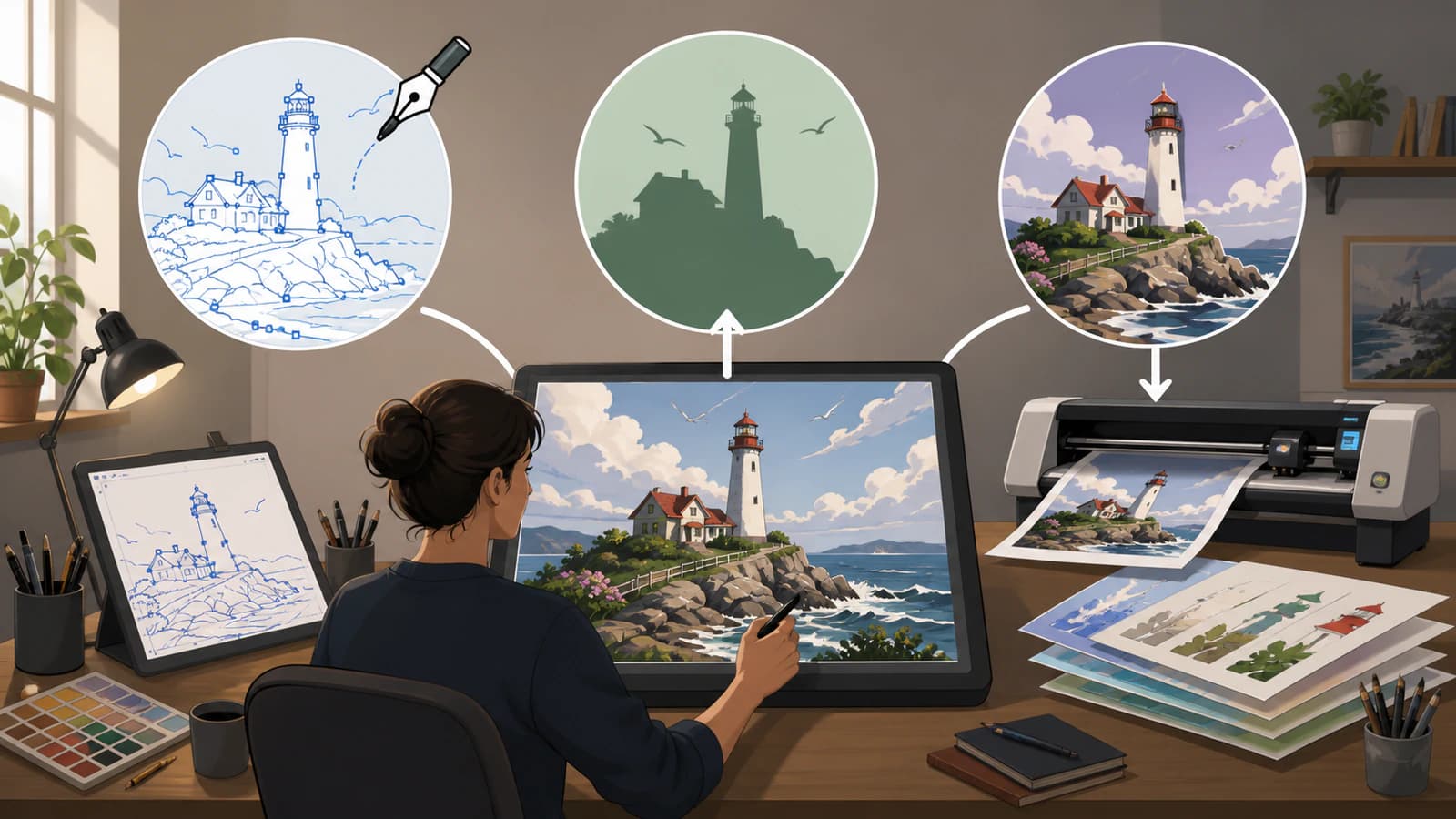
Способ 1: перерисовать чистую геометрию на векторном слое
Ручная перерисовка обычно лучше всего подходит для значков, эмблем, надписей, схем и логотипов из небольшого количества намеренно построенных фигур.
- Оставьте растровое изображение на слое рисования как образец.
- Уменьшите его непрозрачность, чтобы новые контуры было легко видеть.
- Добавьте векторный слой через стрелку рядом с кнопкой добавления слоя.
- Восстановите рисунок инструментами прямоугольника, эллипса, многоугольника или Безье.
- Инструментами Select Shapes и Edit Shapes настройте положение и узлы.
- Воссоздайте заливки и обводки, затем скройте растровый образец и проверьте результат.
Это дольше нажатия кнопки трассировки, но сохраняет замысел. Круг остаётся кругом, прямые края — прямыми, а вы решаете, какие детали важны. Автоматическая трассировка часто превращает те же элементы в неровные контуры с избытком узлов.
Способ 2: преобразовать границу простого силуэта
Команды выделения Krita дают узкую возможность внутри приложения для рисунка, который уже является одной чистой непрозрачной фигурой на прозрачном фоне. Справочник меню Select описывает Select Opaque, Convert to Vector Selection и Convert to Shape. Преобразование следует границе выделения; оно не восстанавливает несколько цветов и не определяет исходное построение.
Практическая последовательность:
- Поместите изолированный силуэт на отдельный слой рисования с прозрачным фоном.
- Используйте Select Opaque, чтобы выделить пиксели, которые не полностью прозрачны.
- Преобразуйте растровое выделение в векторное.
- Преобразуйте векторное выделение в фигуру на векторном слое.
- Отредактируйте получившиеся узлы, заливку и обводку.
Используйте это для силуэта наподобие штампа, сплошного значка или одной внешней границы. Не ждите восстановления светотени, внутренних цветовых областей, текстуры кисти или осевых линий. Полупрозрачные края также могут дать границу, требующую очистки.
Способ 3: трассировать вне Krita и вернуть SVG
Для многоцветного логотипа, скана рисунка, наклейки или плоской иллюстрации используйте инструмент, предназначенный для восстановления растра в виде контуров.
- Начните с оригинального PNG или JPG, а не снимка экрана.
- Удалите случайные фоновые пиксели и обрежьте неиспользуемое пространство.
- Преобразуйте изображение в редактируемые векторные контуры.
- Проверьте предпросмотр на потерянные отверстия, слившиеся цвета, неровные края и лишние узлы.
- Скачивайте SVG, только если его фигуры соответствуют нужному рисунку.
- Откройте SVG в Krita или скопируйте его векторные фигуры на векторный слой Krita.
PerfectVector полезен здесь, потому что выполняет трассировку, которой не занимаются векторные инструменты Krita. Он может восстановить подходящий плоский рисунок как редактируемые фигуры SVG, но не может вернуть скрытую геометрию, определить исходный шрифт или гарантировать, что сложную живопись стоит превращать в компактный вектор.
Если вам нужна бесплатная альтернатива с настройками, Inkscape Trace Bitmap поддерживает однопроходные силуэты и многопроходные цветные трассировки. Сравнивайте полученные фигуры, число узлов и время очистки, а не выбирайте по одному имени файла.
Какой способ выбрать?
| Исходник | Лучший начальный способ | Почему |
|---|---|---|
| Простой геометрический значок | Ручная перерисовка в Krita | Сохраняет точные линии, кривые и симметрию |
| Одноцветный силуэт на прозрачном фоне | Преобразование границы выделения | Быстро, если нужен только один залитый контур |
| Чистый линейный рисунок | Внешняя трассировка или аккуратная перерисовка | Выбор зависит от того, нужны внешние границы или осевые линии |
| Многоцветный плоский логотип | Внешний векторизатор | Эффективнее восстанавливает отдельные цветовые области |
| Живописная иллюстрация или фотография | Сохранение растра или намеренное упрощение | Непрерывные тона редко дают небольшой полезный набор контуров |
| Существующий SVG | Открытие или вставка на векторный слой | Векторная геометрия уже существует |
Самый быстрый способ не всегда самый чистый. Если логотип состоит всего из четырёх кругов и двух прямоугольников, ручное восстановление может быть быстрее очистки сотен трассированных узлов. Если в нём двадцать нерегулярных цветовых областей, хорошая автоматическая трассировка может существенно сэкономить время.
Как проверить, что результат действительно векторный
SVG всё ещё может содержать встроенный растр. Открытие такого файла в Krita не превращает пиксели в вектор волшебным образом. Выполните проверки:
- Выделите отдельный элемент инструментом выделения фигур.
- Убедитесь, что можно редактировать его узлы, заливку и обводку.
- Сильно увеличьте изображение. Векторные края должны оставаться геометрией, а не показывать пиксельную сетку.
- Скройте или удалите подозрительный элемент изображения и убедитесь, что редактируемые фигуры остались.
- Повторно откройте SVG в другом векторном редакторе, если важна совместимость.
Если весь рисунок ведёт себя как одно прямоугольное изображение, скорее всего, это всё ещё растр внутри оболочки SVG. Руководство по проверке растрового изображения внутри SVG подробнее описывает проверки разметки и редактора.
Очистите SVG перед возвращением в Krita
Автоматическая трассировка — первый черновик. Перед тем как считать файл готовым:
- удалите фоновые прямоугольники и отдельные точки;
- сохраните намеренные отверстия и пустые области;
- объединяйте только фигуры, которые действительно должны быть вместе;
- упрощайте шумные узлы, не сглаживая углы;
- замените явно геометрические трассированные контуры настоящими кругами или прямыми отрезками;
- проверьте ожидаемое поведение обводок и заливок;
- сравните SVG с исходником в обычном масштабе и при сильном увеличении.
Сохраняйте документ Krita как многослойный рабочий оригинал, когда растровая живопись и векторные фигуры должны сосуществовать. Используйте SVG как формат обмена для векторной части и проверяйте его в приложении-получателе.
Документация Krita по векторам отмечает, что поддержка SVG основана на SVG 1.1 и охватывает не все возможности. Сложные эффекты или более новые функции, например сетчатые градиенты, могут переноситься неточно. Преобразовывайте неподдерживаемое оформление в плоское изображение только тогда, когда редактируемость больше не нужна, и сохраняйте оригинальный SVG как резервную копию.
Распространённые проблемы
Импортированный SVG всё ещё пикселизуется
SVG, вероятно, встраивает исходный растр вместо контуров. Выделите объект и проверьте, доступны ли редактируемые узлы. Если он ведёт себя как один прямоугольник изображения, трассируйте исходник настоящим векторизатором и импортируйте этот результат.
Преобразование силуэта даёт неровную границу
Выделение следовало сглаженным или шумным пикселям. Сначала очистите маску, уберите полупрозрачную кайму и аккуратно упростите итоговый контур. Для простого геометрического знака ручная перерисовка обычно быстрее и чище.
В трассировке слишком много узлов
Шум, текстура, размытие и низкое разрешение создают дополнительные границы. Начните с более чистого исходника и уберите несущественные детали перед трассировкой. Упрощайте малыми шагами: агрессивное упрощение может исказить углы и просветы букв.
Цвета или градиенты меняются в Krita
SVG может использовать возможности, которые Krita обрабатывает иначе или поддерживает не полностью. Сначала проверьте плоские заливки, затем градиенты после импорта и сохраните копию исходного SVG. Если внешний вид важнее редактирования, держите рядом с векторным слоем растровый образец.
Рисунок трудно редактировать как один объект
Импортированные фигуры могут быть сгруппированы. Войдите внутрь группы или разгруппируйте структуру, прежде чем считать файл сведённым. Но если единственный дочерний объект — изображение, это всё ещё растр, а не группа векторных контуров.
Частые вопросы
Может ли Krita автоматически трассировать PNG в векторные контуры? Не как универсальный процесс полноцветной трассировки изображений. Krita умеет рисовать и редактировать векторные фигуры и преобразовывать границу простого выделения в фигуру. Для подробного или многоцветного растра используйте специализированный векторизатор, затем перенесите SVG в Krita.
Поддерживает ли Krita файлы SVG? Да. Krita открывает SVG и работает с содержимым на основе SVG на векторных слоях. Руководство отмечает поддержку SVG 1.1 с некоторыми ограничениями, поэтому проверяйте градиенты и сложные эффекты после импорта.
Можно ли преобразовать выделение в вектор в Krita? Да. Krita документирует команды преобразования растрового выделения в векторное, а векторного выделения — в фигуру. Это полезнее всего для одной чистой границы, а не восстановления всех цветов и деталей изображения.
Что лучше для векторизации изображения: Krita или Inkscape? Krita сильнее в растровом рисовании с отдельными векторными фигурами. У Inkscape есть специальный процесс Trace Bitmap и более широкие возможности векторного редактирования. Используйте Krita для рисования и компоновки, а Inkscape или специализированный векторизатор — когда главная задача автоматическая трассировка.
Почему мой SVG всё ещё размыт в Krita? SVG может содержать встроенный растр, или растровый слой может масштабироваться вместе с документом. Убедитесь, что у рисунка есть редактируемые фигуры и узлы. Если он ведёт себя как один прямоугольник изображения, он не векторизован.
Источники
- Руководство Krita — векторная графика — Растровая направленность Krita, векторные фигуры, работа с SVG, заливки и обмен с Inkscape.
- Руководство Krita — векторные слои — Содержимое векторных слоёв и инструменты рисования и редактирования фигур.
- Руководство Krita — меню Select — Команды Select Opaque, Convert to Vector Selection и Convert to Shape.
Вашему рисунку нужно больше, чем граница силуэта? Преобразуйте изображение в редактируемые контуры SVG, проверьте фигуры и узлы, затем перенесите проверенный SVG в Krita.
Ещё из блога

Можно ли векторизовать изображение в Sketchbook? Сначала экспорт
Сохраните оригинал Sketchbook со слоями, экспортируйте чистый PNG и преобразуйте его в SVG. Проверьте варианты для компьютера и телефона, прозрачность и фигуры.

Может ли Paint.NET векторизовать изображение? Проверьте плагин
Paint.NET редактирует пиксели, но один плагин SVG умеет и трассировать изображения. Определите нужную операцию и проверьте наличие редактируемых форм в экспорте.