
Как сделать SVG для стикера (из своей графики, готовый к резке)
SVG для стикера - это чистый контур реза для высечной наклейки. Вот как превратить собственное изображение в такой файл, когда нужен вектор, а когда достаточно PNG, и что не сработает.
На этой странице
- Что на самом деле означает SVG для стикера
- Каким должен быть хороший SVG для стикера
- Что нужно подготовить сначала
- Шаг за шагом: от изображения к SVG-стикеру, готовому к резке
- 1. Начните с чистого изображения на прозрачном фоне
- 2. Конвертируйте изображение в чистый SVG
- 3. Добавьте линию реза (offset)
- 4. Выберите kiss-cut или die-cut
- 5. Для печатного стикера: сначала печать, потом резка
- 6. Для виниловой наклейки: режьте прямо из SVG
- Как это выглядит с PerfectVector
- Короткий чеклист перед резкой
- FAQ
SVG для стикера - это векторный файл, в котором контуры подсказывают режущей машине, где вырезать внешний край стикера. Это чистая форма, лежащая в основе высечной или kiss-cut наклейки. Если у вас уже есть иллюстрация, рисунок, логотип или PNG, способ сделать SVG для стикера такой: превратить изображение в чистые векторные контуры, а затем добавить вокруг него линию реза. Сначала две честные вещи: печатному стикеру нужна только хорошая картинка плюс линия реза, а виниловому стикеру, который вырезается из цветного материала, нужны настоящие векторные контуры. И перегруженные фотографии или мягкие градиенты в любом случае плохо подходят для стикеров. В этом руководстве разберем, как сделать SVG из своего изображения, чем отличаются два типа стикеров и какие исходники стоят усилий.
Короткая версия
- SVG для стикера - это векторный контур реза, который подсказывает машине, где вырезать внешний край стикера.
- Два типа стикеров: печатный (print then cut, где хороший PNG печатается без проблем) и виниловая высечная наклейка (режется из цветного винила, поэтому нужны настоящие векторные контуры).
- Чтобы сделать его из своей графики: конвертируйте изображение в чистый SVG, затем добавьте вокруг него смещенный контур реза.
- Kiss-cut оставляет стикеры на подложке; die-cut вырезает каждый стикер насквозь.
- Лучше всего работает простая, выразительная графика. Фотографии, градиенты и тончайшие детали не будут чисто резаться и очищаться от лишнего материала.
Что на самом деле означает SVG для стикера
Что такое SVG для стикера? SVG для стикера - это векторное изображение, контуры которого режущая машина считывает как линии реза. В отличие от PNG, который состоит из сетки пикселей, SVG хранит фигуры математически, поэтому край остается четким при любом размере, а машина точно знает, где провести лезвие. Для стикера важнее всего контур, который станет краем реза. (Если формат для вас новый, вот простое объяснение, что такое SVG-файл.)
Слово "стикер" при этом покрывает две разные задачи, и им нужны разные файлы. Если сразу понять, что именно вы делаете, дальше будет намного меньше путаницы.
| Тип стикера | Как его делают | Нужен ли SVG на самом деле? |
|---|---|---|
| Печатный стикер (print then cut) | Полноцветный дизайн печатают на стикерной бумаге, затем машина вырезает внешний контур | PNG в высоком разрешении печатается нормально. Вектор нужен только для линии реза вокруг изображения. |
| Виниловая высечная наклейка | Вырезается из листа однотонного винила, без печати | Да. Машина режет по векторным контурам, поэтому фигуры должны быть настоящими контурами, а не пикселями. |
Поэтому, если вы искали SVG для стикера и ожидали одного универсального ответа, именно поэтому инструкции кажутся разделенными: печатный стикер опирается на чистое изображение плюс внешний контур, а виниловая наклейка - на сами контуры. Обоим все равно помогает чистый SVG, и именно его мы дальше будем собирать.
Каким должен быть хороший SVG для стикера
Перед шагами - ориентир, к которому стоит стремиться. SVG для стикера, который режется и очищается без борьбы, содержит:
- Один чистый замкнутый внешний контур для линии реза, чтобы лезвие шло по одному плавному краю, а не возвращалось по нему туда-сюда.
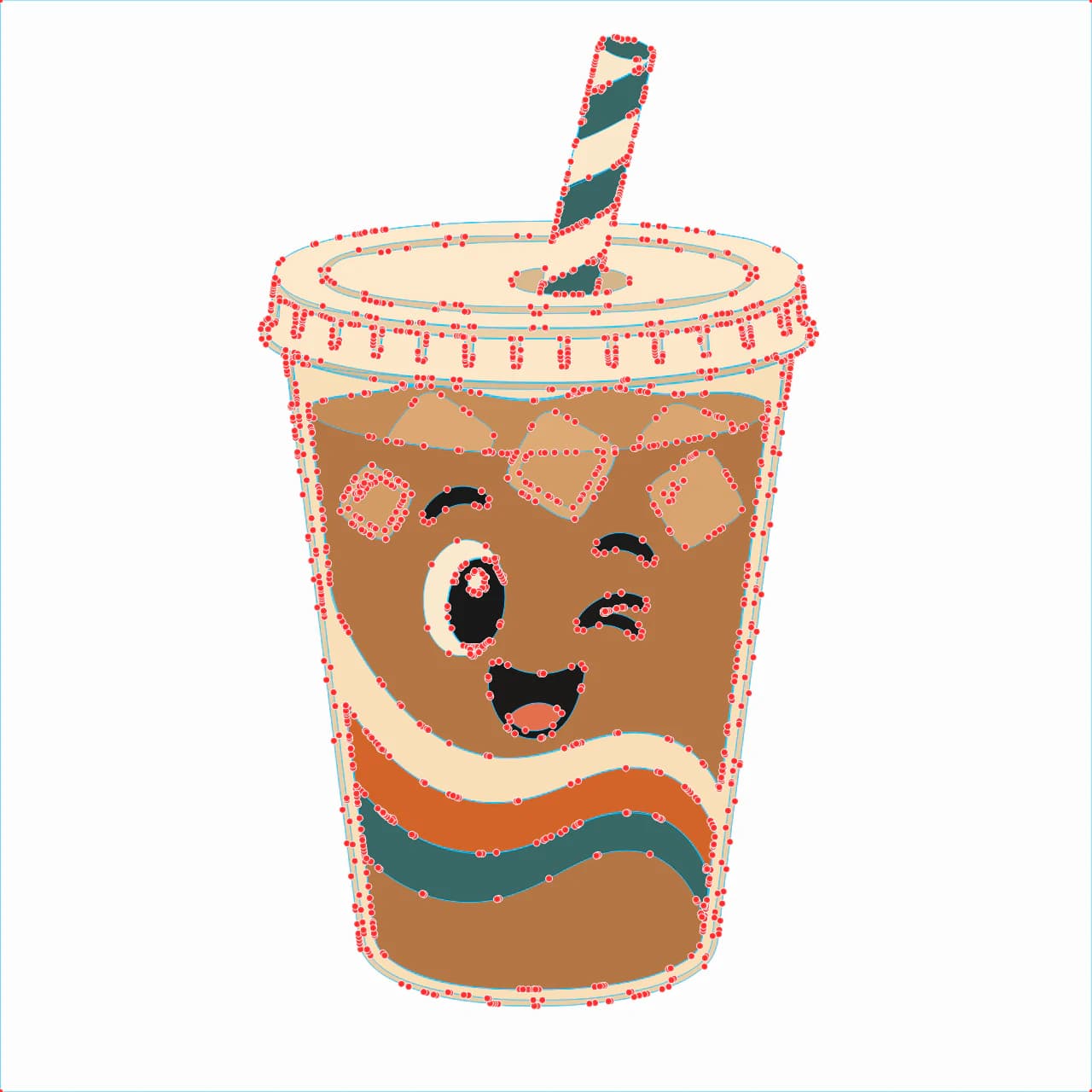
- Малое число узлов, чтобы рез был плавным, а выборка лишнего материала - быстрой. Та же проблема слишком большого количества узлов, которая мешает любому файлу для резки, на стикерах проявляется как неровные края.
- Прозрачный фон, чтобы случайный прямоугольник не превратился в лишний рез. Вот как сохранить прозрачность при конвертации.
- Простые, выразительные формы. Тонкие линии и мелкий текст - это детали, которые рвутся при очистке.
- Разумное число цветов, если это многослойный виниловый стикер. Каждый цвет - это еще один фрагмент, который нужно вырезать и совместить.
Что нужно подготовить сначала
Две вещи, прежде чем открывать программу для резки:
- Ваша графика. Рисунок, логотип, словесный знак или PNG в стиле клипарта. Лучше всего работает плоская графика с четкими краями.
- Способ превратить ее в чистый SVG. Именно этот шаг решает, сколько чистки придется делать потом, и именно его видеоуроки часто пропускают.
Честное замечание об исходном изображении. Если у вас фотография, скриншот или что-то с градиентами и мягкими краями, остановитесь здесь. Такие изображения не сводятся к чистому контуру реза. Вы будете бороться с трассировкой и все равно получите хаос при очистке лишнего материала. Простая, выразительная графика - вот что делает стикер хорошо режущимся.
Шаг за шагом: от изображения к SVG-стикеру, готовому к резке
1. Начните с чистого изображения на прозрачном фоне
Если у изображения есть фон, белая плашка или фотографический задник, сначала удалите его, чтобы он не стал отдельной фигурой для резки. На прозрачном холсте должна остаться только сама графика. Заодно уберите крошечные детали, которые все равно не переживут очистку в размере стикера.
2. Конвертируйте изображение в чистый SVG
Этот шаг решает судьбу файла. Конвертируйте изображение так, чтобы каждая фигура стала аккуратным векторным контуром, а затем проверьте, что внешний край читается как одна чистая линия. Превратите изображение в SVG, готовый к резке, и посмотрите на результат, прежде чем идти дальше.
Вот где бесплатная автотрассировка часто подводит. Грубая трассировка выдает контур со случайными крапинками и продублированными краями, а расплачиваться приходится у машины: лезвие идет по каждому колебанию и оставляет бахрому мелких кусочков для выборки. Это та же причина, по которой многие файлы для Cricut не режутся чисто. Если начать с чистой конвертации, почти всей этой работы можно избежать.
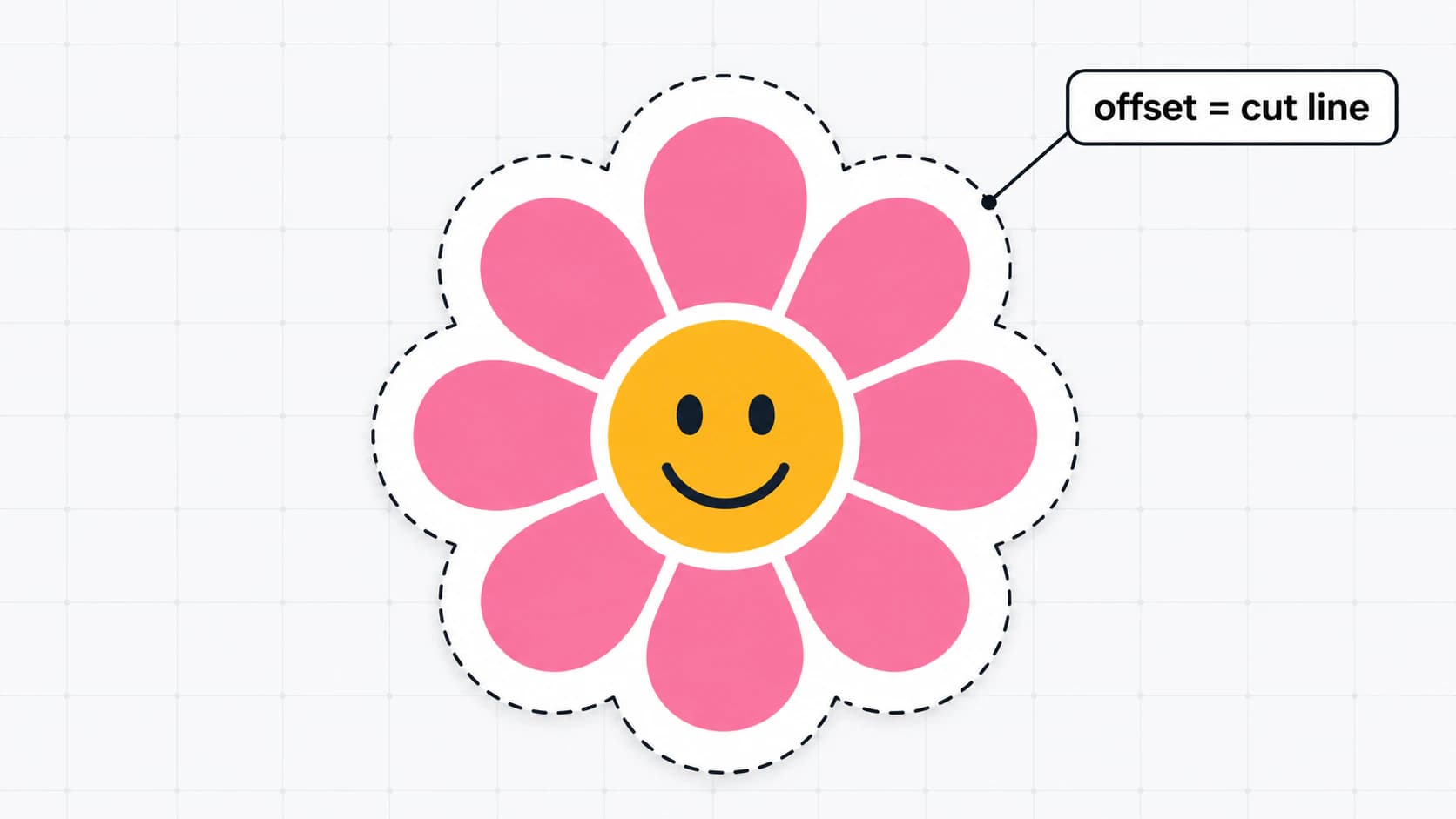
3. Добавьте линию реза (offset)
Линия реза - это контур, который проходит немного снаружи дизайна: та самая белая рамка, которую видно на большинстве стикеров. В Cricut Design Space или Silhouette Studio выберите фигуру и примените Offset, чтобы создать этот контур. Задайте нужное расстояние и выберите углы - скругленные или острые. В Silhouette Studio установите толщину линии offset в ноль, чтобы она ничего не печатала, а только резалась. Именно по этому смещенному контуру машина и будет фактически идти.
4. Выберите kiss-cut или die-cut
Один и тот же файл, разные настройки резки. Kiss-cut прорезает только верхний слой и оставляет подложку целой, поэтому стикеры остаются вместе на листе, с которого их можно отклеивать. Die-cut режет насквозь, поэтому каждый стикер выходит отдельной фигурой. Листы планерных стикеров обычно kiss-cut; одиночный стикер на бутылку для воды - die-cut.
5. Для печатного стикера: сначала печать, потом резка
Если вы печатаете дизайн, разложите стикеры, добавьте регистрационные метки (метки, которые машина считывает, чтобы совместить рез с печатью) и напечатайте на стикерной бумаге в лучшем качестве вашего принтера. Загрузите лист, и машина считает метки и вырежет каждый контур. Не сдвигайте дизайн после печати, иначе рез и печать не совпадут. Общие шаги подготовки файлов для Cricut здесь тоже применимы.
6. Для виниловой наклейки: режьте прямо из SVG
Для винилового стикера печать вообще не нужна. Назначьте цвет винила, отправьте файл на резку и удалите лишний материал. Если в дизайне больше одного цвета, каждый цвет лучше держать на отдельном слое; вот как сделать многослойный SVG для винила, чтобы цвета уже были разделены.
Как это выглядит с PerfectVector
Все становится проще, когда SVG изначально чистый. PerfectVector превращает ваше изображение, PNG или JPG, в SVG с простыми замкнутыми контурами, малым числом узлов и прозрачным фоном - именно такой фундамент нужен линии реза для стикера. Для многоцветного винилового стикера редактор цветов позволяет объединить похожие оттенки до тех немногих, которые вы действительно будете резать, чтобы было меньше очистки и совмещения слоев. Вы можете конвертировать свою графику и бесплатно посмотреть результат в редакторе, без аккаунта, прежде чем тратить бумагу или винил. Если вам нужно просто получить векторные контуры из любого изображения как отправную точку, начните с той же конвертации изображения в SVG. А если вы делаете стикеры на продажу, а не для собственной резки, тот же чистый файл с малым числом узлов избавляет покупателей от сообщений о слоях, которые импортировались неправильно. Вот как подготовить SVG-файлы для резки к продаже на Etsy.
Скажем прямо: это работает с плоской, графичной иллюстрацией. Фотография или изображение с большим количеством градиентов не превратится в чистый стикер для резки ни в одном инструменте, включая PerfectVector. В таких случаях сначала упростите графику до выразительных форм или выберите другой дизайн.

Короткий чеклист перед резкой
Перед отправкой на машину проверьте:
- Фон удален, поэтому нет случайной плашки для резки.
- Внешний контур - один чистый замкнутый путь.
- Смещенная линия реза добавлена и, для печатного стикера, настроена так, чтобы не печататься.
- Узлов достаточно мало, чтобы края выглядели плавными, а не бугристыми.
- Выбран kiss-cut или die-cut под вашу задачу.
- Регистрационные метки включены для print-then-cut стикера.
- Сначала сделан тестовый рез на обрезке, прежде чем запускать весь лист.
FAQ
Что такое SVG-стикер? Это стикер, форма реза которого хранится в SVG - векторном файле, состоящем из контуров, а не пикселей. Режущая машина считывает эти контуры как линии реза, поэтому внешний край остается четким при любом размере, а лезвие идет по нему точно. Саму графику можно напечатать в полном цвете или вырезать из однотонного винила, но именно SVG задает форму реза.
Нужен ли SVG, чтобы сделать стикер, или достаточно PNG? Зависит от стикера. Для печатного print-then-cut стикера PNG в высоком разрешении печатается отлично, а вектор нужен только для линии реза вокруг него. Для виниловой наклейки, вырезанной из цветного материала, нужен настоящий SVG, потому что машина режет по векторным контурам, а печатать там нечего.
Как сделать SVG для стикера из своего изображения? Конвертируйте изображение в чистые векторные контуры, а затем добавьте смещенный внешний контур как линию реза. Начните с плоской, выразительной графики на прозрачном фоне, превратите ее в SVG инструментом, который сохраняет контуры аккуратными, и проверьте, что внешний край читается как одна плавная линия, прежде чем добавлять offset и резать.
Можно ли сделать SVG для стикера бесплатно? Вы можете бесплатно конвертировать изображение в SVG и посмотреть результат, без регистрации, чтобы понять, выходит ли ваша графика достаточно чистой, прежде чем тратить материал. Бесплатные автотрассировщики тоже существуют, но они часто оставляют крапинки и продублированные края, которые забирают время на этапе выборки лишнего материала, поэтому качество контура все равно стоит проверить.
В чем разница между kiss-cut и die-cut стикером? Kiss-cut прорезает только верхний слой стикерного материала и оставляет подложку целой, поэтому стикеры остаются на листе, с которого их можно отклеивать. Die-cut режет насквозь, поэтому каждый стикер становится отдельной фигурой. Файл у них один и тот же; меняется только настройка резки.
Можно ли превратить фотографию в SVG для стикера? Не в чистый. Фотография состоит из непрерывных тонов и мягких краев, поэтому трассировка превращает ее в перегруженную узлами форму вместо четкого контура реза. Если вы хотите стикер из фотографии, используйте ее как печатный print-then-cut стикер: оставьте фото в PNG и добавьте простую рамку реза, а не пытайтесь вырезать саму фотографию из винила.
Может ли ChatGPT сделать SVG-файл для стикера? Не из вашего изображения. ChatGPT может написать SVG-код для простых общих фигур по текстовому описанию, но не может превратить загруженную вами графику в чистый контур, готовый к резке. Для этого нужен конвертер изображения в вектор; подробнее об этом - в разборе, может ли ChatGPT векторизовать изображение.
Есть рисунок или логотип, который вы хотите сделать стикером? Превратите его в чистый SVG, добавьте offset для линии реза и сделайте тестовый рез перед запуском полного листа.
Ещё из блога
Как создавать SVG-файлы для продажи на Etsy: продуктом становится сам файл
На Etsy покупатели оценивают именно файл, а за грязные файлы просят возврат. Вот как сделать чистый многослойный SVG для резки, который не стыдно продавать.
Почему SVG для Cricut так трудно очищать от лишнего материала (и что можно исправить прямо в файле)
Сложная очистка обычно складывается из лезвия, винила и самого дизайна. Вот как понять, где проблема, и как сделать SVG-файл гораздо удобнее для выборки лишнего материала.