
Cricut Print Then Cut: PNG или SVG? Честный ответ
Print Then Cut в любом случае печатает пиксели, поэтому хороший PNG — естественный выбор. SVG полезен для масштабирования, точных линий реза и разных задач.
На этой странице
Для обычного проекта Print Then Cut естественный выбор — PNG высокого разрешения с прозрачным фоном; ничего преобразовывать не нужно. Print Then Cut означает, что домашний принтер печатает дизайн, а Cricut вырезает его по контуру. Принтер печатает пиксели независимо от исходного формата. Даже SVG по пути к принтеру сводится в изображение для печати.
Почему же вопрос возникает снова и снова? Потому что ответ «используйте PNG» верен лишь тогда, когда PNG достаточно качественный в реальном размере печати. Кроме того, SVG незаметно решает три проблемы, возникающие при работе с PNG. Это руководство поможет выбрать исходный файл и разобраться с заблуждением, которое встречается в большинстве ответов на форумах.
Краткая версия
- На этапе печати Print Then Cut работает с растром. Принтер печатает пиксели; даже слои SVG сначала сводятся в изображение.
- Хорошего PNG достаточно: высокое разрешение в окончательном размере печати и прозрачный фон.
- SVG полезен, когда вы меняете размер дизайна для каждого проекта, хотите чистую линию реза с отступом или используете один дизайн для резки и печати.
- Design Space не векторизует PNG для печати. Если загрузить маленький размытый файл, он таким и напечатается.
- О материалах: совместимые цвета и поверхности зависят от модели Cricut; отражающие и некоторые глянцевые материалы могут мешать сканированию датчиком.
Что на самом деле делает Print Then Cut
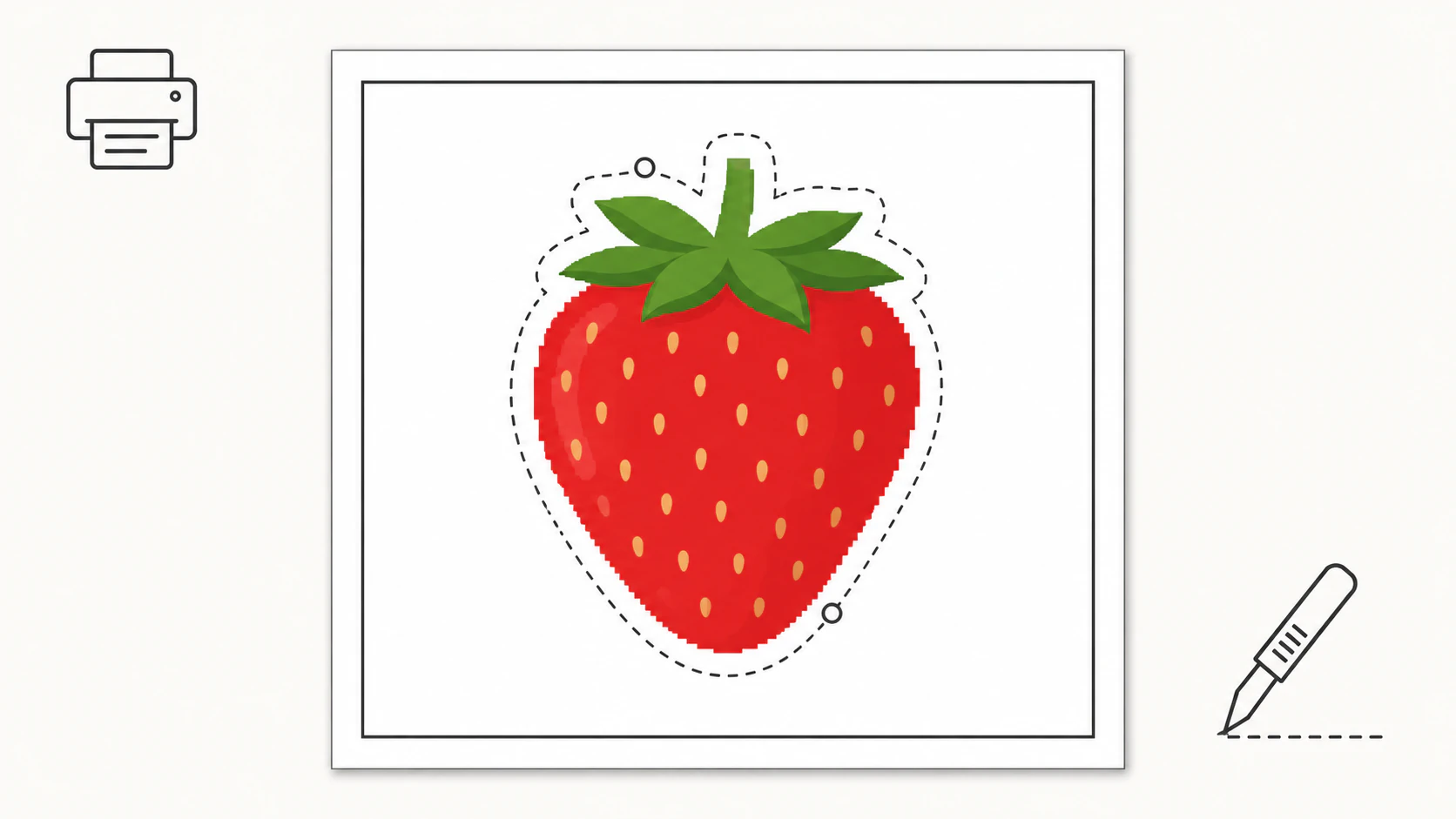
Технически процесс таков: Design Space отправляет дизайн на совместимый домашний принтер, добавляет вокруг него метки датчика, машина считывает метки и вырезает напечатанную графику по контуру. Cricut описывает эту последовательность в актуальном руководстве Print Then Cut. Из неё следуют два факта, которые разрешают большую часть споров о формате:
- Печатная часть всегда растровая. Что бы вы ни загрузили, принтер получает пиксели. Перед печатью Design Space сводит слои SVG в изображение для печати.
- Линия реза всегда является контуром. Машине нужна векторная линия для движения: край изображения, контур с отступом вокруг него или выбранная вами фигура.
Иначе говоря, одна работа Print Then Cut использует оба подхода одновременно: пиксели для принтера и контур для ножа. Вопрос лишь в том, с какого файла вы начинаете.
Выбор в зависимости от ситуации
| Ваш исходный материал | Используйте | Почему |
|---|---|---|
| PNG высокого разрешения в размере будущей печати | PNG без изменений | Естественный путь; преобразование не нужно |
| Маленький PNG или печать в разных размерах | Мастер-файл SVG | Сводится в чёткое изображение при любом размере; PNG размоется |
| Графика, которую вы иногда режете из винила | SVG | Один файл: слои для резки винила, сведение для Print Then Cut |
| Дизайн с текстом или тонкой линейной графикой | SVG | Чёткие края сохраняются при сведении; мелкий растровый текст печатается размытым |
| Фотография | PNG | Фото по природе растровые; векторизация им противоречит |
Как правильно работать с PNG
Три вещи определяют, выглядит ли результат профессионально или кустарно:
- Разрешение в окончательном размере. Размытие, в котором винят Print Then Cut, обычно вызвано увеличением растра с закономерным результатом. Сверьте размеры в пикселях с размером печати; больший размер допустим, недостаточный в Design Space не исправить.
- Действительно прозрачный фон. Белый прямоугольник вокруг напечатанной наклейки — печатный вариант известной проблемы белого фона; убедитесь в настоящей прозрачности, прежде чем печатать целый лист.
- Линия реза. Design Space может резать по краю изображения, либо вы можете добавить отступ, чтобы получить привычный вид наклейки. Чёткий край даёт чистую линию реза; размытый заставляет машину угадывать путь.
Когда SVG оправдан
- Вы меняете размер. Мастер-файл SVG сводится в предельно чёткое изображение для печати в любом размере, нужном текущему проекту: сегодня наклейки 2 дюйма, завтра лист для термопереноса 8 дюймов, без потери качества. Это та же логика мастер-файла, что и для печатных форматов в целом.
- Вы хотите управлять линией реза. Векторные слои позволяют точно задать отступ и путь резки, что важно для листов наклеек с надсечкой и контуров, точно повторяющих силуэт.
- Один дизайн, два способа производства. Мастерам, которые продают изделия, часто нужна одна графика и как файл для резки винила, и для печати; SVG подходит для обоих вариантов, а процесс создания наклейки показывает это от начала до конца.
- Текст и тонкие линии. Сведённый векторный текст печатается чётко в любом размере; растровый сохраняет качество лишь при достаточно крупном экспорте.
Заблуждение, которое стоит прояснить
Популярный ответ на форумах утверждает, что Design Space «преобразует PNG в векторные файлы». Эта полуправда вводит в заблуждение: Design Space действительно может трассировать загруженный PNG для создания контуров резки, и это полезно для резки сплошных фигур. Но в печатной части Print Then Cut векторизации нигде не происходит; печатаются пиксели вашего PNG. Если загрузить маленький PNG и увеличить его в Design Space, пиксели растянутся, и это будет видно на печати. Если источник слишком мал, исправить размытие можно, сначала трассировав его в настоящий вектор, а затем сведя в изображение нужного размера — и только если графика достаточно плоская и построена из фигур, чтобы хорошо трассироваться.
Как это работает с PerfectVector
Честно: во многих проектах Print Then Cut векторизатор вообще не нужен. Хороший PNG уже хорош. PerfectVector полезен в двух конкретных случаях. Если единственная копия дизайна маленькая или нечёткая, преобразование в SVG может восстановить подходящую плоскую графику в виде контуров, которые можно масштабировать и проверять. Если дизайн используется то для печати, то для резки винила, один мастер-файл SVG сохраняет редактируемые цветные фигуры для обоих режимов. Векторизация и предпросмотр бесплатны; один кредит открывает готовый SVG. Фото и живописная графика остаются PNG; эта граница не меняется.
Перед печатью и резкой
- Размеры в пикселях сверены с реальным размером печати.
- Прозрачность проверена на цветном фоне.
- Линия реза по краю или с отступом выбрана осознанно и проверена в предпросмотре.
- Совместимость материала с машиной проверена: у старых моделей Explore больше ограничений, а новые поддерживают дополнительные светлые цвета и некоторые специальные материалы Cricut; отражающие поверхности по-прежнему могут мешать датчику.
- Для дизайна двойного назначения мастер-файл SVG сохранён рядом со сведённым файлом для печати.
Частые вопросы
Какой тип файла лучше всего подходит для Print Then Cut на Cricut? PNG высокого разрешения с прозрачным фоном подходит для обычного случая. Начинайте с SVG, если меняете размер дизайна между проектами, нуждаетесь в точных линиях реза с отступом или используете одну графику для резки и печати; он сводится в чёткое изображение для печати любого размера.
Будет ли Cricut резать файл PNG? Да, двумя способами. В Print Then Cut машина режет вокруг напечатанного изображения по краю или с отступом. Для обычной резки Design Space трассирует PNG в контуры; это хорошо работает со сплошными фигурами с чистыми краями и плохо — с детальной или размытой графикой.
Что лучше для печати: PNG или SVG? В любом случае принтер получает пиксели, поэтому важно разрешение в размере печати. PNG, подготовленный в окончательном размере, печатается так же, как сведённый SVG. SVG выигрывает при изменении размеров: каждый раз он заново сводится чётко, а не растягивает старые пиксели.
Почему мой результат Print Then Cut получается размытым? Часто проблема в разрешении: изображение было меньше печатного размера, и увеличение растянуло пиксели. Также проверьте настройки печати и экспорт источника. Замените слишком маленькое изображение более крупным экспортом или векторизуйте подходящую плоскую графику и сведите её в нужном размере печати. Design Space не может добавить детали, которых нет в маленьком PNG.
Нужно ли преобразовывать PNG в SVG для Cricut? Для Print Then Cut с хорошим PNG — нет. Преобразование нужно, если вы хотите резать дизайн из винила, свободно менять размер или восстановить маленькое исходное изображение. Не преобразовывайте фотографии и мягкие живописные дизайны; им подходит растр.
Можно ли использовать SVG для Print Then Cut? Да. Design Space сводит слои SVG в одно изображение для печати операцией Flatten, печатает его и вырезает по контуру. Этот путь даёт наиболее чёткий результат, если дизайн содержит текст, тонкие линии или меняет размер между проектами.
Источники
- Cricut — как использовать Print Then Cut в Design Space — Процесс с метками датчика, совместимые принтеры, Flatten, выпуск за обрез и особенности моделей.
- Cricut — материалы, совместимые с Print Then Cut — Поддерживаемые цвета, поверхности и ограничения разных моделей.
- Cricut — как загружать изображения в Design Space — Поведение при загрузке растров и векторов и поддерживаемые форматы.
- W3C — системы координат, преобразования и единицы SVG — Почему векторную геометрию можно визуализировать в новом размере перед печатью.
Print Then Cut использует пиксели для принтера и контур для ножа. Сохраните хороший PNG, если он уже соответствует требованиям печати. Если подходящей плоской графике также нужны редактируемые контуры резки, трассируйте и проверьте версию SVG, затем продолжите с руководством SVG для Cricut.
Ещё из блога
SVG или PNG для сублимации? Выберите подходящий формат
Сублимационная печать использует растр, поэтому для печати удобен PNG. SVG полезен как масштабируемый оригинал дизайна и соответствующий файл резки.
Как создавать SVG-файлы для продажи на Etsy: продуктом становится сам файл
На Etsy покупатели оценивают именно файл, а за грязные файлы просят возврат. Вот как сделать чистый многослойный SVG для резки, который не стыдно продавать.