
Почему ваш логотип выглядит пиксельным (и как исправить это навсегда)
Ваш логотип выглядит пиксельным, потому что это растровое изображение, которое растягивают. Надежное решение — вектор. Вот как найти причину и получить четкий логотип любого размера.
На этой странице
Если ваш логотип выглядит пиксельным, блочным или размытым, почти всегда причина в том, что это растровое изображение: PNG или JPG, собранный из фиксированной сетки пикселей, и где-то его показывают крупнее, чем размер, в котором он был сохранен. Увеличьте маленький растр, и компьютеру придется придумывать пиксели, которых в файле нет, поэтому края становятся мягкими, а вы начинаете видеть отдельные квадраты. Постоянное решение — векторная версия логотипа: SVG, EPS, AI или PDF. Вектор строится на математике, а не на пикселях, поэтому остается резким в любом размере, будь то favicon или печатный баннер. Если у вас уже есть векторный файл, обычно достаточно быстро и правильно экспортировать логотип. Если у вас есть только пиксельный PNG, его можно преобразовать в чистый вектор. Давайте разберемся, какая ситуация у вас.
Быстрое решение
- Причина: ваш логотип - растр (PNG или JPG), который показывают крупнее, чем он был сохранен. Пиксели не умеют растягиваться.
- Постоянное решение: используйте векторную версию (SVG, EPS, AI или PDF). Она масштабируется до любого размера без размытия.
- Вектор уже есть? Скорее всего, вы просто экспортировали не тот размер или формат. Экспортируйте крупнее либо используйте SVG или PDF.
- Есть только пиксельный PNG? Превратите его в чистый SVG. Это хорошо работает с плоскими логотипами.
- Осторожно: ИИ-апскейлер создает более крупный растр, а не вектор. Для логотипа вам нужен именно вектор.
Сначала: где именно он выглядит пиксельным?
Причина обычно одна и та же, но самый быстрый способ исправления зависит от того, где вы видите проблему. Найдите свой случай:
| Где выглядит плохо | Вероятная причина | Быстрое решение |
|---|---|---|
| Сайт или Retina-экран | Маленький растр в большом блоке, либо платформа автоматически изменила размер или сжала файл | Загрузите PNG большего размера, а лучше - SVG |
| Canva, Word или профиль в соцсетях | Экспорт в низком разрешении либо скриншот логотипа вместо настоящего файла | Повторно экспортируйте из исходного файла в более высоком разрешении |
| Печать: визитка, баннер, InDesign | Web-файл 72 dpi использован для печати, либо файл слишком мал для физического размера | Используйте растр 300 dpi или, лучше, вектор (PDF, EPS, SVG) |
| Каждый раз при увеличении | У растра фиксированное количество пикселей | Перейдите на векторный логотип |
Частый пример: вы вставляете PNG-логотип в макет InDesign или email-подпись, и он выглядит мутным рядом с четким текстом. Это явный признак. Текст - векторный, а ваш логотип нет.
Почему растровые логотипы пикселизируются (версия за 30 секунд)
PNG или JPG - это сетка цветных квадратов, зафиксированная в момент сохранения файла. Покажите ее в исходном размере, и все выглядит нормально. Увеличьте ее, и дополнительной детализации для отрисовки не появится, поэтому каждый пиксель просто разрастается в заметный блок. Векторный логотип хранит вместо этого формы - кривые и заливки, поэтому компьютер заново и чисто отрисовывает его в любом нужном размере. Именно поэтому тема PNG vs SVG всплывает каждый раз, когда логотип нужно масштабировать. Если хотите более подробное объяснение, его дает статья о том, что такое векторизация изображения.

Настоящее решение: получить векторную версию
Для пиксельного логотипа есть только одно надежное решение: его векторная версия. Получить ее можно двумя способами.
1. У вас уже есть векторные файлы. Если логотип делал дизайнер, где-то должны быть .ai, .eps, .pdf или .svg. Проверьте исходную передачу файлов, почту или просто спросите дизайнера. Если нашли такой файл, задача решена: используйте SVG для веба, EPS или PDF для печати, а растр экспортируйте в нужном размере всякий раз, когда он понадобится. Честно говоря, большинство проблем с "размытым логотипом" именно такие. Вектор существует, просто вы случайно используете маленький PNG.
2. У вас есть только пиксельный растр. Нет дизайнера, файлы потерялись или вам когда-то прислали только PNG? Растр можно векторизовать самостоятельно. Векторизатор логотипов обводит пиксельное изображение и превращает его в чистые редактируемые векторные контуры, которые масштабируются сколько угодно. Это хорошо работает, когда исходник - плоский и достаточно четкий логотип. Честный нюанс: векторизация не может придумать детали, которых в изображении никогда не было. Крошечный, сильно размытый или фотографический логотип не обведется чисто, и в таком случае правильный путь - перерисовать его самостоятельно или с дизайнером. Но для обычного плоского логотипа, который просто слишком сильно растянули, векторная пересборка решает проблему окончательно. В нашем руководстве о том, как векторизовать логотип, показан процесс и объясняется, как проверить результат.
"Можно просто использовать ИИ-апскейлер?"
Вы наверняка увидите инструменты, которые обещают "улучшить" или "upscale" логотип с помощью ИИ, так что вопрос справедливый. Разница в том, что вы получите на выходе: апскейлер создает более крупный растр. Он угадывает дополнительные пиксели, чтобы заполнить пробелы, и это может быть лучше обычного растягивания, но результат все равно остается пиксельным. При еще большем размере он снова станет мягким, и вы по-прежнему не сможете перекрасить его или редактировать как формы. Векторизация заново собирает логотип как математические контуры, поэтому он действительно не зависит от разрешения и остается редактируемым. Апскейлер полезен для фотографий, где нет чистых форм для трассировки. Для плоского логотипа проблему по-настоящему решает вектор.
Как это выглядит в PerfectVector
Если ваше решение звучит как "превратить мой пиксельный PNG в вектор", именно для этой задачи создан PerfectVector. Он трассирует логотип в чистые SVG-контуры с малым количеством узлов, сохраняет каждый цвет отдельной редактируемой формой и выдает файл, который открывается в Illustrator, Figma или Inkscape и остается резким в любом размере. Вы можете векторизовать свой логотип и приблизить края, чтобы самостоятельно проверить четкость. Векторизация и предпросмотр бесплатны; один кредит разблокирует готовый SVG. И прямо скажем: если единственный исходник - крошечное или сильно размытое изображение, ни один трассировщик не спасет его чисто, и честный ответ - перерисовка.


Как не допустить этого снова
Когда у вас есть чистый логотип, сохраните его таким:
- Храните векторный мастер-файл. Сохраните SVG, EPS, AI или PDF в надежном месте. Все остальные файлы экспортируются из него за секунды.
- Экспортируйте под конкретное использование. PNG правильного размера отлично подходит для email-подписи или аватара в соцсетях. Сделайте отдельный файл для каждого нужного размера, а не растягивайте один маленький файл. (В статье о том, как повторно экспортировать без потери качества, есть подробности.)
- Не прогоняйте логотип туда-сюда через Canva, Word или PowerPoint. Повторное сохранение через эти инструменты часто заново сжимает и уменьшает логотип.
- Для печати думайте о 300 dpi или векторе. Web-файл 72 dpi напечатается мягко, каким бы хорошим он ни выглядел на экране.
FAQ
Почему мой PNG-логотип размытый? PNG - это растровое изображение с фиксированным количеством пикселей. Когда его показывают крупнее, чем размер, в котором он был сохранен, пиксели растягиваются, и картинка выглядит мягкой и блочной. Загрузите PNG большего размера, подходящий под место отображения, или перейдите на векторную версию (SVG), которая масштабируется без размытия.
Как исправить пиксельный логотип? Получите векторную версию. Если логотип делал дизайнер, найдите исходный SVG, EPS, AI или PDF и используйте его. Если у вас есть только пиксельный растр, векторизуйте его в чистый SVG. Если исходник крошечный или сильно размыт, ни один инструмент его не спасет, и логотип нужно перерисовать.
Можно ли превратить пиксельный логотип в высокое разрешение? В каком-то смысле да, но зависит от того, что вы имеете в виду. ИИ-апскейлер создает более крупный растр, угадывая пиксели; это немного помогает, но изображение остается пиксельным. Векторизация заново строит логотип как независимые от разрешения формы, и это настоящее решение для плоского логотипа, который нужно масштабировать.
Почему на моем компьютере логотип выглядит нормально, а онлайн - размыто? Обычно локально вы смотрите маленькую версию, а сайт затем растягивает ее в более крупный блок или сжимает при загрузке. Проверьте, что загружаете файл подходящего размера для места, где он отображается, или используйте SVG, чтобы размер перестал быть проблемой.
Почему мой логотип пиксельный в Canva или InDesign? Скорее всего, вы вставили PNG низкого разрешения или скриншот логотипа, а не настоящий файл. В инструменте верстки используйте вектор (SVG или PDF) либо экспорт в высоком разрешении, и логотип останется четким рядом с текстом.
SVG лучше PNG для логотипа? Для всего, что нужно масштабировать или редактировать, да. SVG остается резким в любом размере и хранит цвета как редактируемые формы. PNG подходит для фиксированного размера, например для веб-изображения с заданными габаритами, но пикселизируется, как только его растягивают.
У вас остался логотип, который существует только как мутный PNG? Векторизуйте его в чистый масштабируемый SVG и приблизьте, чтобы убедиться, что он резкий в любом размере.
Ещё из блога
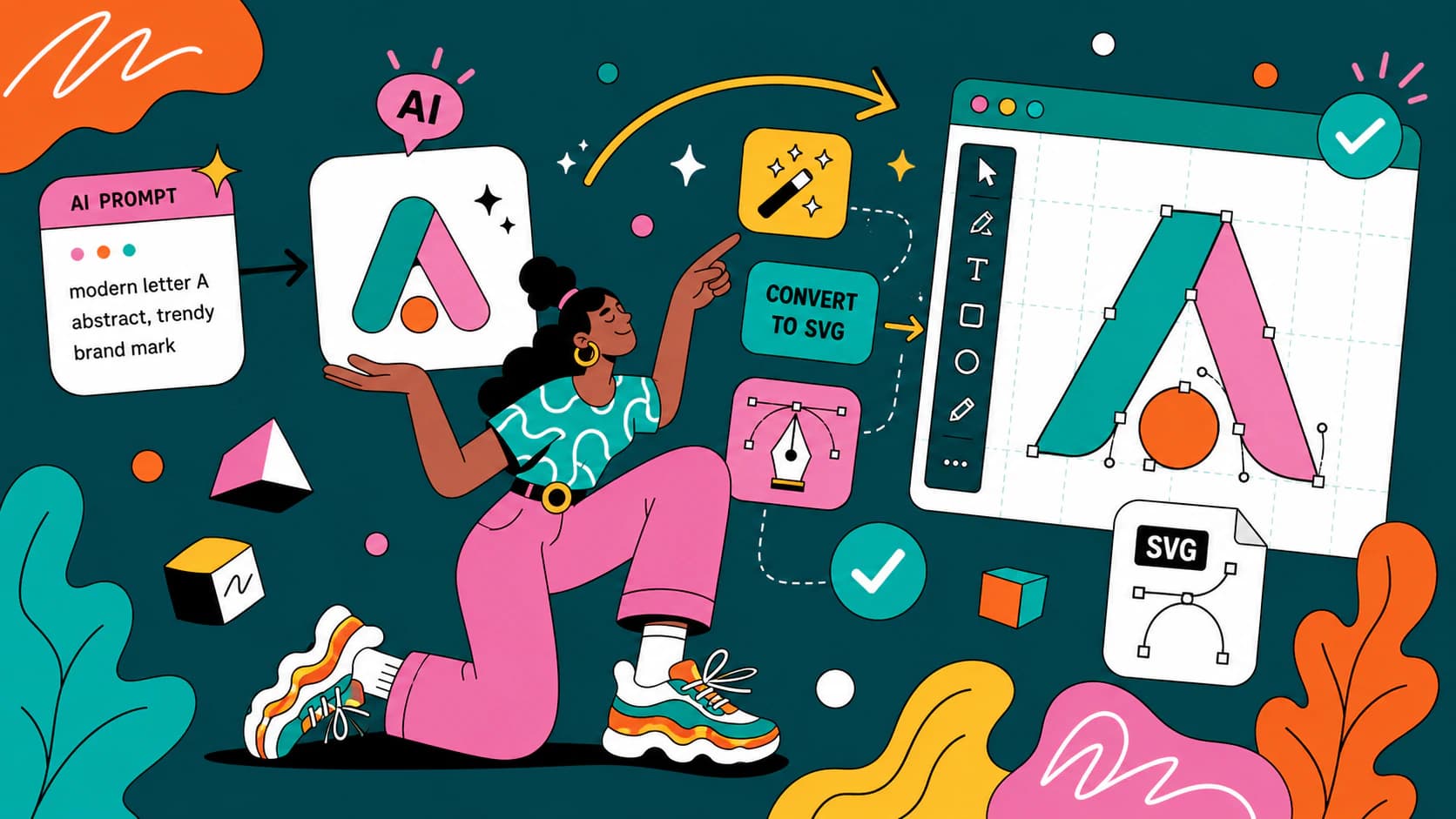
Как превратить ИИ-логотип в настоящий редактируемый SVG
Превратите созданный ИИ логотип в редактируемый SVG, замените искажённую надпись настоящим текстом, проверьте контуры и узнайте, когда лучше перерисовать вручную.

Преобразуйте пиксельную графику в вектор без потери чётких краёв
Преобразуйте пиксельную графику в SVG с сохранением квадратной сетки или осознанно выберите плавную трассировку. Процесс, компромиссы и проверки.



