
SVG или PNG для сублимации? Выберите подходящий формат
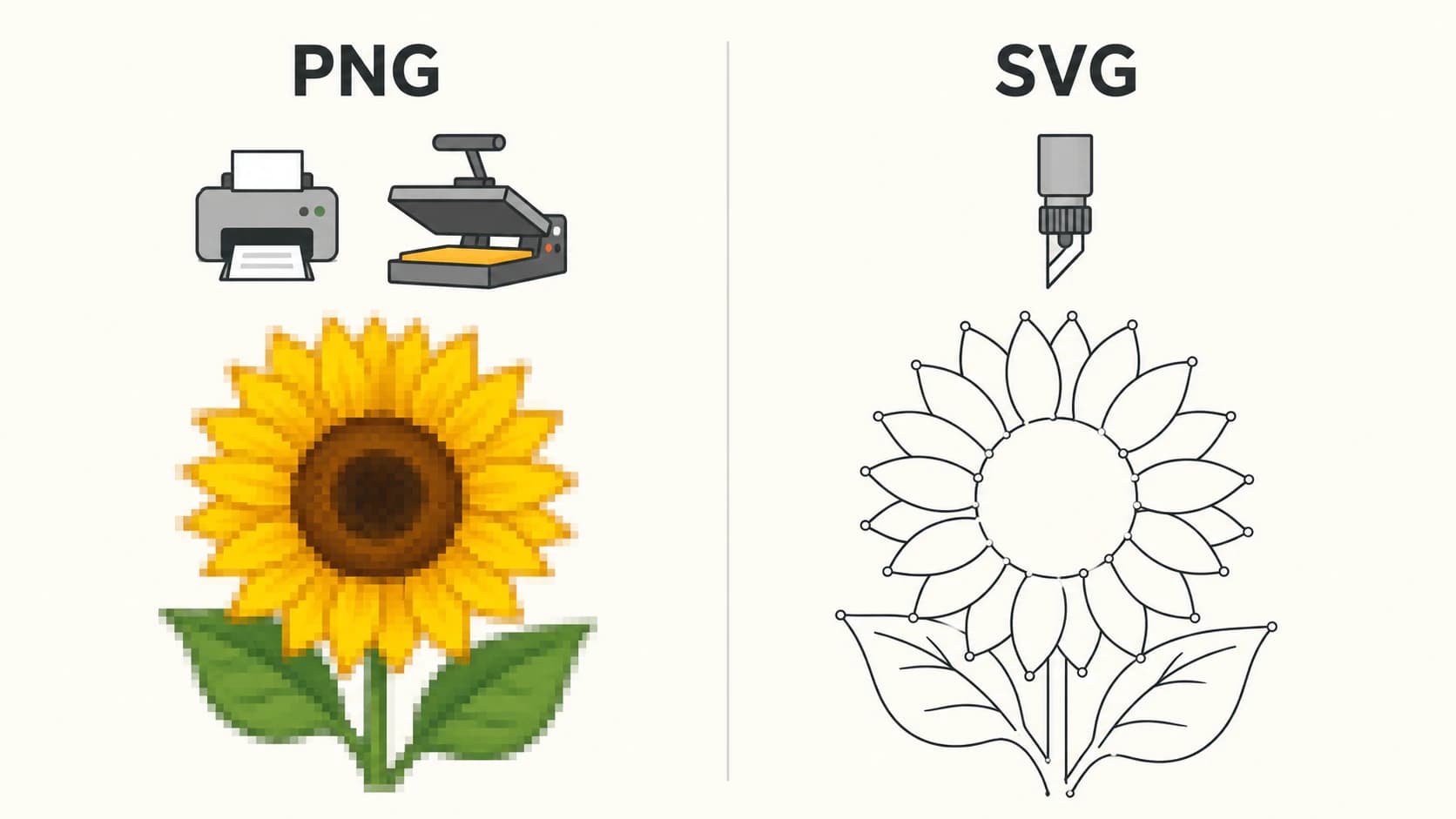
Сублимационная печать использует растр, поэтому для печати удобен PNG. SVG полезен как масштабируемый оригинал дизайна и соответствующий файл резки.
На этой странице
Для файла, который вы действительно будете печатать и переносить прессом, используйте растровый экспорт высокого разрешения. PNG — более безопасный выбор по умолчанию, если нужна прозрачность; JPEG тоже подходит, если она не нужна. Сублимация — процесс печати: принтер наносит сублимационные чернила на бумагу для переноса, а нагрев переносит рисунок в совместимую заготовку. SVG может быть масштабируемым оригиналом дизайна, но печатный процесс растеризует рисунок до нанесения чернил на бумагу.
Это ответ в одном предложении и одновременно причина путаницы: многие мастера сублимации также владеют режущей машиной, а этим двум устройствам нужны разные файлы. Полезная модель — две задачи, два формата. Руководство объясняет, где нужен каждый, и две ситуации, в которых SVG действительно полезен в сублимационном процессе.
Краткая версия
- Для пресса: растровая графика. Используйте PNG, когда важна прозрачность; JPEG подходит для рисунка с намеренным сплошным фоном.
- Для резки: SVG. Лезвия следуют векторным контурам; если рисунок также вырезается (наклейки, виниловые дополнения), нужен SVG.
- Скрытая сила SVG здесь: оригинал дизайна. Сохраните один векторный оригинал и экспортируйте чёткий PNG в любом размере для любой заготовки.
- Cricut не выполняет сублимацию. Он режет. Для сублимации нужны сублимационный принтер и термопресс.
- Акварельные и фотографические рисунки должны оставаться растровыми. Векторизация уничтожает именно то, что делает их подходящими для сублимации.
Две машины, два языка файлов
Путаница на форумах мастеров обычно начинается с прямого сравнения слов «SVG или сублимация», словно это конкуренты. Это разные уровни: сублимация — процесс (печать, затем термоперенос в полиэстер или заготовки с покрытием), а SVG — формат файла для векторных фигур. Режущая машина читает контуры SVG и ведёт по ним лезвие. Принтер растеризует всё, что вы ему даёте, в точки чернил. Поэтому честное сравнение — не SVG против сублимации, а язык файлов каждого устройства в вашей мастерской.
Какой файл для какой задачи
| Задача | Используйте | Почему |
|---|---|---|
| Напечатать и перенести рисунок на заготовку | PNG или JPEG в окончательном размере печати | PNG сохраняет прозрачность; JPEG подходит, когда она не нужна |
| Изменять размер одного дизайна для кружек, сумок и худи | SVG-оригинал → экспорт PNG | Векторы масштабируются без потерь; каждый экспорт остаётся чётким |
| Наклейки или трансферы Print Then Cut | PNG-графику + контур резки | Печать растровая; линия резки вокруг неё векторная |
| Виниловая версия того же дизайна | SVG-файл резки | Это работа лезвием, как винил и термотрансферная плёнка HTV |
| Фото, акварель или графика с сильным смешением цветов | Растр высокого разрешения | Градиенты и текстура должны оставаться в растре; векторизация их упрощает |
Почему выбирать PNG вместо JPG? Из-за прозрачности. JPEG не хранит прозрачные пиксели, а PNG хранит. Это не означает, что сублимационный принтер наносит белые чернила: прозрачные и белые области обычно показывают лежащую под ними заготовку, а результат зависит от совместимого материала, как правило светлого или с покрытием. Выбирайте PNG для сохранения прозрачных краёв в процессе работы над дизайном; JPEG — когда сплошной прямоугольный фон задуман специально. Руководство по прозрачному фону объясняет проверку файла.
Где SVG полезен: оригинал дизайна
Вот процесс, который упускают споры о форматах. Мастерские сублимации переносят один рисунок в сильно разных размерах: сегодня обёртка для кружки 8 см, завтра участок футболки 30 см. Если единственная копия дизайна — PNG для кружки, версия для футболки получается нечёткой, а размытый увеличенный рисунок — самая частая самостоятельно созданная проблема качества в печатных поделках.
Решение — хранить оригинал дизайна в векторе везде, где рисунок это позволяет: логотипы, надписи, плоские иллюстрации, графика с множеством линий. Из одного SVG-оригинала вы экспортируете чистый PNG точно в размере и разрешении каждой заготовки. Если дизайн существует лишь как небольшой растр, это также путь спасения: векторизуйте его в чистые контуры, затем экспортируйте настолько большим, насколько требует задача.
Тот же оригинал незаметно решает вторую проблему: когда клиент хочет виниловую наклейку с рисунком, который вы обычно переносите прессом, SVG и есть файл резки. Один оригинал, две производственные линии. Если сегодня ваш дизайн — плоский PNG, одно преобразование решает обе задачи.
Когда не следует векторизовать
Честная граница, поскольку половина рынка сублимационных дизайнов находится по другую её сторону: акварельные цветы, характерные градиенты, фотоколлажи и потёртые текстуры должны оставаться растровыми. Эти дизайны ценятся именно за мягкие переходы, а задача векторизатора — свести непрерывные тона к сплошным фигурам; этот компромисс убирает именно то, за что вы заплатили. Храните такие рисунки как PNG высокого разрешения, покупайте в нужном размере и оставьте процесс SVG-оригинала для плоских дизайнов на основе фигур.
Краткие ответы на путаницу с машинами
Поскольку вопрос почти всегда возникает рядом с Cricut: режущая машина не печатает сублимационные чернила. Она режет, рисует и в Print Then Cut обрезает рисунки, напечатанные принтером. Процесс Cricut с сублимационной бумагой отдельно перечисляет сублимационный принтер, чернила, совместимую заготовку и термопресс, не смешивая их с режущей машиной. Процессы встречаются, когда вы печатаете рисунок, а затем вырезаете вокруг него: растр плюс контур резки. (Выбор PNG или SVG для Print Then Cut разобран в отдельном руководстве.)
Частые вопросы
Можно ли использовать SVG для сублимации? Да, если дизайнерское или печатное приложение принимает его, но рисунок растеризуется для печати. SVG полезен как оригинал дизайна, поскольку позволяет чётко экспортировать нужный размер; PNG удобен, когда нужна прозрачная растровая графика.
Что лучше для сублимации: SVG или PNG? PNG удобен для печатного файла, когда важна прозрачность. SVG полезен как масштабируемый оригинал и для контуров резки. Качественный JPEG тоже может быть правильным печатным файлом, если прозрачность не нужна, поэтому выбор зависит от рисунка и программы, а не универсального победителя.
Может ли Cricut выполнять сублимацию? Нет, режущая машина режет, а не печатает и не переносит чернила в материал. Для сублимации нужны сублимационный принтер и термопресс. Cricut участвует в проектах печати с последующей резкой, где обрезает рисунок, напечатанный вашим принтером.
Какое разрешение нужно PNG для сублимации? Экспортируйте в реальном размере заготовки и следуйте рекомендациям производителя принтера и заготовки. Экспорт 300 ppi при печатных размерах — распространённая цель; например, Sawgrass рекомендует 300 DPI в текущем процессе для кружек. Векторный оригинал позволяет легко достичь этой цели для графики на основе фигур.
Откуда берутся дизайны для сублимации? Маркетплейсы и бесплатные библиотеки предлагают готовые PNG-дизайны и подходят для акварельных и смешанных стилей. Дизайны, которые вы создаёте сами, — логотипы, надписи, плоскую графику — стоит сохранять как векторные оригиналы, чтобы каждый экспорт оставался чётким.
Как преобразовать SVG в PNG для сублимации? Откройте SVG в любом дизайнерском инструменте или конвертере и экспортируйте PNG в точном пиксельном размере, нужном заготовке, с прозрачным фоном. Не экспортируйте маленький файл с последующим увеличением: экспортируйте из вектора сразу в окончательном размере, чтобы ничего не размывалось.
Источники
- Cricut: бумага для сублимационного принтера — Описывает принтер, чернила, бумагу, заготовку, термопресс, зеркальное отражение и необязательную резку.
- Cricut: Print Then Cut — Объясняет совмещённый процесс печати и резки и печатаемую графику.
- Sawgrass: дизайнерский инструмент MySawgrass — Перечисляет поддерживаемые форматы дизайна, включая JPG, PNG и SVG.
- Sawgrass: руководство по сублимации кружек — Даёт текущие рекомендации производителя по 300 DPI и зеркальному отражению.
- Adobe: JPEG и PNG — Объясняет сжатие JPEG и поддержку прозрачности PNG.
Одно правило охватывает всю тему: пиксели для пресса, контуры для лезвия. Храните плоские дизайны как векторные оригиналы, преобразуйте те, что остались маленькими PNG, и экспортируйте печатные файлы в реальном размере, чтобы результат переноса всегда оставался чётким.
Ещё из блога
Как создавать SVG-файлы для продажи на Etsy: продуктом становится сам файл
На Etsy покупатели оценивают именно файл, а за грязные файлы просят возврат. Вот как сделать чистый многослойный SVG для резки, который не стыдно продавать.
Image Trace в Sure Cuts A Lot: трассировка или импорт SVG?
Выберите встроенный Image Trace в Sure Cuts A Lot или импорт готового SVG. Проверьте слои, масштаб, двойные линии, плотность контуров и предпросмотр резки.