
ИИ-рисунок для лазерной гравировки: составить запрос было проще всего
Создать рисунок уже не проблема. Сложнее подготовить файл, по которому лазер правильно выполнит резку, линейную или растровую гравировку. Разберём этот этап.
На этой странице
- Сначала: что именно будет делать лазер?
- Растровая гравировка: честный ответ — мы можем вам не понадобиться
- Резка и линейная гравировка: трудности ИИ-рисунка
- Каждая линия становится двумя
- Мягкие края становятся пятнами
- Вокруг дизайна появляется рамка
- Разделение одного изображения на два слоя
- Как это выглядит с PerfectVector
- Когда ИИ-рисунок не подойдёт для лазера
- Частые вопросы
- Источники
Советов по генерации рисунков для лазера хватает. Наборы запросов, обзоры инструментов, целый жанр «25 запросов для лазерных дизайнов». Но почти никто не рассматривает этап, когда у вас уже есть красивый PNG и станок, которому нужно точно знать, куда направить луч.
Именно этот пробел отнимает часы. Обычная трассировка границ может превратить каждый нарисованный штрих в два векторных края, а разделение одного сведённого изображения на операции резки и гравировки может требовать значительной очистки узлов. Ничто из этого не решается формулировкой запроса.
Мало времени? Краткая версия
- Сначала решите, что делает лазер. Резка, гравировка заливкой, линейная и растровая гравировка требуют разных файлов, и ИИ-рисунки подходят им по-разному.
- Для растровой гравировки вектор часто вообще не нужен. Лазер непосредственно выжигает изображение в оттенках серого.
- Для резки и линейной гравировки нужны контуры, и здесь ИИ-рисунок создаёт трудности: двойные линии, мягкие края, обводимые пятнами, и ненужный фоновый прямоугольник.
- Будьте готовы превратить одно изображение в два слоя: один для резки, другой для гравировки.
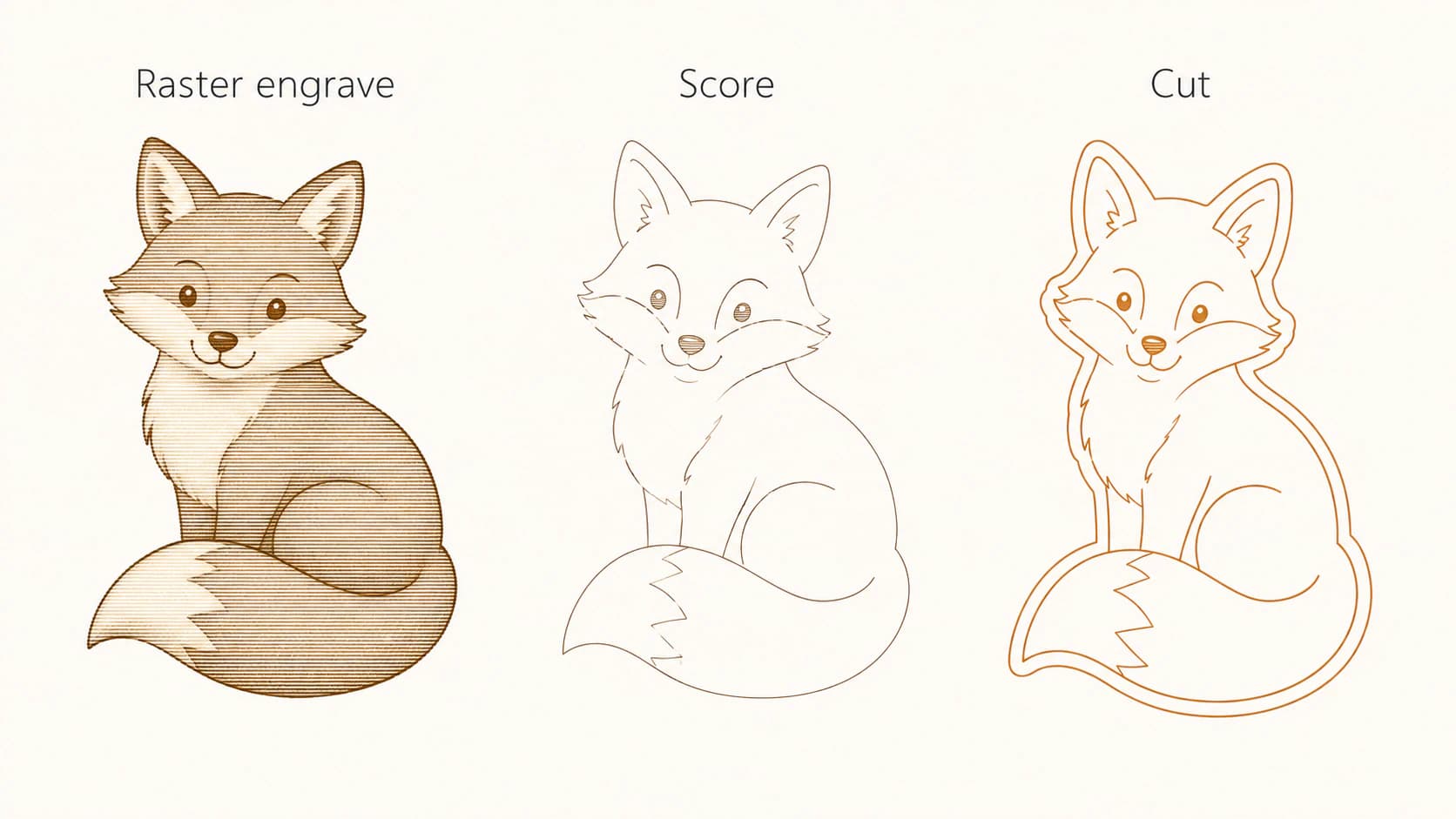
Сначала: что именно будет делать лазер?
У лазера есть несколько распространённых типов операций, и каждому нужен свой файл. Например, LightBurn описывает режимы Line, Fill и Image как разные траектории.
| Задача | Чему следует станок | Что нужно от вас |
|---|---|---|
| Растровая гравировка | Изображению в оттенках серого, выжигаемому построчно подобно принтеру | Хороший растр. Вектор не нужен. |
| Гравировка заливкой | Замкнутой векторной фигуре, заполняемой проходами | Замкнутые контуры без разрывов |
| Линейная гравировка | Векторному контуру, проходимому один раз на малой мощности | Чистые одиночные контуры |
| Резка | Векторному контуру, по которому лазер прорезает материал насквозь | Замкнутые контуры без двойных линий |
О гравировке заливкой часто забывают, и поэтому «для гравировки нужна центральная линия» — плохой общий совет. Для заполнения сплошной фигуры нужен замкнутый внешний контур, как и для резки. Центральные линии нужны для одноштриховых задач: линейной гравировки и линейных рисунков.
Наше руководство по преобразованию изображения для работы лазером рассматривает этот выбор в общем случае; лучше сначала прочитать его. Ниже — только то, что меняется при созданном ИИ исходнике. Если у вас режущий плоттер, ИИ-рисунок для Cricut описывает тот же переход для такого процесса.
Растровая гравировка: честный ответ — мы можем вам не понадобиться
Если вы собираетесь выжечь портрет, подробную иллюстрацию или что-либо с тенями на дереве или сланце, остановитесь до любого преобразования.
Растровая гравировка принимает изображение как есть. Лазер проходит по материалу и меняет мощность согласно оттенкам серого, поэтому градиенты, текстура и мягкие края, делающие ИИ-рисунок красивым, сохраняются тональными изменениями. Предварительная векторизация свела бы их к нескольким сплошным фигурам и отбросила детали, ради которых вы генерировали изображение.
Переведите изображение в оттенки серого, настройте контраст, чтобы тёмные области не сливались, задайте размер и гравируйте. Это весь процесс, и трассировке в нём не место.
Та же ошибка встречается в обратную сторону. Кто-то векторизует фотореалистичный ИИ-рендер, прочитав, что лазерам нужен вектор, получает грязный набор плоских цветных фигур и решает, что трассировка не удалась. Исходник изначально не подходил для этого процесса трассировки.
Резка и линейная гравировка: трудности ИИ-рисунка
Теперь более сложный случай. Нужна граница, по которой идёт лазер, то есть контуры и трассировка, а ИИ-рисунок приносит три конкретные проблемы.
Каждая линия становится двумя
Когда вы обводите нарисованную линию, трассировщик границ следует обоим её краям и возвращает замкнутую фигуру в форме длинной тонкой ленты. Назначьте ей резку или линейную гравировку, и лазер пройдёт по обеим сторонам, выжигая две параллельные линии с узкой полоской материала между ними.
Вам нужна центральная линия: один контур посередине каждого штриха. Описанный процесс Trace Image LightBurn создаёт векторные границы, а Inkscape описывает режим трассировки центральных линий. Подробнее о том, почему возникают двойные линии резки, — в отдельной статье.
Итак: линейному рисунку для линейной гравировки нужна трассировка центральных линий. Для вырезания или гравировки заливкой фигур подходит обычная трассировка границ, поскольку именно по границе станок режет или заполняет область внутри неё.
Мягкие края становятся пятнами
У ИИ-изображений нет жёстких границ. Там, где одна фигура переходит в другую, есть градиент пикселей, а также шум генерации и артефакты сжатия. Трассировщик должен решить, где находится край, и на мягком крае либо блуждает, либо придумывает детали.
Для лазера это даёт нечёткие дрожащие линии резки и тысячи узлов. Если интересно, во что это обходится, статья о чрезмерном количестве узлов объясняет последствия.
Для резки генерируйте плоские контрастные рисунки. Выразительные формы, без градиентов, падающих теней и свечения. Это ограничение при генерации экономит всю дальнейшую работу; статья о запросах для рисунков, пригодных к векторизации объясняет, как попросить такой результат.
Вокруг дизайна появляется рамка
ИИ-генераторы возвращают прямоугольник. Объект находится на фоне, и трассировщик без указаний охотно векторизует этот фон отдельной фигурой, которую лазер затем вырезает рамкой вокруг работы.
Удалите фон до трассировки или полученный прямоугольник после неё. Trace Image LightBurn умеет обводить канал прозрачности изображения, чтобы выделить объект с прозрачным фоном.
Разделение одного изображения на два слоя
Большинство интересных лазерных проектов использует несколько операций. Подставка — выгравированная иллюстрация внутри вырезанного круга. Вывеска — линейная гравировка на вырезанной заготовке.
ИИ выдаёт одно плоское изображение без разделения, поэтому его нужно построить самостоятельно. Надёжный порядок:
- Преобразуйте нужные части в контуры. Обведите границу для резки и линии для линейной гравировки.
- Преобразуйте гравируемые части отдельно или сохраните растр, если они тональные.
- Поместите каждую часть на собственный слой в программе лазера и назначьте операцию, чтобы резка, заливка, линейная и растровая гравировка оставались независимыми.
- Посмотрите предпросмотр до выжигания. Каждая программа лазера показывает траекторию. Двойные линии и посторонние фоновые фигуры очевидны в ней и незаметны на рисунке.
Двухчасовая версия процесса — выполнять шаг 1, разрывая узлы трассировки, пришедшей одним запутанным объектом. Пятиминутная — начать с чистого преобразования, где фигуры уже разделены.
Как это выглядит с PerfectVector
Трассировка превращается в сложную правку узлов, когда тратит слишком много точек на пиксельный шум вместо описания задуманных фигур.
Для плоского рисунка с ясными границами обработайте изображение конвертером SVG для лазера и проверьте, подходят ли контуры, узлы и отдельные фигуры запланированной операции. Используйте общий конвертер изображения в вектор, если назначение не связано с лазером. В любом случае проверьте файл в принимающей программе до запуска задания.
Также прямо скажем, чего инструмент не делает. Он не превратит фотореалистичный ИИ-рендер в хороший файл для резки, потому что ни один инструмент этого не сделает. Такое изображение предназначено для гравировки.
Когда ИИ-рисунок не подойдёт для лазера
- Фотореалистичные рендеры, которые вы хотите вырезать. Гравируйте их или сгенерируйте заново плоский рисунок. То же разделение применимо вне лазерной обработки; статья о том, какие ИИ-рисунки хорошо векторизуются, рассматривает его для печати.
- Всё со свечением, мягкой тенью или градиентным фоном, что вы хотите получить как контур. Трассировщик не найдёт край, которого нет в изображении.
- Очень мелкие детали в маленьком размере. У лазера есть ширина реза — ширина луча, удаляющего материал. Деталь уже ширины реза исчезает или выпадает. Проверьте на обрезке до использования твёрдой древесины.
- Текст, созданный генератором. ИИ-текст обычно содержит незаметные ошибки, а после гравировки они останутся навсегда. Наберите его заново настоящим шрифтом в программе лазера.
Частые вопросы
Можно ли использовать созданный ИИ рисунок для лазерной гравировки? Да, процесс зависит от операции. Для растровой гравировки можно выжечь изображение почти как есть, в оттенках серого, вообще без векторизации. Для резки или линейной гравировки сначала нужны векторные контуры, и плоский контрастный рисунок преобразуется гораздо лучше подробных или фотореалистичных рендеров.
Нужно ли векторизовать ИИ-рисунок перед гравировкой? Обычно не для растровой гравировки. Лазер читает изображение в оттенках серого напрямую, и тени здесь важны, поэтому трассировка отбросит детали. Векторизуйте, когда лазер должен идти по контуру: для резки или линейной гравировки.
Почему обведённый ИИ-рисунок режется двумя линиями вместо одной? Потому что обычная трассировка следует обоим краям каждого штриха и возвращает замкнутую фигуру, поэтому лазер выжигает обе стороны. Линиям для резки или линейной гравировки нужна трассировка центральных линий, сводящая каждый штрих к одному контуру. Некоторые программы лазеров её не предлагают; тогда выполните её в Inkscape до импорта.
Какие ИИ-изображения лучше всего подходят для лазерной резки? Плоские, выразительные, контрастные рисунки с чётко разделёнными фигурами без градиентов, свечения и падающих теней. Силуэты, простые линейные рисунки и иллюстрации со сплошными цветами преобразуются чисто. Фотографический и живописный результат лучше гравировать, чем резать.
Как отделить линии резки от гравируемых частей? Постройте их отдельными объектами и поместите каждый на свой слой в программе лазера, затем назначьте резку, линейную или растровую гравировку по слоям. Начать с чистого преобразования с отдельными фигурами намного быстрее, чем обводить всё одним объектом и потом разъединять узлы.
Источники
- LightBurn: Ваш первый проект — объяснение режимов Line, Fill и Image и предпросмотра лазерного задания.
- LightBurn: Trace Image — описание трассировки границ, прозрачности, оптимизации и ограничений исходника.
- LightBurn: Режим Fill — подробности заполнения замкнутых векторных фигур при гравировке.
- Inkscape: Руководство по трассировке — трассировка растра и центральных линий для одноштриховой работы.
Если нужны замкнутые векторные контуры, обведите плоский исходник в PerfectVector, проверьте слои и узлы и посмотрите траекторию в программе лазера. Если задача — растровая гравировка, сохраните тональное изображение растровым.
Ещё из блога

Векторизация изображения в SignLab: трассировка или импорт чистого SVG?
Сравните встроенную векторизацию SignLab с импортированным SVG. Подготовьте растр, проверьте контуры, сохраните отверстия и протестируйте производственный файл.

Трассировка изображения в RDWorks: импортировать вектор или трассировать растр?
Сравните трассировку растра в RDWorks с передачей вектора в совместимом формате. Проверьте масштаб, слои, узлы, двойные линии и операции лазера.