
ИИ-рисунки для Cricut: как получить чистый файл резки
Собственный ИИ Cricut — только для личных целей. Если вы рисуете в Midjourney или Nano Banana, узнайте, как сделать чистый многослойный файл резки для продажи.
На этой странице
- Два способа перенести ИИ-рисунок на Cricut
- Что на самом деле делает собственный ИИ Cricut
- Какие ИИ-рисунки действительно режутся чисто
- Как превратить ИИ-рисунок в файл резки Cricut
- 1. Создайте рисунок, пригодный для резки
- 2. Получите чистый прозрачный PNG
- 3. Разделите цвета в SVG
- 4. Проверьте чистоту контуров
- 5. Загрузите в Design Space и проверьте слои
- 6. Сначала испытайте резку на обрезке
- Как это работает в PerfectVector
- Можно ли продавать результат?
- Быстрая проверка перед резкой
- Частые вопросы
- Источники
Есть два способа перенести ИИ-рисунок на Cricut, и они решают разные задачи. У Cricut есть собственный ИИ, встроенный в Design Space, и его функции продолжают расширяться: от генерации рисунков до полноцветного Print Then Cut. Однако согласно актуальной Angel Policy Cricut, проекты, созданные функциями на основе ИИ, нельзя продавать. Другой способ — тот, который многие имеют в виду: вы создали изображение в Midjourney или Google Nano Banana и теперь хотите его вырезать. Это растр, и хотя его можно загрузить и дать Design Space трассировать его, чистый SVG с разделением цветов даст лучшую основу для чёткой резки и полного контроля слоёв. Руководство охватывает оба способа: что делает собственный ИИ Cricut, какие ИИ-рисунки действительно пригодны для резки и как превратить своё изображение в чистый многослойный файл резки.
Коротко
- Встроенный ИИ Cricut (Create AI, AI Project Designer, Photo Art) быстр и развивается, но ограничен кредитами и только личным использованием: его результаты нельзя продавать.
- Ваши ИИ-рисунки из Midjourney или Gemini обычно растровые. Загрузите их, и Design Space выполнит трассировку, но преобразование в чистый многослойный SVG даст больше контроля. Продажа по-прежнему зависит от условий генератора и прав на рисунок.
- Плоские выразительные рисунки с небольшим числом цветов пригодны для резки. Градиенты, мягкая светотень и фотореалистичные детали — нет, независимо от инструмента.
- Сначала разделите цвета в многослойном SVG, чтобы каждый цвет появился в Design Space на отдельном слое, готовом к удалению лишнего материала и сборке.
- Собираетесь продавать? Проверьте две лицензии: ИИ-изображения Cricut нельзя продавать, а каждый генератор устанавливает свои коммерческие условия.
Два способа перенести ИИ-рисунок на Cricut
Можно ли использовать ИИ на Cricut? Да, двумя способами. Можно создать рисунок собственным ИИ Cricut внутри Design Space или принести рисунок из внешнего генератора, такого как Midjourney или Nano Banana, и преобразовать в файл резки. Встроенный способ быстрый и удобный. Свой рисунок даёт максимум контроля над разделением, а коммерческое использование зависит от условий внешнего генератора и прав на рисунок.
Сравнение:
| Встроенный ИИ Cricut | Ваш ИИ-рисунок (Midjourney, Nano Banana…) | |
|---|---|---|
| Где создаётся | Генерируется внутри Design Space | Любой генератор, затем преобразование в SVG |
| Контроль резки | То, что выдаёт встроенный инструмент | Вы разделяете цвета и редактируете каждый слой |
| Коммерческое использование | Только личное, продажа запрещена | Зависит от лицензии генератора |
| Лучше подходит для | Быстрых личных проектов | Рисунков, которым нужны внешнее редактирование или отдельные условия коммерческого использования |
Что на самом деле делает собственный ИИ Cricut
По состоянию на 25 августа 2026 года в Design Space есть несколько функций ИИ и преобразования. Cricut описывает изменения в примечаниях к выпускам Design Space:
- Create AI превращает текстовый запрос в готовое для резки изображение, которое можно добавить на холст и вырезать.
- AI Project Designer — инструмент с диалогом, создающий и дорабатывающий более полные многослойные 2D-проекты. Cricut сообщает, что генерация и редактирование изображений используют кредиты Create AI.
- Photo Art превращает фото в стилизованный рисунок, а Print Then Cut печатает полноцветные изображения и вырезает по их периметру.
Для быстрых проектов это удобно. Основные ограничения теперь касаются не цветов или слоёв, а двух других вещей. Все результаты лицензированы только для личного использования, поскольку Cricut исключает ИИ-изображения из коммерческой Angel Policy. И вы работаете с тем, что выдаёт встроенный инструмент, вместо самостоятельного разделения и редактирования слоёв. Когда нужны внешнее редактирование, отдельные коммерческие условия или полный контроль резки, используйте рисунок, чьи условия и исходные права подходят проекту.
Какие ИИ-рисунки действительно режутся чисто
Не все ИИ-рисунки пригодны для резки. Cricut рассматривает загруженный растр как один слой, а загрузка SVG может сохранить отдельные векторные слои. Рисунок, уже состоящий из плоских отчётливых цветовых областей, хорошо преобразуется в контуры резки. Градиенты, мягкая светотень, текстура и фотографические детали труднее разделяются на полезные сплошные фигуры; рекомендации Cricut по загрузке также отмечают, что такие детали могут мешать разделению растровой загрузки на слои.
| Стиль ИИ-рисунка | Чисто режется? | Почему |
|---|---|---|
| Плоская иллюстрация, от 2 до 5 сплошных цветов | Да | Отчётливые цветовые области становятся чистыми слоями резки |
| Линейный рисунок, силуэты, простые значки | Да | Высокий контраст, одна понятная фигура |
| Рисунок в стиле наклейки с чёткой границей | Обычно | Выразительные фигуры, хотя насыщенные детали нужно упрощать |
| Живописный или текстурированный (типичный вид Midjourney) | Нет | У мягких краёв и смешений нет чёткой границы |
| Фотореалистичные изображения (Nano Banana может выглядеть реалистично) | Нет | Непрерывные тона не сводятся к плоским фигурам резки |
| Много градиентов или неонового свечения | Нет | Смешанный цвет нельзя разделить на сплошные слои |
Практический приём — просить плоский рисунок в запросе. Фразы «плоская векторная иллюстрация», «выразительные сплошные цвета», «простые фигуры», «стиль наклейки» и «белый фон» направляют любой генератор к рисунку, который действительно можно вырезать. Если у вас уже есть любимая красивая работа с градиентами, она всё ещё подходит для печати, но не для файла резки. В таком случае лучше выбрать подготовку ИИ-рисунка к печати.
Как превратить ИИ-рисунок в файл резки Cricut
1. Создайте рисунок, пригодный для резки
Какой бы генератор вы ни использовали, направляйте его к плоским фигурам с небольшим числом цветов. Меньше цветов сейчас — меньше слоёв для очистки и сборки позже. Во время проб создайте несколько вариантов и выберите самый выразительный и чистый, а не самый подробный.
2. Получите чистый прозрачный PNG
Экспортируйте изображение и удалите фон, чтобы он не стал лишним прямоугольным слоем в файле резки. Нужен только рисунок на прозрачном холсте. Большинство генераторов экспортирует PNG — это правильная отправная точка.
3. Разделите цвета в SVG
Этот шаг определяет объём последующей очистки. Встроенные инструменты Cricut сохраняют рисунок внутри Design Space, а не выдают редактируемый SVG с разделением цветов, которым вы можете управлять и пользоваться повторно. Illustrator или Inkscape могут трассировать PNG, но цвета и контуры всё ещё может понадобиться разделять и очищать вручную.
Вместо этого пропустите PNG через конвертер изображения в вектор, который выделяет каждый цвет в отдельный чистый контур. При хорошем результате полноцветный ИИ-рисунок становится SVG, где каждый цвет — аккуратная замкнутая фигура: именно это нужно Design Space для послойной резки. Если конвертер позволяет объединять похожие цвета, сделайте это здесь, чтобы получить несколько слоёв вместо двадцати.
4. Проверьте чистоту контуров
Грубая трассировка засоряет каждый слой сотнями лишних узлов и точек; расплачиваться приходится в Design Space, удаляя мелкие части через Contour на каждом слое. Чистое разделение позволяет пропустить почти всю эту работу. Если вы не уверены, что искать, слишком много узлов — обычная причина зубчатой резки и медленного холста.
5. Загрузите в Design Space и проверьте слои
В Design Space: Upload, затем Upload Image, выберите SVG и Add to Canvas. Инструкция Cricut по загрузке изображений объясняет, что слои SVG разделяются после загрузки. Откройте панель Layers, чтобы подтвердить правильный импорт. Полная пошаговая сборка по цветам описана в статье как сделать многослойный SVG для Cricut.
6. Сначала испытайте резку на обрезке
Перед использованием хорошего винила выполните небольшой пробный рез. Проверьте чёткость краёв и возможность удалить лишний материал вокруг тонких деталей. Если слой плохо поддаётся, перед изменением файла проверьте и детали исходника, и настройки станка или материала.
Как это работает в PerfectVector
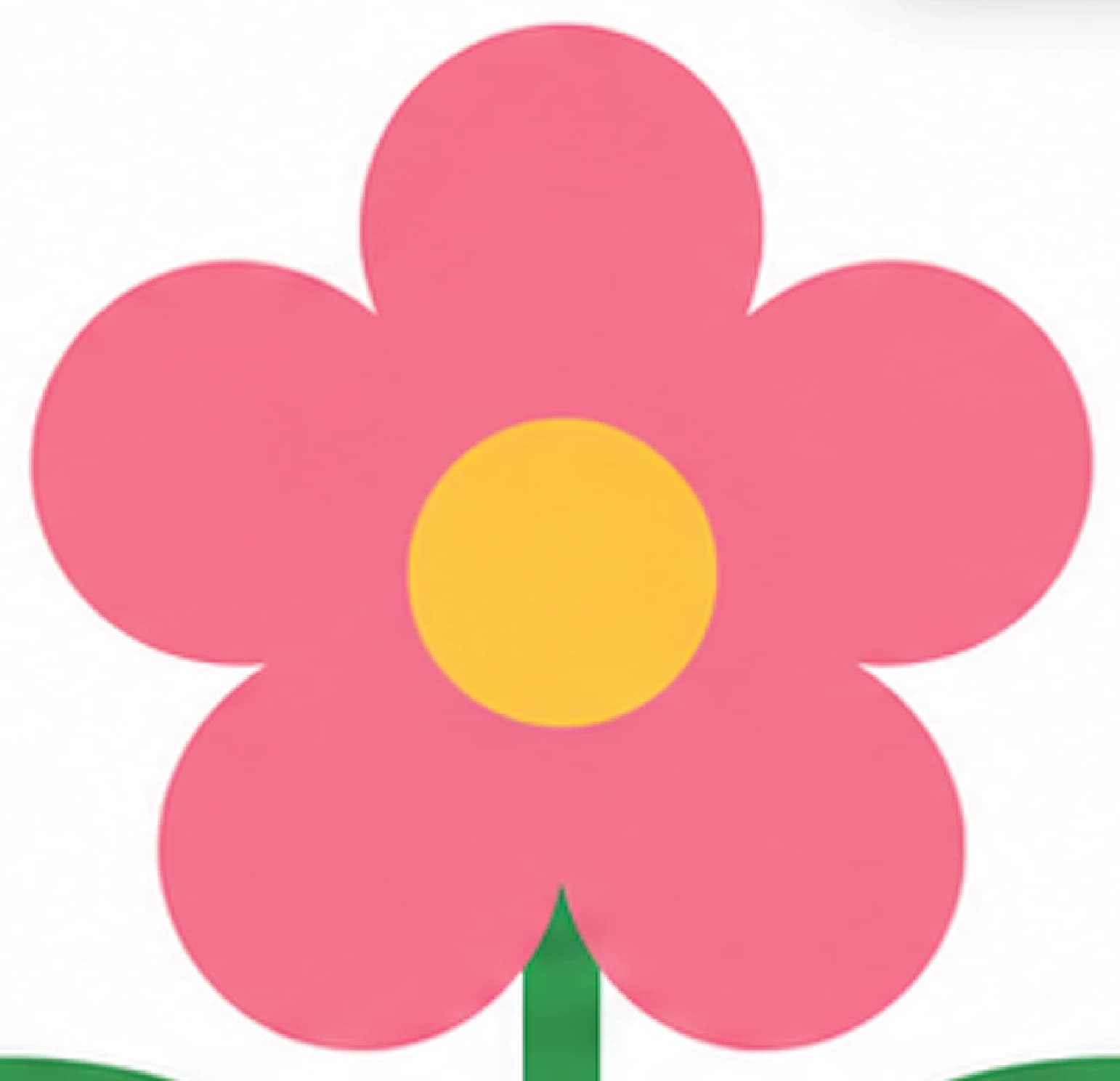
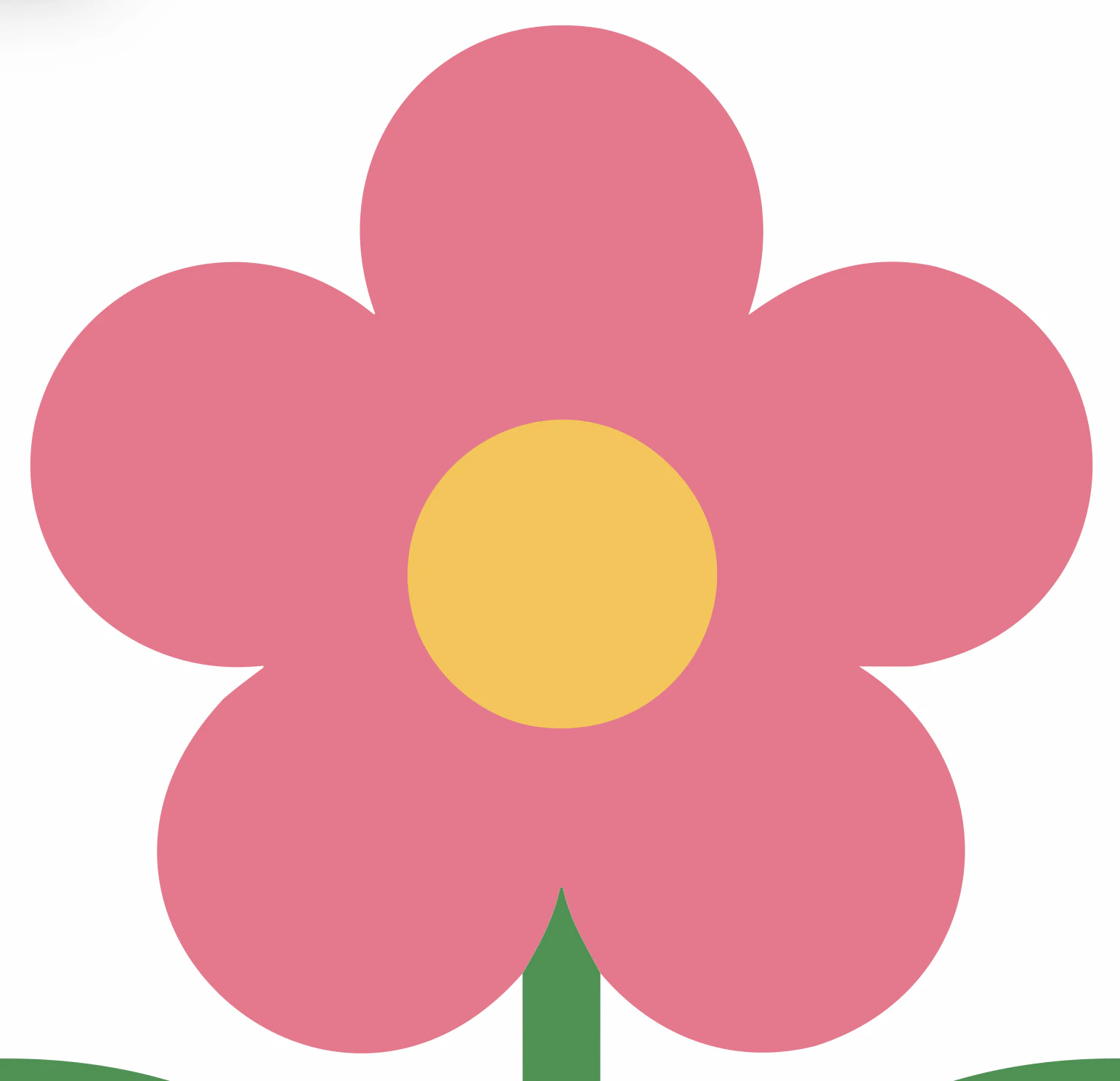
PerfectVector может восстановить плоский ИИ-рисунок с чётко разделёнными областями в виде контуров SVG и цветных фигур. В редакторе цвета объедините похожие оттенки до тех немногих, которые действительно будете резать, затем проверьте слои, мелкие фрагменты и узлы в предпросмотре до работы с винилом. Векторизация и предпросмотр бесплатны; один кредит открывает готовый SVG.
Скажем прямо: это работает с плоским графическим ИИ-рисунком. Живописная работа Midjourney или фотореалистичный рендер Nano Banana не станет чистым набором слоёв резки ни в одном инструменте, включая PerfectVector. Для них повторите запрос на более плоский рисунок или оставьте их для печати.
Можно ли продавать результат?
На этом мастера часто ошибаются. Действуют две отдельные лицензии, и обе нужно выяснить до любой продажи.
- Изображения собственного ИИ Cricut: по текущим правилам — нет. Частые вопросы Angel Policy Cricut указывают, что содержимое, созданное ИИ-функциями, например Create AI, не допускается к продаже.
- Ваш сгенерированный рисунок: зависит от генератора и рисунка. У сервисов разные условия, и они меняются. Например, Midjourney публикует отдельные рекомендации по коммерческому использованию. Перед продажей проверьте условия конкретного сервиса и плана, которыми вы пользовались, а также права третьих лиц.
В любом случае действует один принцип: преобразование растра в SVG — смена формата, а не обнуление авторских прав. Векторизация не предоставляет прав, которых у вас не было. Если коммерческое использование рисунка разрешено, чистый SVG для продажи на Etsy — хороший продукт. Если не разрешено, преобразование не сделает его пригодным для продажи. О качестве файлов для продажи полезно прочитать что делает файл резки достаточно хорошим для продажи.
Быстрая проверка перед резкой
- Рисунок плоский и с небольшим числом цветов, без градиентов и фотореализма.
- Фон удалён, поэтому нет постороннего прямоугольного слоя.
- Результат — SVG с разделением цветов, каждый цвет на своём слое.
- Цвета объединены до числа, которое вы действительно хотите резать.
- Контуры чистые, без посторонних точек и чрезмерного количества узлов.
- Если вы продаёте, коммерческие права проверены.
- Перед настоящим материалом выполнен небольшой пробный рез.
Частые вопросы
Можно ли использовать ИИ-рисунки на Cricut? Да. Можно создать рисунок собственным ИИ Cricut внутри Design Space или принести рисунок из внешнего генератора, например Midjourney или Nano Banana, и преобразовать в файл резки. Встроенные инструменты сохраняют процесс внутри Design Space, а преобразование внешнего рисунка может дать независимо редактируемый многослойный файл. Коммерческое использование по-прежнему зависит от применимых условий и прав.
Создаёт ли ИИ Cricut файлы SVG? Нет. ИИ-инструменты Cricut сохраняют рисунок внутри Design Space; они не выдают редактируемый SVG с разделением цветов для экспорта и повторного использования в других местах. Чтобы получить его, преобразуйте изображение инструментом векторизации. Большинство ИИ-генераторов тоже не выдаёт чистый SVG. Они создают растровые изображения, которые затем векторизуются.
Почему мой ИИ-рисунок не режется чисто на Cricut? Обычно потому, что в рисунке есть градиенты, мягкая светотень или фотографические детали и нет чёткого края для лезвия. Резаку нужны сплошные замкнутые фигуры. Повторите запрос на плоский выразительный рисунок с небольшим числом цветов или упростите его, затем преобразуйте в чистый SVG перед резкой.
Есть ли бесплатный генератор ИИ-рисунков для Cricut? Доступность меняется, но некоторые генераторы предлагают ограниченный бесплатный доступ. Обычно они выдают растр, поэтому его всё ещё нужно трассировать, если проекту нужны контуры SVG. Проверяйте актуальные условия сервиса и плана перед коммерческим использованием.
Можно ли продавать то, что я делаю из ИИ-рисунков на Cricut? Это зависит от источника. Изображения собственного ИИ Cricut предназначены только для личного использования, и их нельзя продавать. Рисунок внешнего генератора подпадает под коммерческую лицензию этого инструмента; условия различаются и меняются, поэтому сначала проверьте их. Преобразование в SVG в любом случае не меняет права.
В чём различие Cricut Create AI и AI Project Designer? Create AI превращает запрос в готовое для резки изображение. AI Project Designer — более новый диалоговый инструмент, создающий и дорабатывающий более полные многослойные 2D-проекты через разговор. Оба работают внутри Design Space на ИИ-кредитах, а все результаты лицензированы только для личного использования по текущей Angel Policy. Для коммерческой работы используйте рисунок, чьи условия сервиса и исходные права разрешают нужное применение.
Источники
- Cricut — условия использования и Angel Policy — Правила коммерческого использования проектов, созданных ИИ-функциями Cricut.
- Справочный центр Cricut — как загружать изображения в Design Space — Поддерживаемые растровые и векторные загрузки и обработка слоёв SVG.
- Справочный центр Cricut — неподдерживаемое содержимое загрузок изображений — Ограничения градиентов, текстур, фотографий и многослойных загрузок.
- Справочный центр Cricut — старые примечания к выпускам Design Space — Поведение Create AI и AI Project Designer и использование кредитов.
- Midjourney — коммерческое использование изображений и видео — Актуальные коммерческие условия и исключения, связанные с планом.
- Google AI for Developers — генерация изображений Gemini — Форматы изображений Gemini и текущий процесс генерации.
Создали любимый рисунок в Midjourney или Nano Banana? Трассируйте плоский рисунок в контуры SVG, убедитесь, что каждый цвет — пригодный слой, и выполните пробный рез до использования винила.
Ещё из блога
Может ли Midjourney создать SVG? Как преобразовать рисунок
Midjourney выдаёт только растровые PNG и не экспортирует SVG. Но его рисунки — хорошая основа. Узнайте, как превратить изображение Midjourney в настоящий чистый вектор.

ИИ-рисунок для лазерной гравировки: составить запрос было проще всего
Создать рисунок уже не проблема. Сложнее подготовить файл, по которому лазер правильно выполнит резку, линейную или растровую гравировку. Разберём этот этап.