
Может ли Midjourney создать SVG? Как преобразовать рисунок
Midjourney выдаёт только растровые PNG и не экспортирует SVG. Но его рисунки — хорошая основа. Узнайте, как превратить изображение Midjourney в настоящий чистый вектор.
На этой странице
- Так может ли Midjourney создать SVG?
- Что Midjourney на самом деле выдаёт и почему это неудобно для печати и резки
- Ограничение: большинство рисунков Midjourney не трассируется чисто
- Как просить Midjourney о рисунке для векторизации
- Как превратить изображение Midjourney в настоящий SVG
- 1. Скачайте PNG увеличенного разрешения
- 2. Трассируйте в контуры
- 3. Проверьте чистоту контуров
- 4. Перекрасьте, измените размер и используйте
- Как распознать псевдо-SVG
- Как это работает в PerfectVector
- Что можно делать с вектором
- Частые вопросы
- Источники
Нет, Midjourney сейчас не экспортирует SVG. Документированные процессы генерации изображений и работы редактора дают растр; например, Editor может сохранить текущую правку как прозрачный PNG. SVG — другой тип файла: он может описывать рисунок масштабируемыми контурами и фигурами. В актуальном сравнении планов Midjourney перечислены режимы генерации и ограничения, но нет экспорта SVG. Midjourney отлично подходит для создания дизайна рисунка. Получив изображение, вы преобразуете его в настоящий вектор трассировкой. Честная оговорка: подробные живописные рисунки редко трассируются чисто. Это руководство описывает, что выдаёт Midjourney, как просить рисунок для векторизации, как преобразовать его и как распознать псевдо-SVG.
Коротко
- Midjourney выдаёт растр, а не SVG. Текущая таблица планов не включает векторный экспорт ни на одном уровне.
- Вы создаёте рисунок в Midjourney, затем преобразуете. Изображение становится настоящим вектором после трассировки в контуры.
- Большинство рисунков Midjourney по умолчанию не трассируется чисто. Просите плоский выразительный рисунок с небольшим числом цветов, а не живопись или фотореализм.
- Остерегайтесь псевдо-SVG: файла, который просто помещает PNG внутрь .svg без настоящих контуров. Он всё ещё размывается и не редактируется.
- Затем его можно использовать: преобразуйте изображение Midjourney в чистый SVG для логотипа, печати или файла резки.
Так может ли Midjourney создать SVG?
Нет. Документированный результат Midjourney — растр, а не SVG. Текущий процесс Editor включает скачивание PNG, а документация параметров и планов Midjourney не перечисляет вывод SVG. Растр — сетка пикселей; SVG может хранить рисунок как контуры, кривые и заливки. Поэтому вектор масштабируется и редактируется как фигуры, а растр сохраняет фиксированную пиксельную сетку.
Платный план сейчас тоже не открывает SVG. Сравнение планов меняет лимиты генерации, режимы GPU и число одновременных задач, но не включает векторный экспорт. Считайте Midjourney этапом создания дизайна и добавляйте трассировку или перерисовку, если нужны векторные контуры.
Что Midjourney на самом деле выдаёт и почему это неудобно для печати и резки
Увеличьте любой растр Midjourney — и увидите пиксели. В предполагаемом экранном размере это нормально. Но увеличение за пределы полезного разрешения может сделать края мягкими и блочными. Резке нужны контуры, а некоторые задачи печати плоскими плашечными цветами или изготовления вывесок выигрывают от векторного рисунка; другие способы печати принимают растр высокого разрешения. Преобразовывайте, когда технология или поставщик требуют контуров, масштабируемости или редактируемых фигур. Подробнее — в статье как подготовить ИИ-рисунок к печати.
Ограничение: большинство рисунков Midjourney не трассируется чисто
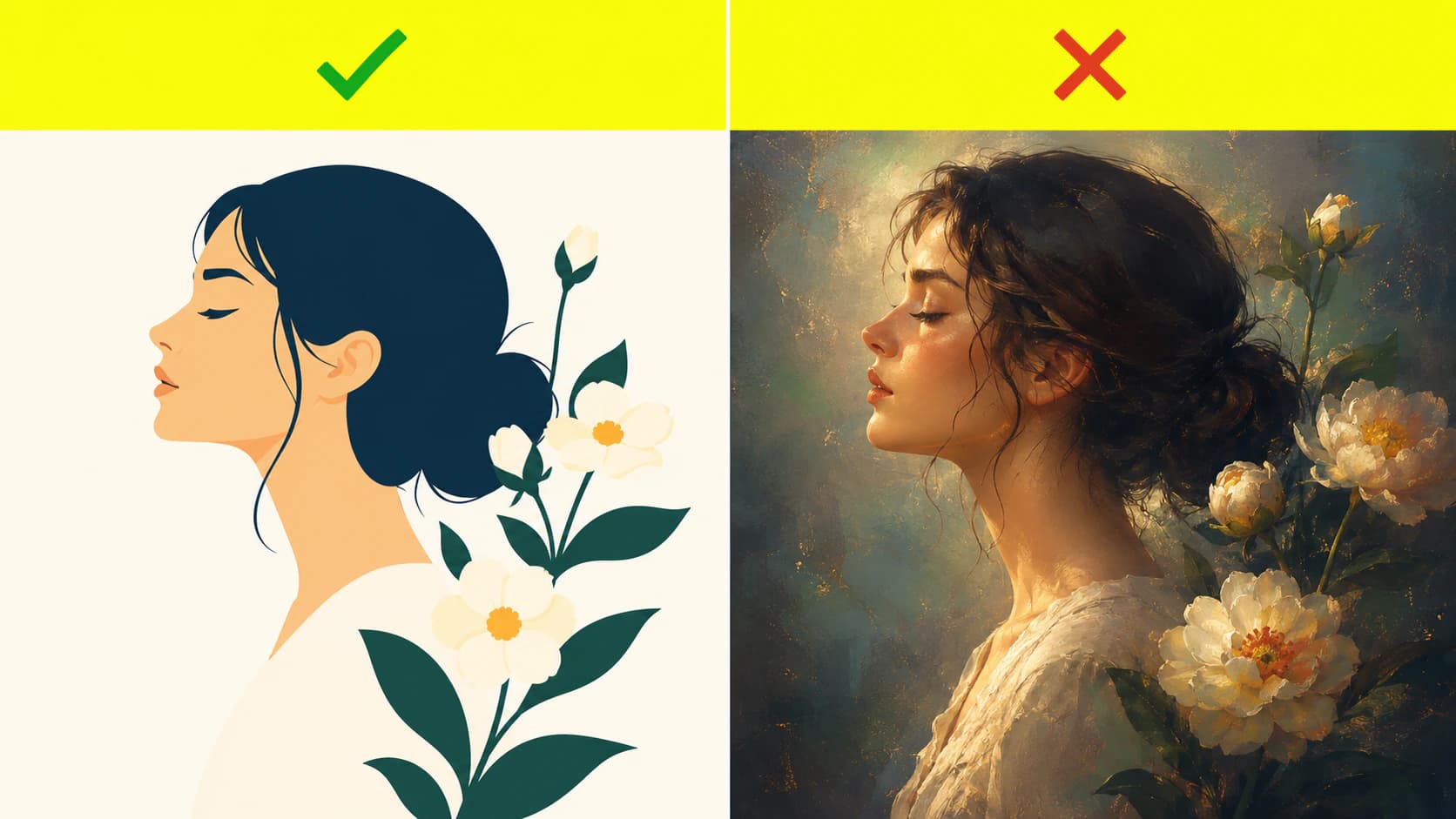
Эту часть уроки по конвертерам часто обходят. Трассировка превращает области сплошного цвета в фигуры. Она отлично работает, если изображение уже состоит из плоских отчётливых цветов, и плохо — если нет. Типичная эстетика Midjourney с мягким освещением, текстурой и глубиной — именно тот тип изображения, который трассируется в неразборчивую смесь. Хорошо векторизуется более плоский и простой рисунок, который нужно намеренно запросить.
| Результат Midjourney | Трассируется в чистый SVG? | Почему |
|---|---|---|
| Плоский логотип или значок в «векторном стиле» | Да | Сплошные цвета, чёткие края |
| Выразительная 2D-иллюстрация с небольшим числом цветов | Да | Отчётливые цветовые области становятся чистыми фигурами |
| Рисунок в стиле наклейки с обводкой | Обычно | Выразительные фигуры, хотя насыщенные детали нужно упрощать |
| Типичный живописный или кинематографичный рисунок | Нет | Мягкий, текстурированный, смешанный, без чётких краёв |
| Фотореалистичные изображения или портреты | Нет | Непрерывные тона не сводятся к плоским контурам |
| Много градиентов или свечения | Нет | Смешения не разделяются на сплошные фигуры |
Поэтому решение — не лучший конвертер, а создание подходящего изображения с самого начала.
Как просить Midjourney о рисунке для векторизации
Вы направляете Midjourney от склонности к реализму к плоским графическим фигурам. Помогают несколько приёмов:
- Прямо напишите «вектор» в запросе. Формулировки плоская векторная иллюстрация, простые выразительные фигуры, сплошные цвета, минимализм, стиль логотипа, 2D и белый фон направляют к рисунку для трассировки.
- Уберите текстуру отрицательным запросом. Документированный параметр
--noMidjourney позволяет указать нежелательные элементы. Используйте его для градиентов, текстуры, теней, шума или размытия, если они мешают нужному результату. - Ограничьте число цветов. Меньше цветов — чище фигуры и легче SVG. Просите «ограниченную цветовую палитру».
- Увеличьте разрешение перед скачиванием. Используйте увеличение Midjourney для любимого результата, чтобы алгоритм получил чёткое изображение высокого разрешения.
Это не делает фотореалистичный рендер пригодным для трассировки. Это лишь означает, что, когда вы хотите вектор, с самого начала создаёте рисунок для него.
Как превратить изображение Midjourney в настоящий SVG
Когда у вас есть плоское чистое изображение, само преобразование быстрое:
1. Скачайте PNG увеличенного разрешения
Возьмите версию максимального разрешения. Если у рисунка есть ненужный фон, сначала удалите его, чтобы он не стал частью вектора.
2. Трассируйте в контуры
Пропустите PNG через процесс Midjourney в вектор, превращающий каждый цвет в собственный чистый контур. Также можно использовать Image Trace в Illustrator или Trace Bitmap в Inkscape; после любого способа может понадобиться очистка.
3. Проверьте чистоту контуров
Откройте SVG в векторном редакторе. Нужен удобный набор плавных контуров, а не тысячи опорных точек, из-за которых преобразованный файл обычно медленно и трудно редактировать. Если файл перегружен, статья слишком много узлов объясняет причины и способы избежать этого.
4. Перекрасьте, измените размер и используйте
Теперь это настоящий вектор. Меняйте цвета, увеличивайте или уменьшайте и добавляйте в логотип, печатный файл или проект для режущего станка.
Как распознать псевдо-SVG
Это сбивает с толку многих, поэтому стоит проверить. Спецификация SVG позволяет файлу содержать растр через элемент <image>. Такой SVG может быть допустимым файлом, не превращая встроенный PNG или JPEG в редактируемые векторные контуры.
Два быстрых способа отличить:
- Откройте в текстовом редакторе. Настоящий SVG содержит векторные фигуры вроде
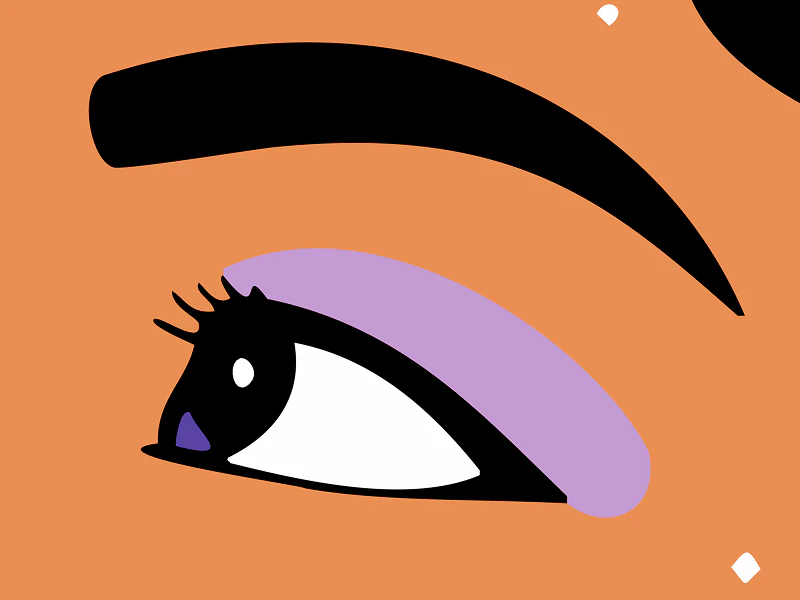
<path>,<rect>,<circle>и<polygon>. Псевдовекторный — один тег<image>с длинным блокомbase64, в котором скрыт PNG. - Увеличьте в браузере до 800 процентов. Настоящий вектор остаётся предельно чётким. Псевдовектор пикселизуется, потому что никогда не был вектором.
Та же ловушка возникает, когда вы просите чат-бота векторизовать изображение; поэтому ChatGPT тоже не может действительно сделать чистый SVG.
Как это работает в PerfectVector
При преобразовании изображения Midjourney через PerfectVector вы получаете настоящий вектор: чистые контуры с малым числом узлов, каждый цвет как отдельную редактируемую фигуру и прозрачный фон, готовые для Illustrator, Figma или Inkscape. Он трассирует пиксели в реальные контуры, а не помещает PNG в псевдовекторную оболочку SVG. Преобразование и предпросмотр бесплатны: можно преобразовать изображение Midjourney и проверить контуры перед решением; кредит расходуется только при скачивании готового файла.
Честно об ограничениях: это работает с плоскими графическими рисунками Midjourney, о которых мы говорим. Живописный рендер или фотореалистичный портрет не станет чистым вектором ни в PerfectVector, ни в другом инструменте. Для таких работ повторите запрос на более плоский рисунок или оставьте растр и используйте там, где подходит PNG.
Что можно делать с вектором
Когда рисунок Midjourney стал чистым SVG, он готов к задачам, недоступным растру:
- Логотипы. Векторный логотип масштабируется до любого размера и остаётся редактируемым. Если это ваша цель, векторизуйте логотип и сохраните оригинальный файл.
- Печать и товары. Рекомендации по шелкографии показывают, почему плоский плашечный рисунок выигрывает от чистых цветоделений и векторизованных плёночных позитивов; другие способы печати могут принимать растр высокого разрешения. Подтвердите требования типографии к заказу.
- Режущие станки. Чистый многослойный SVG режется на Cricut или Silhouette. Вот как превратить ИИ-рисунок в файл резки.
Частые вопросы
Может ли Midjourney создавать векторные файлы? Нет. Актуальная документация Midjourney описывает растровые процессы и не включает векторный вывод или SVG. Чтобы получить вектор, возьмите изображение Midjourney и трассируйте или перерисуйте его как контуры отдельным инструментом.
Позволяет ли платный план Midjourney экспортировать SVG? Нет, согласно текущему сравнению планов. Платные уровни меняют лимиты генерации, режимы GPU и число одновременных задач, но экспорт SVG не указан. Проверьте актуальную страницу планов перед тем, как полагаться на это: функции продукта могут меняться.
Какие ИИ-инструменты действительно создают SVG? Некоторые инструменты изначально генерируют векторный рисунок, но большинство, включая Midjourney, выдаёт растр. Даже чат-боты, пишущие код SVG, например Gemini, не трассируют загруженное изображение чисто. Для изображения Midjourney надёжный путь — создать растр, затем векторизовать. Вот честный разбор того, может ли Gemini векторизовать изображение.
Как бесплатно преобразовать изображение Midjourney в SVG? Скачайте PNG увеличенного разрешения и используйте инструмент преобразования изображения в вектор либо трассируйте в бесплатном редакторе Inkscape. В любом случае проверьте результат: откройте и подтвердите настоящие контуры, затем увеличьте, чтобы убедиться, что он остаётся чётким, а не пикселизуется как PNG в оболочке .svg.
Почему преобразованный SVG Midjourney выглядит неаккуратно? Почти всегда потому, что исходный рисунок слишком подробный или живописный для трассировки. Создайте новый по запросу на плоский выразительный рисунок с небольшим числом цветов или сначала упростите изображение. Неаккуратная трассировка с множеством посторонних точек — признак неподходящего исходника, а не того, что векторы не работают.
Можно ли продавать SVG из рисунков Midjourney? Это зависит от актуальных коммерческих условий Midjourney, вашего плана и, где применимо, размера бизнеса, а также прав третьих лиц на изображение. Преобразование в SVG — только смена формата; оно не предоставляет прав, которых у вас не было.
Источники
- Midjourney — сравнение планов Midjourney — Актуальные лимиты планов, режимы GPU, число одновременных задач и сравнение функций.
- Midjourney — Editor — Текущий процесс редактирования и скачивания прозрачного PNG.
- Midjourney — параметр No — Официальный синтаксис и поведение отрицательного запроса.
- Midjourney — коммерческое использование изображений и видео — Актуальные коммерческие условия и исключения, связанные с планом.
- Adobe Illustrator — векторизация изображений через Image Trace — Официальный процесс трассировки растра в вектор.
- W3C — встроенное содержимое SVG 2 — Как растр встраивается в SVG, не становясь контурами.
- ScreenPrinting.com — как печатать футболки методом шелкографии — Разделение плашечных цветов и подготовка рисунка для шелкографии.
Есть рисунок Midjourney, который вы хотите использовать на практике? Преобразуйте его в чистый редактируемый SVG, подтвердите, что он открывается как настоящие контуры, и используйте только после проверок для вашего логотипа, печати или резки.
Ещё из блога

Лучшие ИИ-векторизаторы изображений в 2026 году: честное сравнение
Какой векторизатор дает чистый, редактируемый SVG, а не просто быструю трассировку? Честное сравнение 2026 года: Vectorizer.AI, Vector Magic, Illustrator, Inkscape и другие.
Нужно ли векторизовать ИИ-рисунок? Смотрите на задачу
Большинство ИИ-рисунков не требует векторизации. Вектор нужен для резки, трафаретной печати и больших вывесок. Для большинства отпечатков достаточно растра высокого разрешения. Узнайте, как определить свой случай.