
LightBurn режет снаружи первым: проверьте группы и слои
Выясните, почему LightBurn сначала режет внешний контур: простой SVG, проверка замкнутости, групп и слоёв, затем проверка в Preview перед выбором порядка работы.
На этой странице
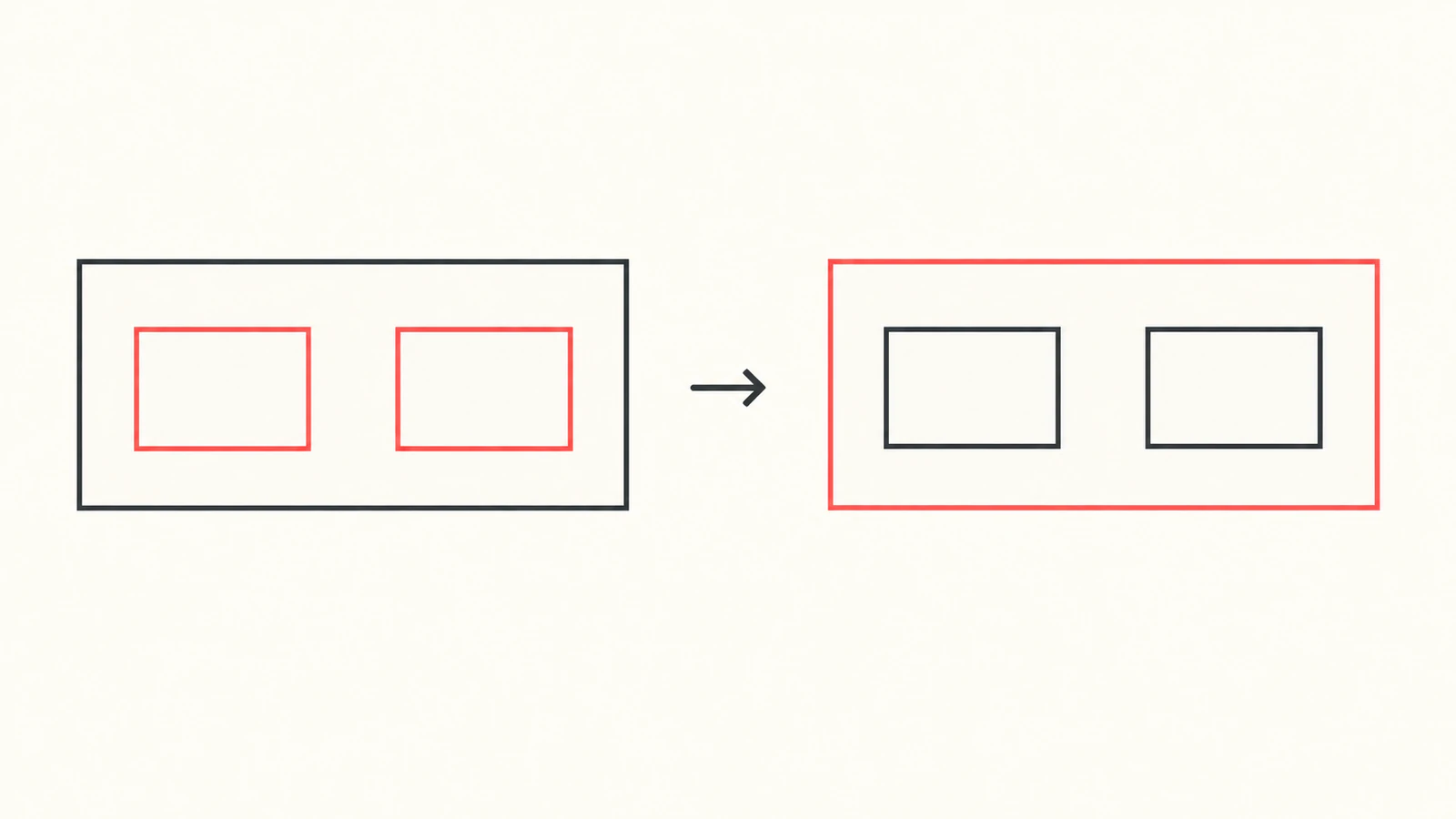
Если LightBurn не вырезает внутренние фигуры первыми, перед повторной трассировкой SVG проверьте замкнутость внешнего контура, а также группы и слои задания. Изображение отверстия внутри рамки — лишь отправная точка: нужно проверить импортированные фигуры и запланированную последовательность.
В руководстве LightBurn по открытым и замкнутым фигурам Cut Inner Shapes First указана среди функций, которым нужна замкнутая геометрия. Поэтому почти незаметный зазор может иметь значение, даже если изображение выглядит правильно.
Проверьте активное задание перед изменением геометрии
Откройте Optimization Settings из окна Laser. Включите Enable Optimization and Output Re-ordering, затем отметьте Cut inner shapes first. Описанное в документации правило действует для объекта внутри другого объекта, когда оба вырезаются; внешняя фигура должна быть замкнута. Список Order by сначала делит задание по выбранным параметрам Layer, Group или Priority в порядке списка. Затем оптимизации применяются к полученным наборам. Это отдельные этапы работы планировщика резки.
До правок запишите то, что видите. Это даст конкретную основу для сравнения после каждого изменения:
| Что проверить | Что записать для проблемной детали |
|---|---|
| Геометрия | Внешний контур, внутренние контуры, зазоры и дублирующиеся границы |
| Организация | Какие объекты входят в каждую группу |
| Операции | Назначенные слои, режимы и переключатели Output |
| Планировщик | Включённые параметры и порядок пунктов Order by |
| Результат | Какой контур начинается первым в Preview |
Делайте это в файле с неправильным поведением. Сохранённые проекты LightBurn загружают свои сохранённые настройки оптимизации, поэтому настройка из другого проекта может не относиться к этому заданию. Такое поведение на уровне файла объясняется в документации Optimization Settings.
Изолируйте проблему с простым SVG вложенных контуров
Сохраните следующий код как closed-part.svg. Он содержит один внешний прямоугольник и два внутренних прямоугольных контура, каждый отдельным контуром. Размер документа — 100 × 60 мм; внешний контур занимает 80 × 40 единиц. Тонкая обводка делает контуры видимыми и не является припуском на ширину реза или настройкой мощности лазера.
<svg xmlns="http://www.w3.org/2000/svg"
     width="100mm" height="60mm" viewBox="0 0 100 60">
  <g id="part" fill="none" stroke="#222" stroke-width="0.4">
    <path id="outer" d="M10 10H90V50H10Z"/>
    <path id="left-hole" d="M24 22H42V38H24Z"/>
    <path id="right-hole" d="M58 22H76V38H58Z"/>
  </g>
</svg>
Мы создали этот пример и проверили три варианта исходника в браузере при ширине 160 и 400 CSS-пикселей. Замкнутый базовый вариант и версия с внешним контуром и отверстиями в отдельных SVG-группах выглядели одинаково и сохраняли идентичные данные контуров. В третьей версии изменили только внешний контур:
<path id="outer" d="M10 10H90V50H10V10.2"/>Эта конечная точка находится в 0,2 единицы от начальной, а команды замыкания у контура нет. При этих размерах отображения небольшой зазор было трудно различить. В базовом варианте Z явно соединяет подконтур с его началом, как определено в спецификации контуров SVG.
Эти наблюдения устанавливают геометрию исходника и его вид в браузере. Они не устанавливают импортированные группы LightBurn, рассчитанный порядок резки или результат физической резки. Используйте пример как файл для сравнения в собственном рабочем пространстве LightBurn, затем проверьте импорт там. Если простая деталь в предварительном просмотре ведёт себя как нужно, а ваша графика — нет, сравнивайте по одному различию, не перестраивая всё заново.
Подтвердите замкнутость в LightBurn
Выделите проблемный внешний контур и используйте Measure (Alt/Option + M), чтобы узнать статус Closed/Open. Edit Nodes также показывает начальный и конечный узлы. Руководство LightBurn по замкнутости предупреждает, что конечные точки могут даже визуально совпадать, не будучи соединёнными.
Если контур открыт, проверьте предполагаемый стык. Исправьте этот стык редактированием узлов или подходящим инструментом Close Path, затем снова проверьте контур. Не запускайте общее исправление по допуску, не проверив, что оно соединило: небольшой намеренный паз или линия надреза не должны стать нежелательной замкнутой петлёй.
В приведённом выше исходном SVG возврат внешнего контура к M10 10H90V50H10Z восстанавливает его явное замыкание в исходнике. В импортированном задании подтвердите полученную фигуру LightBurn, не полагаясь на имя файла или наличие конечной буквы в других, не связанных с ней контурах SVG.
Два близких контура также могут быть двумя допустимыми границами или дубликатом. Это другая диагностическая задача. Если лазер проходит одну область дважды, используйте руководство по двойному резу SVG, а компенсацию ширины реза рассматривайте отдельно от исправления замкнутости.
Проверьте состав групп и назначение слоёв
Группа — единица организации. LightBurn позволяет группировать объекты на разных слоях и разгруппировывать их для отдельного редактирования. Импортированная графика группируется по умолчанию, если эта настройка импорта не отключена. Проверьте фактическое выделение и при необходимости разгруппируйте достаточно объектов, чтобы осмотреть деталь, следуя документации по группировке.
При Order by Group объекты одной группы обрабатываются до следующей группы. Держите отверстия детали вместе с её внешней границей, если именно эту единицу вы хотите обрабатывать совместно; не предполагайте, что визуальная вложенность делает их одним набором планирования. Это поведение описано в Order by Group.
Вариант исходника с раздельными группами можно воспроизвести, заменив единую оболочку g базового варианта следующими оболочками, не меняя значения всех трёх контуров:
<g id="outer-group" fill="none" stroke="#222" stroke-width="0.4">
  <path id="outer" d="M10 10H90V50H10Z"/>
</g>
<g id="holes-group" fill="none" stroke="#222" stroke-width="0.4">
  <path id="left-hole" d="M24 22H42V38H24Z"/>
  <path id="right-hole" d="M58 22H76V38H58Z"/>
</g>
Это меняет организацию исходника, не меняя его контуры. Проверьте, что фактически импортирует LightBurn: его настройки могут влиять на группировку. Пример не обещает определённую иерархию импорта или ошибку с внешним контуром в начале.
Далее проверьте Cuts / Layers. Цвета там обозначают операции, а не цвета готового изображения. Убедитесь, что отверстия назначены нужным операциям Line и что включён Output. Show управляет видимостью и является отдельным переключателем. Вы можете выделять объекты и назначать им слои с помощью палитры. Эти элементы управления объясняются в справочнике Cuts / Layers.
Если вы намеренно используете разные слои для отверстий и внешних резов, расположите их в нужном порядке обработки и проверьте активный список планировщика. Sort Cuts Last организует слои по силе воздействия и перемещает слои Line после слоёв гравировки; это не прямая инструкция ставить каждое отверстие перед каждым внешним контуром. Не считайте эту настройку заменой проверки последовательности данной детали.
Для явного назначения приоритетов Shape Properties → Cut Order Priority использует сначала меньшие значения, начиная с 0, и требует включить Order by Priority. См. справочник Shape Properties. Протестируйте приоритеты в Preview с текущей организацией задания, прежде чем применять их ко всему листу деталей.
Проверьте план в Preview
Откройте Window → Preview или нажмите Alt/Option + P. Перемещайте Time Slider по заданию и наблюдайте за проблемной деталью. В справочнике Preview LightBurn это описано как способ проверить последовательность: движения резки показаны чёрным, а холостые перемещения — красным, если их отображение включено.
Для простого примера критерий приёмки конкретен: оба внутренних контура должны завершиться до начала внешнего контура, освобождающего деталь. Запишите наблюдаемый порядок, не предполагая, что установленный флажок его доказывает. Изменив один параметр, снова откройте Preview и сравните ту же деталь. Настройки отображения Preview не меняют план вывода.
Если порядок всё ещё отличается, сохраните минимальный проект, который воспроизводит проблему, вместе с версией LightBurn, списком планировщика, назначением слоёв и результатами проверки замкнутости. Для поддержки это полезнее, чем одно изображение готовой графики. Это руководство не утверждает наличие ошибки конкретного выпуска или универсального исправления одним переключателем.
Preview проверяет планирование. Настройка станка, поведение материала и физический результат всё равно требуют собственной проверки. Для более широкого процесса подготовки перейдите к преобразованию изображения в SVG для лазерной резки.
Когда помогает преобразование растра
Если графика существует только в PNG или JPG, подготовьте векторную геометрию для лазерной резки, затем проверьте внешний контур, отверстия и нежелательные фрагменты до импорта SVG. PerfectVector выполняет подготовку растра к вектору; операции и порядок вы по-прежнему назначаете и проверяете в LightBurn. Он не может гарантировать последовательность CAM. Если подходящие контуры уже есть, сначала работайте с их замкнутостью и организацией задания. Руководство по трассировке в LightBurn описывает альтернативу: создание контуров внутри этого рабочего пространства.
Частые вопросы
Почему отверстие выглядит замкнутым, но не проходит проверку замкнутости? У внешнего контура может быть крошечный зазор или несоединённые конечные точки, которые визуально совпадают. Перед исправлением нужного стыка проверьте статус Closed/Open и узлы в LightBurn.
Нужно ли размещать отверстия и внешний контур на разных слоях? Используйте разные слои, когда операциям нужны разные настройки. Проверьте порядок обработки и активный список планировщика, затем проверьте нужную деталь в Preview.
Сливает ли группировка отверстия с внешним контуром? Группировка организует объекты в единицу; она не заменяет три исходных контура этого примера одним. Проверьте импортированную группу и отдельные фигуры в LightBurn.
Может ли векторизатор задать порядок резки LightBurn? Векторизатор может предоставить геометрию контуров. Назначение слоёв, настройки планировщика и проверка в Preview остаются частью задания LightBurn.
Источники
- LightBurn — Optimization Settings — активная оптимизация, упорядоченные наборы планирования, условия обработки внутренних фигур первыми и сохранённые настройки проекта.
- LightBurn — Открытые и замкнутые фигуры — диагностика замкнутости, проверка конечных точек и способы исправления.
- LightBurn — Группировка и разгруппировка — организация, группировка при импорте и отдельное редактирование.
- LightBurn — Окно Cuts / Layers — назначение операций, Output, порядок слоёв и Sort Cuts Last.
- LightBurn — Окно Shape Properties — Cut Order Priority и включающая его настройка планировщика.
- LightBurn — Preview — Time Slider, отображение движений и ограничения симуляции.
- W3C — Контуры SVG — явное поведение closepath, использованное в исходном примере.
Если исходная графика растровая, преобразуйте её в векторную геометрию для лазерной резки, проверьте контуры, затем назначьте операции и проверьте запланированную последовательность в LightBurn.
Ещё из блога

Пунктир SVG для лазерной резки: проверьте контуры
Найдите причину превращения пунктира SVG в сплошную линию в лазерном предпросмотре. Сравните обводку, отдельные осевые линии и очертания штрихов.

Изображение в SVG для WeCreat MakeIt: импорт чистых контуров
Подготовьте и импортируйте чистый SVG в WeCreat MakeIt. Исправьте масштаб, слои, цвета, отверстия и дубликаты контуров перед назначением резки или гравировки.



