
Может ли LightBurn векторизовать изображение? Да, через Trace Image
LightBurn превращает растр в вектор через Trace Image. Узнайте основные настройки, когда лучше оставить растровую гравировку и что проверить перед пробной резкой.
На этой странице
- Как векторизовать изображение в LightBurn
- Что делает каждая настройка Trace Image
- Cutoff и Threshold: выбор учитываемых значений яркости
- Ignore Less Than: удаление мелких точек
- Optimize: сокращение числа узлов
- Smoothness: линии или кривые
- Трассировать или гравировать растр? Решите заранее
- Ловушка тонкой линии: обводка не является осевой линией
- Проверьте трассировку перед запуском лазера
- LightBurn Trace Image и импорт SVG
- Частые вопросы
- Источники
Да. LightBurn может векторизовать импортированный растр через Tools → Trace Image, контекстное меню или Alt/Option + T. Результат — группа редактируемых векторных фигур, которые можно разгруппировать, проверить и назначить лазерным операциям. Используйте это для логотипов, силуэтов, рукописных надписей и других рисунков с чёткими краями. Оставляйте фотографии растровыми, если нужна тональная гравировка, а не линия резки.
Коротко
- LightBurn умеет векторизовать изображения встроенным инструментом Trace Image.
- Cutoff и Threshold выбирают диапазон яркости; Ignore Less Than отбрасывает мелкие области; Optimize сокращает узлы; Smoothness превращает линии в кривые.
- Trace Image создаёт приближение растра. Чёткие контрастные края дают лучшую основу, чем размытый или текстурированный рисунок.
- Не трассируйте каждое изображение. LightBurn гравирует растр напрямую, и для фотографий и рисунков со светотенью это обычно лучше.
- Для резки или нанесения рисок проверьте полученные контуры, назначьте правильный слой Line, просмотрите задание и испытайте на обрезке.
Как векторизовать изображение в LightBurn
Основной процесс прост:
- Импортируйте и выделите растр в рабочей области LightBurn.
- Выберите Tools → Trace Image, нажмите правой кнопкой и выберите Trace Image или нажмите
Alt/Option+T. - Настройте предпросмотр так, чтобы фиолетовые векторные границы следовали нужным фигурам.
- Нажмите OK. LightBurn добавит векторы как группу.
- Переместите или удалите исходное изображение, разгруппируйте трассировку, если нужно редактировать отдельные части, и назначьте векторы правильному слою операции.
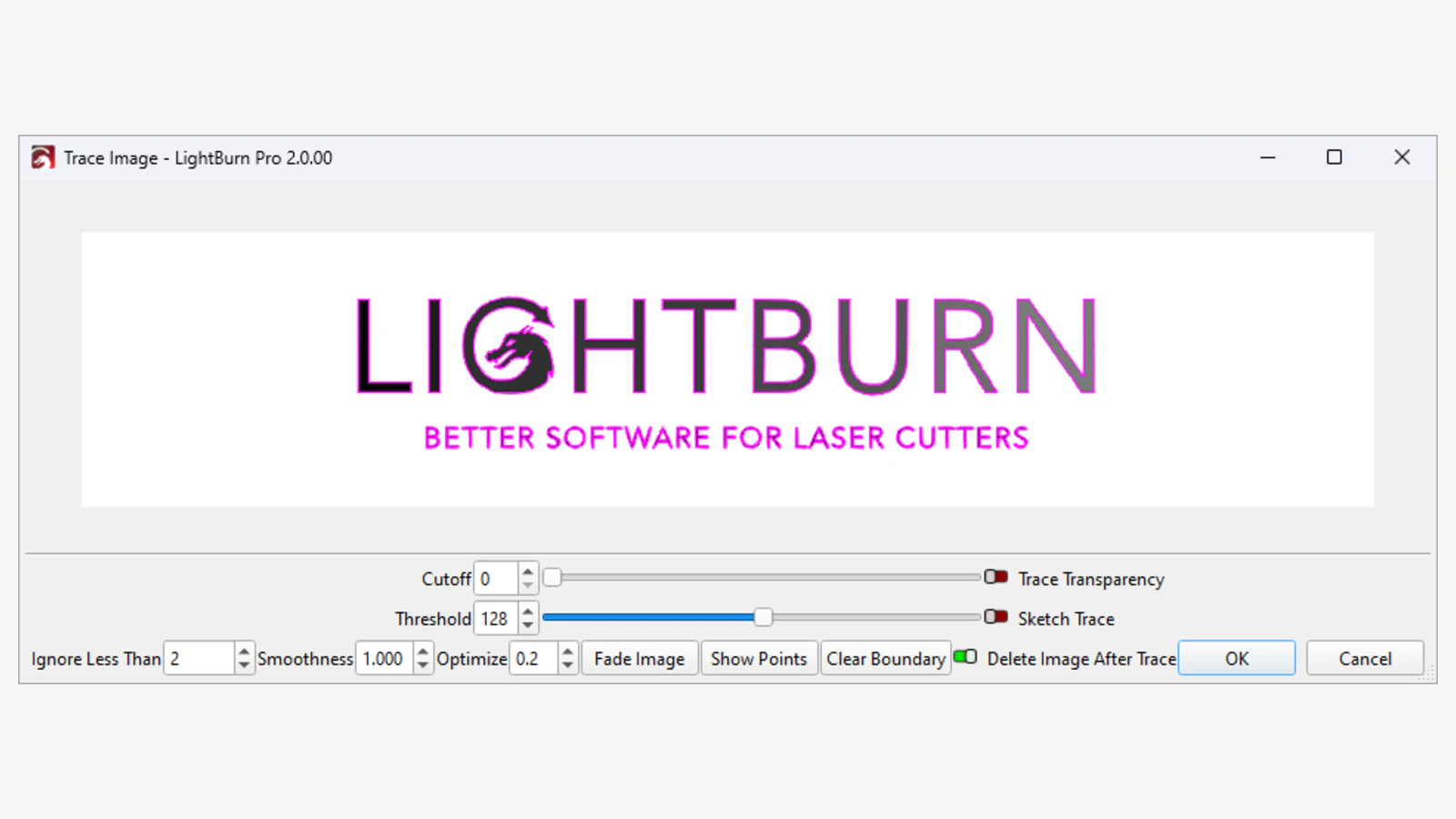
Если новые векторы будто исчезли, исходный растр может просто закрывать их. Отодвиньте изображение или поместите позади трассировки. Включение Delete Image After trace исключает такое наложение, но временное сохранение исходника упрощает сравнение.
Что делает каждая настройка Trace Image
Настройки связаны, поэтому подбирайте их в порядке, облегчающем чтение предпросмотра.
Cutoff и Threshold: выбор учитываемых значений яркости
LightBurn обводит пиксели внутри диапазона яркости. Документированный диапазон по умолчанию — от 0 до 128: тёмные значения от 0 до 128 включаются, а светлые от 129 до 255 исключаются. Увеличьте Threshold, чтобы включить более светлые пиксели. Увеличьте Cutoff, чтобы убрать более тёмные из выбранного диапазона.
Это не восстановление цветовых слоёв. Трассировка основана на яркости и границах. Если разным цветам нужны разные операции резки, нанесения рисок или гравировки, выделите или отредактируйте нужные фигуры и осмысленно назначьте операции после трассировки.
Ignore Less Than: удаление мелких точек
Увеличивайте Ignore Less Than, чтобы пропускать области меньше заданной пиксельной площади. Это полезно для пыли, шума JPEG и отдельных точек. Повышайте осторожно: значение, убирающее грязь, может также стереть знаки препинания, узкие перемычки или мелкие внутренние детали.
Optimize: сокращение числа узлов
Optimize объединяет похожие линии и кривые, сокращая число узлов. LightBurn указывает 0.2 как полезный баланс по умолчанию; 0 не выполняет оптимизацию, а высокое значение может отвести контур от исходника. Включите Show Points и оценивайте кривую, а не только число. Трассировка с меньшим числом узлов лучше лишь тогда, когда сохраняет нужные углы, отверстия и силуэт.
Smoothness: линии или кривые
С ростом Smoothness больше трассированных сегментов превращается в кривые. При 0.0 результат использует линии; около 1.33 — преимущественно кривые. Слишком низкое значение может сохранить пиксельные ступеньки. Слишком высокое — округлить острые углы и смягчить надписи. Середина диапазона — отправная точка, а не универсальный ответ.
Две специальные опции помогают с отдельными исходниками. Trace Transparency следует границе альфа-канала прозрачного изображения. Sketch Trace использует локальный контраст; LightBurn рекомендует его для сфотографированных страниц с неравномерным освещением, например рукописей, эскизов и документов.
Трассировать или гравировать растр? Решите заранее
Этот выбор важнее любого ползунка. Собственное руководство LightBurn по изображениям и векторам ясно разделяет задачи:
| Нужный результат | Сохранить растр | Использовать Trace Image |
|---|---|---|
| Фотография со светотенью | Да; используйте подходящий Image Mode | Обычно нет; трассировка постеризует тональные детали в контуры |
| Логотип или силуэт для резки | У растра нет контура резки | Да; трассируйте, очистите и используйте Line Mode |
| Плоская фигура для гравировки | Любой вариант, в зависимости от нужной текстуры | Трассируйте, если полезна чистая замкнутая фигура Fill |
| Рукописная надпись для рисок или гравировки по контурам | Нет, если нужны контуры | Попробуйте Sketch Trace, затем проверьте двойные границы |
| Маленькое изображение, которое нужно увеличить | Пиксели станут заметны | Трассировка может дать масштабируемые контуры, если край исходника достаточно чёткий |
Растровые изображения в LightBurn используют Image Mode и сканируются по поверхности. Векторные контуры в Line Mode могут резать, наносить риски или маркировать периметр. Замкнутые векторные фигуры в Fill или Offset Fill могут гравировать область. Векторизация не выбирает операцию за вас; это по-прежнему определяют режим слоя, скорость, мощность, материал и настройки станка.
Ловушка тонкой линии: обводка не является осевой линией
Trace Image следует границам видимых областей. Поэтому толстая чёрная линия обычно даёт контур с каждой стороны. Если поместить эти контуры в Line Mode, лазер пройдёт по обоим краям, словно одна линия режется дважды.
Для контурного логотипа обе границы могут быть именно тем, что нужно. Для рисунка пером, линии риски или одноштриховой гравировки они могут не подходить. Sketch Trace в LightBurn может справляться с неравномерным освещением, но не обещает одну геометрическую осевую линию для каждой отметки. Используйте настоящую осевую трассировку или перерисуйте один контур, если луч должен сделать один проход. Общее руководство по диагностике двойных линий показывает, как отличать парные контуры от дубликатов объектов.
Проверьте трассировку перед запуском лазера
После нажатия OK разгруппируйте векторы и проверьте задание при сильном увеличении. Затем используйте Preview в LightBurn до работы с материалом.
- Силуэт: сместилась ли внешняя граница, потеряла угол или поглотила узкий промежуток?
- Узлы: включите редактирование узлов и ищите плотные скопления на простых кривых. При необходимости повторите трассировку с небольшим изменением Optimize или используйте Optimize Selected Shapes.
- Замкнутые фигуры: Fill и Offset Fill требуют замкнутых контуров. Разрыв также может мешать отделению вырезанной детали.
- Двойные контуры: тонкие растровые штрихи часто дают две границы.
- Посторонние области: удалите фоновые рамки, пыль и фрагменты, пережившие Ignore Less Than.
- Масштаб и операция: подтвердите физические размеры и убедитесь, что контуры резки находятся на слоях Line, а залитые фигуры для гравировки используют подходящий режим Fill.
- Порядок резки и безопасность: просмотрите траекторию, следуйте рекомендациям безопасности производителя станка и испытайте на обрезке того же материала.
Трассировка — предварительная работа с геометрией. Она не выбирает безопасные скорость, мощность, фокус, вентиляцию или параметры материала. Эти решения зависят от станка и материала.
LightBurn Trace Image и импорт SVG
Трассируйте внутри LightBurn, когда исходник прост, настройки яркости хорошо отделяют его и вы хотите оставаться в лазерной рабочей области. Это сокращает путь и сразу даёт доступ к назначению слоёв, редактированию узлов и предпросмотру задания.
Подготовьте вектор в другой программе, если нужно разделение многоцветных областей, сравнение другого подхода к трассировке или упрощение множества фигур перед назначением лазерных операций. Процесс преобразования изображения в SVG для лазерной резки охватывает подготовку исходника, очистку контуров, импорт и пробный рез. LightBurn не только импортирует, но и экспортирует SVG, поэтому внешний SVG — не односторонняя передача: геометрию проекта по-прежнему можно редактировать и экспортировать.
Если целевое приложение — LaserGRBL, следуйте его руководству по Vectorization Tool для проверок порога, шума и контуров в этой рабочей области. При оценке результата сохраняйте различие между залитой областью и двумя границами толстого штриха.
Процесс PerfectVector для лазерной резки — одна из альтернатив на этапе преобразования. Он превращает поддерживаемый растр в векторные фигуры, позволяет проверить предпросмотр и объединить цветовые области, затем экспортирует SVG для LightBurn. Он не определяет надёжную осевую линию каждого толстого растрового штриха и не настраивает лазер. Сравните его результат с трассировкой LightBurn одного исходника и сохраните геометрию с меньшим количеством ненужных фрагментов, более чистыми кривыми и меньшей потребностью в исправлениях.
Частые вопросы
Может ли LightBurn преобразовать PNG или JPG в вектор? Да. Импортируйте и выделите растр, затем выберите Tools → Trace Image. Настройте предпросмотр и нажмите OK, чтобы создать сгруппированный набор векторных фигур. Разгруппируйте результат для редактирования отдельных контуров.
Может ли LightBurn экспортировать трассировку как SVG? Да. Команда Export в LightBurn поддерживает SVG, AI и DXF для векторной или смешанной графики. Выделите трассировку, если хотите экспортировать только её; иначе содержимое проекта экспортируется согласно документированному поведению выделения LightBurn.
Нужно ли векторизовать фото перед лазерной гравировкой? Обычно нет. LightBurn гравирует фотографию напрямую как растр с обработкой Image Mode. Трассируйте фото, только если намеренно хотите упрощённую постеризованную векторную интерпретацию вместо тональной гравировки.
Почему LightBurn трассирует обе стороны линии? Trace Image обводит видимую область, поэтому толстый растровый штрих имеет две границы. Используйте обе для контурной фигуры или создайте одну осевую линию, если лазерная операция должна сделать один проход.
Как получить меньше узлов в трассировке LightBurn? Умеренно увеличьте Optimize при включённом Show Points и сопоставляйте с видимой точностью. Также можно разгруппировать трассировку и запустить Optimize Selected Shapes, но избыточное сглаживание может округлить углы и убрать мелкие детали.
Источники
- LightBurn — Trace Image — Текущий процесс, настройки, сгруппированный результат, редактирование и ограничения трассировки.
- LightBurn — изображения и векторы — Когда растровая гравировка и векторные контуры подходят для разных лазерных операций.
- LightBurn — режимы слоёв — Поведение операций Line, Fill, Offset Fill и Image.
- LightBurn — Optimize Selected Shapes — Сокращение узлов после трассировки, сглаживание и компромиссы допуска.
- LightBurn — управление файлами — Поведение экспорта SVG, AI и DXF.
- PerfectVector — SVG для лазерной резки — Описание альтернативного процесса преобразования, использованного в сравнении, от самого продукта.
Нужна вторая трассировка для сравнения до расходования материала? Создайте SVG для лазерной резки и проверьте его контуры, затем импортируйте более чистый результат в LightBurn и испытайте на обрезке.
Ещё из блога

Изображение в SVG для WeCreat MakeIt: импорт чистых контуров
Подготовьте и импортируйте чистый SVG в WeCreat MakeIt. Исправьте масштаб, слои, цвета, отверстия и дубликаты контуров перед назначением резки или гравировки.

Изображение в SVG для xTool: встроенная трассировка или чистый SVG?
Выберите Image Trace в xTool Creative Space или импорт чистого SVG, затем проверьте контуры, лишние области, узлы, масштаб и операции лазера после импорта.