
Векторизация в LaserGRBL: трассируйте более чистые контуры резки
Узнайте, как векторизация LaserGRBL превращает растровые границы в траектории резки, почему появляются двойные линии и когда внешний SVG даёт больше контроля.
На этой странице
- Что на самом деле трассирует инструмент LaserGRBL
- Задайте порог перед упрощением контуров
- Используйте каждую настройку очистки для конкретной проблемы
- Исправляйте двойные линии выбором нужной геометрии
- Когда чистый внешний SVG всё ещё полезен
- Проверяйте размер растра, пустое пространство и настройки лазера отдельно
- Проверка перед запуском работы
- Частые вопросы
- Источники
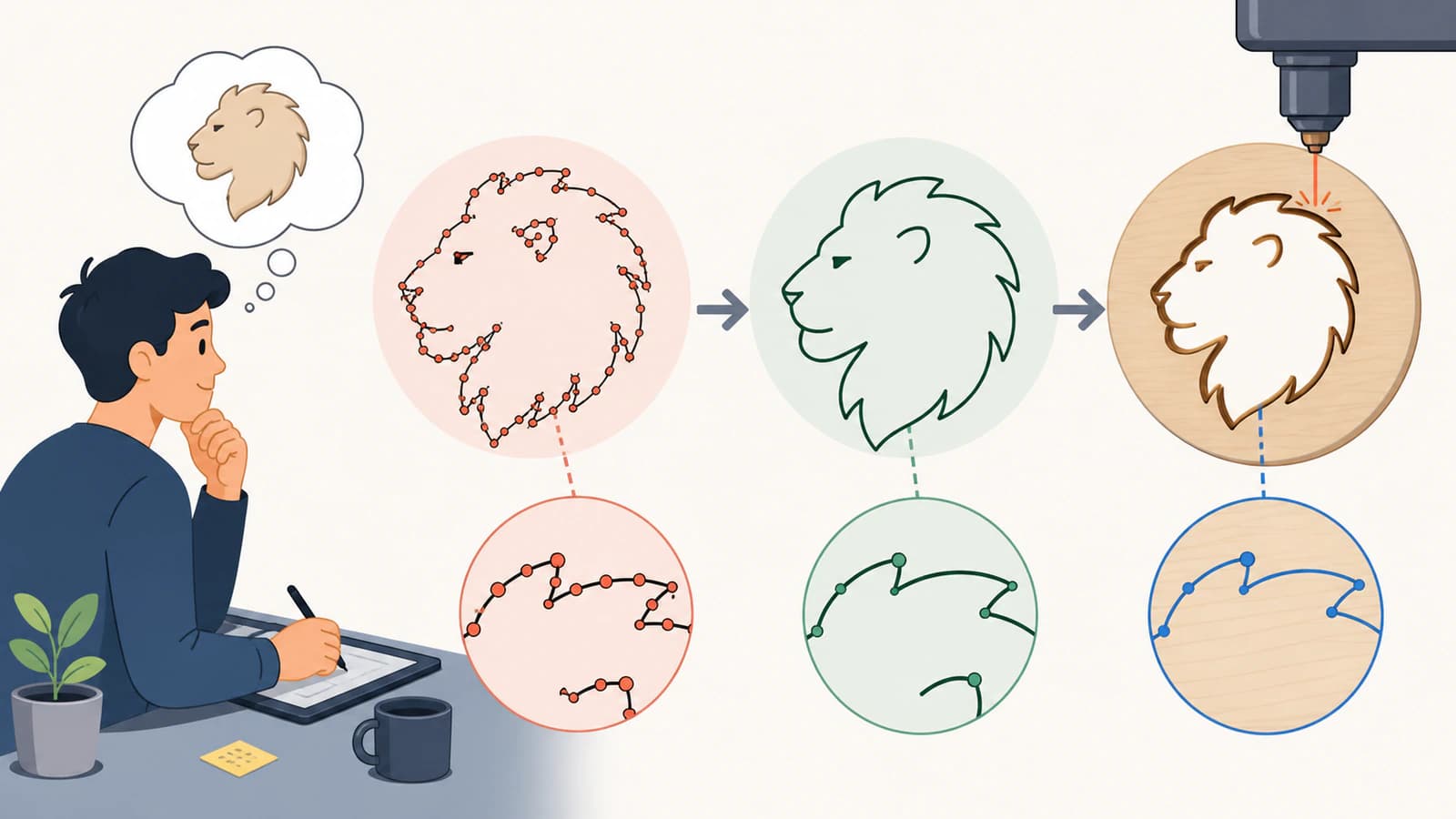
Инструмент векторизации LaserGRBL может превратить контрастный растр в траектории для резки или обводки. Он использует Potrace: пороговый этап отделяет чёрное от белого, затем трассировщик следует границам чёрных областей. Поэтому залитый силуэт часто трассируется хорошо, а тонкая растровая линия часто становится двумя обводками. (Инструмент векторизации LaserGRBL)
Встроенный инструмент практичен для простой чистой графики. SVG, очищенный внешними средствами, может сохранить более намеренную геометрию контуров, но у импортёра SVG LaserGRBL есть важные ограничения: до импорта преобразуйте текст, замените заливки поддерживаемой геометрией, задайте размер и положение и разделите несовместимые операции вместо ожидания, что LaserGRBL их исправит.
Быстрое решение
- Используйте растровую гравировку, если нужны тона, тени или результат, похожий на фотографию.
- Используйте векторизацию LaserGRBL для чистого чёрного силуэта или простой обводки.
- Используйте подготовленный SVG для точной контурной геометрии, но переводите текст в контуры и не полагайтесь на заливки или назначение операций по слоям.
- Проверьте предпросмотр и выполните пробу на обрезке перед использованием ценного материала.
- Универсальных безопасных значений мощности и скорости для любой машины и материала нет.
Что на самом деле трассирует инструмент LaserGRBL
Трассировщик не понимает, что тёмный след — «линия» в смысле рисунка. Он видит чёрную область с границами. У широкой чёрной формы одна внешняя граница и могут быть внутренние отверстия. У однопиксельного или узкого кистевого штриха всё равно есть левый и правый край, поэтому оба могут стать траекториями.
Эта модель объясняет большинство неожиданных результатов:
| Исходное изображение | Вероятный векторный результат | Лучшая подготовка |
|---|---|---|
| Сплошной чёрный силуэт | Один чистый внешний контур и возможные отверстия | Удалить случайные точки и сохранить чёткую границу |
| Тонкий растровый линейный рисунок | Два контура вокруг каждого нарисованного штриха | Использовать графику с центральными линиями или принять обведённый штрих |
| Серый сглаженный логотип | Неровные границы или мелкие фрагменты | Повысить контраст и создать чистый чёрно-белый исходник |
| Фотография | Множество форм или неподходящий контур резки | Использовать растровую гравировку или сначала намеренно упростить |
Сам Potrace предназначен для превращения растра в плавные масштабируемые векторные обводки. LaserGRBL даёт настройки, влияющие на растр и полученные контуры до создания G-code. (Potrace)
Задайте порог перед упрощением контуров
Начните с разделения чёрного и белого. Если порог отбрасывает светлую, но важную область, никакая последующая настройка сглаживания её не восстановит. Если он включает фактуру фона, последующим настройкам придётся бороться с геометрией, которая вообще не должна была попасть в трассировку.
Настраивайте яркость и контраст, пока предпросмотр не будет включать нужные формы без фона. Увеличьте маленькие просветы букв A, B и O. Также проверьте промежутки между соседними формами. Порог, закрывающий эти промежутки, может объединить отдельные части в одну область резки.
Для слабой фотографии или фактурного скана решите, подходит ли векторная резка, до затрат времени на очистку. Процесс растрового импорта LaserGRBL включает отдельные режимы line-to-line и другой обработки изображений, поэтому векторизация — лишь один из доступных способов. (Импорт растровых изображений в LaserGRBL)
Используйте каждую настройку очистки для конкретной проблемы
Официальное руководство LaserGRBL описывает настройки удаления точек, сглаживания кривых, упрощения геометрии и сокращения детализации исходника. Они связаны, но не исправляют один и тот же дефект.
| Настройка | Когда использовать | За чем следить |
|---|---|---|
| Spot removal | Пыль или маленькие отдельные области создают лишние контуры | Нужные маленькие точки и тонкие детали тоже могут исчезнуть |
| Smoothing | Грубые пиксели делают кривые неровными | Острые углы могут скруглиться |
| Optimize | У трассировки избыточные отрезки и длинный G-code | Агрессивное упрощение может изменить тесную геометрию |
| Downsampling | Крупный исходник сохраняет неровности на уровне пикселей | Маленькие элементы могут исчезнуть |
| Adaptive quality | Детализация должна зависеть от физического размера задачи | Повторно проверить реальные размеры перед экспортом |
Меняйте по одному параметру. Сравнивайте предпросмотр после каждого изменения и возвращайтесь к исходнику, если очистка начинает стирать дизайн. Если каждая полезная настройка одновременно разрушительна, подготовить графику вне LaserGRBL быстрее и проще для проверки.
Исправляйте двойные линии выбором нужной геометрии
Двойные линии часто являются точной обводкой растровых пикселей, а не сбоем программы. Документация LaserGRBL отмечает то же: у растеризованной линии две границы. Она предлагает заливать замкнутые формы или пробовать трассировку центральных линий, замечая, что результаты последней могут быть менее точными.
Выберите один из трёх результатов:
- Гравировка с заливкой. Оставьте область замкнутой и используйте проход заливки, если нужно обработать внутреннюю часть.
- Контурная резка. Сохраняйте внешнюю границу, если цель — вырезать вокруг силуэта.
- Поверхностный надрез по одной линии. Создайте или получите настоящую осевую геометрию, если машина должна пройти по линии один раз.
Удаление одной стороны каждой двойной обводки вручную редко надёжно. Углы, соединения и замкнутые петли делают обе стороны частью одной структурной проблемы. Руководство по двойным линиям резки показывает диагностику перекрывающихся и обведённых контуров перед работой.
Когда чистый внешний SVG всё ещё полезен
Внешний SVG полезен, когда нужна намеренная структура контуров, а не быстрая трассировка. Типичные случаи:
- логотип, чьи формы букв должны оставаться точными;
- файл резки с выступами, перемычками или точно размеренными пазами;
- задача только с обводкой, у которой уже установлены итоговый размер и положение;
- графика с маленькими пустыми пространствами;
- трассировка, остающаяся шумной после разумной очистки.
Официальные частые вопросы LaserGRBL по SVG описывают поддержку SVG как находящуюся на ранней стадии разработки и ориентированную на совместимый с Inkscape результат. Она не поддерживает редактируемый текст, заливки форм или разные режимы гравировки и резки по слоям либо цветам. Она также использует размер и смещение SVG из файла, не позволяя менять их в LaserGRBL. Переводите текст в контуры, создавайте нужную геометрию штриховки внешними средствами, задавайте итоговые размеры и положение в исходном редакторе и разделяйте несовместимые операции на отдельные файлы или задания.
Подготовьте изображение как настоящие контуры, удалите встроенный растр и упрощайте лишь настолько, насколько сохраняется нужная форма. Слишком много узлов делает редактирование и последующее движение менее предсказуемыми; слишком мало — спрямляет кривые. Используйте руководство по очистке узлов SVG, если трассировка выглядит правильно, но излишне плотная.
Если вы начинаете с PNG или JPEG, инструмент PerfectVector для перевода изображения в SVG для лазерной резки даёт процесс восстановления перед LaserGRBL. Считайте результат иллюстрацией для проверки, а не машинными настройками. Подтвердите силуэт, отверстия, масштаб и поведение контуров в целевом процессе.
Проверяйте размер растра, пустое пространство и настройки лазера отдельно
Для растрового импорта и встроенной векторизации страница целевых настроек LaserGRBL отделяет подготовку графики от настройки машины. Итоговый размер сохраняет пропорции изображения и включает окружающее пустое пространство, из-за чего видимый рисунок может оказаться меньше ожидаемого. Обрежьте лишнее пустое пространство до импорта, затем проверьте ширину, высоту и смещение в целевом предпросмотре. (Целевой размер изображения и настройки лазера в LaserGRBL)
Не применяйте рекомендации растрового диалога к импортированному SVG. Задавайте итоговый размер и смещение SVG в исходном редакторе, потому что LaserGRBL использует файл как предоставлено.
Операции границ и заливки могут использовать разные скорости. LaserGRBL также предоставляет режимы M3 и M4, а исходная документация Grbl описывает, как лазерный режим меняет движение и мощность. Следуйте инструкциям для своего контроллера, лазера, материала, вентиляции и защитного корпуса. Проводите небольшую пробу материала при изменении любой из этих переменных. (Лазерный режим Grbl v1.1)
Проверка перед запуском работы
- Подтвердите, нужно ли гравировать пиксели, заливать области, резать контуры или делать поверхностные надрезы по осевым линиям.
- Проверьте чёрно-белый предпросмотр на отсутствующие отверстия, слившиеся формы и фоновые точки.
- Проверьте каждую мелкую деталь после удаления точек, сглаживания или понижения разрешения.
- Ищите дублирующиеся контуры и двойные обводки.
- Проверьте физические размеры, пустое пространство и начальную точку.
- Задайте параметры машины по проверенным рекомендациям для вашей точной конфигурации.
- Используйте подходящую вентиляцию и меры защиты глаз, от пожара и рисков материалов.
- Испытайте на обрезке перед производственной деталью.
Частые вопросы
Векторизует ли LaserGRBL изображения? Да. Его Vectorization Tool использует Potrace для преобразования чёрных растровых областей в векторные границы, которые LaserGRBL может превратить в траектории.
Почему LaserGRBL делает две линии из одной? У растрового штриха две границы, и трассировка границ следует обеим. Для контурной работы используйте залитый силуэт, а для одного прохода поверхностного надреза — настоящую осевую геометрию.
Какие настройки векторизации LaserGRBL использовать? Начните с порога, затем используйте spot removal для отдельного шума, smoothing для неровных кривых, optimize для лишних отрезков и downsampling для слишком подробных исходников. Меняйте по одному параметру и сохраняйте мелкие детали.
Лучше векторизовать внутри LaserGRBL или импортировать SVG? Используйте встроенный инструмент для простой контрастной графики. Внешний подготовленный SVG может сохранить точную контурную геометрию, но задайте размер и смещение до импорта, переведите текст в контуры и не рассчитывайте на поддержку заливок или на назначение операций по слоям и цветам.
Какие мощность и скорость использовать для векторной работы? Используйте проверенные значения для своего точного лазера, контроллера, материала, толщины и операции. Не копируйте универсальную настройку. Проверьте рекомендации производителя и проведите контролируемую пробу на обрезке.
Источники
- LaserGRBL: Инструмент векторизации — Официальное описание Potrace, настроек очистки, порядка контуров, заливок и поведения двойных линий.
- LaserGRBL: Целевой размер изображения и настройки лазера — Официальные настройки размера, смещения, скорости, мощности, M3 и M4.
- LaserGRBL: Частые вопросы — Официальные ограничения импорта SVG по размеру, смещению, тексту, заливкам, слоям и цветам.
- LaserGRBL: Импорт растровых изображений — Официальный обзор доступных способов обработки растра.
- Grbl: Лазерный режим v1.1 — Поведение и контекст безопасности лазерного режима из исходной документации Grbl.
- Potrace — Описание трассировки растровых границ в вектор от основного проекта.
Нужна более чистая графика до передачи в LaserGRBL? Конвертируйте исходник в SVG для лазерной резки, затем проверьте контуры, масштаб и настройки машины перед запуском.
Ещё из блога

Векторизация изображения в SignLab: трассировка или импорт чистого SVG?
Сравните встроенную векторизацию SignLab с импортированным SVG. Подготовьте растр, проверьте контуры, сохраните отверстия и протестируйте производственный файл.

Трассировка изображения в RDWorks: импортировать вектор или трассировать растр?
Сравните трассировку растра в RDWorks с передачей вектора в совместимом формате. Проверьте масштаб, слои, узлы, двойные линии и операции лазера.