
Kann Affinity Designer mit Image Trace vektorisieren?
Die vereinte Affinity-App hat Image Trace. Erfahre, wie es funktioniert, warum Designer 1 und 2 es nicht haben, welche Grenzen gelten und wann ein anderer Nachzeichner hilft.
Auf dieser Seite
Die kurze Antwort: Ja, inzwischen kann es das, und dieses „inzwischen“ ist wichtig. Jahrelang war „Affinity hat kein automatisches Nachzeichnen“ die richtige Antwort; die meisten auffindbaren Forenbeiträge und älteren Tutorials sagen das noch immer. Die neue vereinte Affinity-App hat das geändert: Affinitys aktuelle Anleitung zu Vektordateien dokumentiert Vector → Image Trace, um ein Rasterbild in Vektorkurven zu konvertieren. Die separaten Anwendungen Designer 1 und 2 stammen aus der Zeit vor dieser Funktion der vereinten App. Deshalb hängt die Antwort im Web vollständig davon ab, wann sie geschrieben wurde.
Die ehrliche Einordnung hat drei Teile: wie das neue Image Trace funktioniert und wo seine dokumentierten Grenzen liegen, was du tun kannst, wenn du weiterhin Designer 1 oder 2 nutzt, und wann ein spezieller Vektorisierer selbst in der neuen App den integrierten Weg übertrifft.
Die Kurzfassung
- Neue vereinte Affinity-Desktop-App: Ja. Wähle das Bild aus, dann Vector-Menü → Image Trace. Zwei Regler: Edge Threshold und Curve-fitting tolerance.
- Affinity Designer 1 und 2: Kein integriertes Nachzeichnen. Zeichne manuell nach oder nutze einen externen Vektorisierer und importiere die SVG.
- Befehl fehlt oder ist nicht verfügbar? Image Trace gehört zur neuen vereinten Desktop-App. Wechsle dort zu Vector Studio und wähle das Rasterbild selbst aus.
- Dokumentierte Grenzen: Laut Affinity kann automatisches Nachzeichnen scharfe Ecken abrunden oder feine und komplexe Details übersehen. Prüfe und korrigiere deshalb wichtige Geometrie.
- Beurteile die Ausgabe wie jede Nachzeichnung: bearbeitbare Pfade, vernünftige Knotenanzahl, kein verpacktes Rasterbild.
Die Antwort änderte sich mit dem neuen Affinity
Wenn du 2026 danach suchst, landest du mitten in einer Versionsaufteilung. Das klassische Affinity Designer (Versionen 1 und 2) lieferte vollständige Vektorwerkzeuge, aber kein automatisches Nachzeichnen – die berühmte Lücke gegenüber Illustrator. Die vereinte Affinity-Version nach Designer 2 schloss sie: Image Trace ist nun ein integrierter Befehl. Affinitys eigene Hilfe empfiehlt ihn genau für erwartbare Aufgaben, etwa das Wiederherstellen von Logos und alter Grafik, deren Originaldatei fehlt.
Deshalb widersprechen sich die Ratschläge online. Reddit-Beiträge und Tutorials aus der Designer-1/2-Zeit sagen zu Recht: „Kein automatisches Nachzeichnen, zeichne von Hand oder nutze ein anderes Werkzeug.“ Neuere Anleitungen erklären die integrierte Funktion. Prüfe, welche App du tatsächlich nutzt, bevor du einer davon folgst.
Wie Image Trace in der neuen App funktioniert
Affinitys aktuelle offizielle Nachzeichnungsanleitung zeigt diesen Ablauf:
- Öffne oder platziere dein Bild und wähle es aus.
- Wähle Vector → Image Trace. Fehlt der Befehl, prüfe, ob du in der neuen vereinten Desktop-App und deren Vector Studio bist, statt in Affinity Designer 1 oder 2.
- Stelle Edge Threshold ein: die Empfindlichkeit der Nachzeichnung für Kanten, die entscheidet, was ein Vektorobjekt wird.
- Passe optional Curve-fitting tolerance an: wie glatt oder scharf die entstehenden Umrisse sind.
- Nutze die geteilte Ansicht des Dialogs und ziehe sie über interessante Bereiche, um vor dem Anwenden Pixel mit Pfaden zu vergleichen.
Vergleiche Rasterbild und Nachzeichnung vor dem Anwenden in der geteilten Ansicht. Danach empfiehlt Affinity, wichtige Ecken und feine Details, die das automatische Nachzeichnen nicht erhalten hat, mit dem Node Tool zu korrigieren.
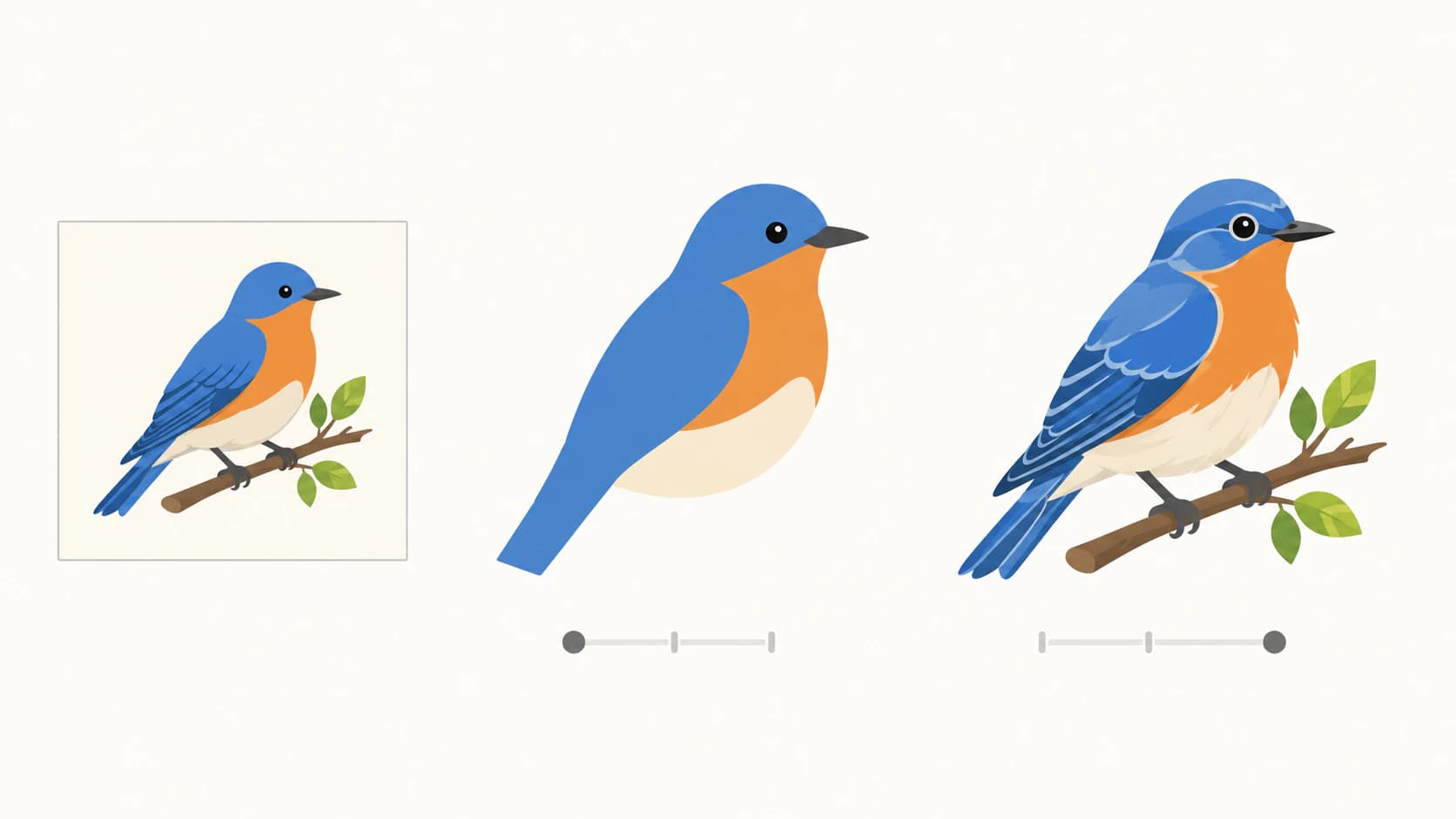
Die ehrlichen Grenzen der offiziellen Anleitung
Affinitys aktuelle Anleitung stellt klar, dass automatisches Nachzeichnen ein Ausgangspunkt statt exakter Konstruktion ist. Die wichtigsten Prüfbereiche sind:
- Scharfe Ecken können abgerundet werden. Prüfe Logoecken und geometrische Details, bevor du das Ergebnis akzeptierst.
- Feine oder komplexe Details können abweichen. Kleine Lücken und komplizierte Konturen brauchen möglicherweise Korrekturen mit dem Node Tool oder manuelles Neuzeichnen.
- Quellen mit geringer Auflösung begrenzen weiterhin das Ergebnis. Das Vergrößern eines kleinen Rasterbilds stellt die benötigten Kanteninformationen nicht wieder her.
Ergänze den allgemeinen Vorbehalt für jeden Nachzeichner: Prüfe, wie sich die Ausgabe bearbeiten lässt. Eine Nachzeichnung kann optisch originalgetreu sein und trotzdem dichte, fummelige Pfade liefern. Führe deshalb dieselben Prüfungen wie bei jeder Konverterausgabe durch: Klicke Formen an, um ihre Bearbeitbarkeit zu bestätigen, zoome zur Schärfeprüfung hinein und sieh dir vor dem Weiterarbeiten die Ankerpunktanzahl an.
Noch mit Designer 1 oder 2 unterwegs?
In diesen veröffentlichten Versionen hat sich nichts geändert: Designer 1 und 2 enthalten den integrierten Befehl nicht. Du kannst das Bild mit dem Pen Tool manuell nachzeichnen, einen externen Vektorisierer nutzen und die SVG importieren oder für Image Trace zur neuen vereinten App wechseln. Der erste Weg gibt direkte Kontrolle, braucht aber die meiste Arbeit; der Vergleich zwischen manuell und automatisch erklärt diese Abwägung. Vergleichst du Workflows innerhalb von Apps, hat auch Figma ein kostenpflichtiges Vectorize-Werkzeug mit Figma-AI-Credits, während Clip Studio Paint Rasterebenen in seine linienorientierten Vektorebenen konvertiert.
Wann ein spezieller Vektorisierer weiterhin gewinnt
Selbst mit integriertem Image Trace lohnt sich ein dafür entwickelter Konverter in einigen Situationen:
- Du bist nicht an deinem Desktop. Der integrierte Ablauf findet in der App statt. Ein Webvektorisierer läuft in jedem Browser, auch am Smartphone.
- Unordentliche Quellen aus der Praxis. Affinity dokumentiert Grenzen bei scharfen Ecken, feinen Details und komplexen Formen. Eine zweite Nachzeichenmethode liefert ein weiteres Vergleichsergebnis, statt anzunehmen, dass ein Reglersatz zu jeder Quelle passt.
- Die anschließende Bearbeitung ist wichtig. Ist die SVG zum Umfärben, Schneiden oder zur Übergabe an einen Kunden bestimmt, spart eine auf wenige Knoten und je Farbe bearbeitbare Formen abgestimmte Ausgabe die Bereinigung. Nach diesem Maßstab bewertet unser Vektorisierervergleich alle Werkzeuge, auch das, zu dem dieser Blog gehört.
Wie das mit PerfectVector aussieht
Der Workflow entspricht dem, was Photoshop-Nutzer ohne automatisches Nachzeichnen schon immer tun, nur ohne manuelles Neuzeichnen: Lade ein unterstütztes Rasterbild hoch, prüfe rekonstruierte Pfade und Farbformen in der kostenlosen Vorschau, passe die Palette an und schalte die SVG erst mit einem Credit frei, wenn sie zum Import in Affinity bereit ist. Verarbeitet die neue Affinity-App eine saubere hochauflösende Quelle gut, reicht möglicherweise ihr integriertes Nachzeichnen. Nutze den speziellen Weg, wenn der Browserworkflow oder eine zweite Nachzeichenmethode hilfreich ist.
FAQ
Hat Affinity Designer eine Image-Trace-Option? Die neue vereinte Affinity-App hat sie: Vector-Menü → Image Trace mit Edge Threshold und Curve-fitting tolerance. Affinity Designer 1 und 2 haben kein integriertes Nachzeichnen. Deshalb sagen ältere Antworten online Nein.
Wie vektorisiere ich ein Bild in Affinity Designer 2? Designer 2 hat kein automatisches Nachzeichnen. Zeichne das Bild entweder mit dem Stiftwerkzeug manuell neu oder konvertiere es mit einem externen Vektorisierer und importiere die entstehende SVG, die Designer 2 normal bearbeitet.
Warum ist Image Trace in Affinity ausgegraut? Affinitys offizielle Anleitung platziert Image Trace im Vector Studio der neuen App und beginnt mit einem ausgewählten Rasterbild. Prüfe, ob du die vereinte Desktop-App nutzt, wechsle zu Vector Studio und wähle das Rasterbild selbst statt einer Gruppe oder Kurve aus. Designer 1 und 2 enthalten den Befehl nicht.
Warum sieht meine Affinity-Image-Trace-Nachzeichnung schlecht aus? Affinitys aktuelle Anleitung warnt, dass automatisches Nachzeichnen scharfe Ecken abrunden und feine oder komplexe Details verlieren kann. Beginne mit dem verfügbaren Original höchster Auflösung, vergleiche die Vorschau in der geteilten Ansicht, passe die Nachzeichnungsregler an und korrigiere wichtige Geometrie nach dem Anwenden mit dem Node Tool.
Gibt es Affinitys Image Trace auch auf dem iPad? Mit Stand 26. August 2026: Nein. Affinitys aktuelle Downloadseite listet die vereinte App für Windows und macOS und kündigt iPadOS als bald verfügbar an. Affinity Designer 2 für iPad ist die ältere App und enthält die Image-Trace-Funktion der vereinten App nicht.
Sollte ich Affinitys Image Trace oder einen speziellen Vektorisierer nutzen? Für eine saubere hochauflösende Quelle innerhalb der neuen App ist das integrierte Nachzeichnen bequem und direkt. Bei einer schwierigen Quelle, Arbeit fern vom Desktop oder einer Ausgabe, die du stark bearbeiten, umfärben oder schneiden wirst, vergleiche einen speziellen Vektorisierer und wähle das Ergebnis mit besserer Originaltreue und Pfadstruktur.
Quellen
- Affinity — Was ist eine Vektordatei? — Aktueller Image-Trace-Befehl, Workflow mit geteilter Ansicht und dokumentierte Grenzen des automatischen Nachzeichnens.
- Affinity — Erste Schritte mit Affinity — Offizielles Tutorial der vereinten App mit Image-Trace-Demonstration.
- Affinity — Affinity herunterladen — Aktuelle Desktopplattformen, iPadOS-Verfügbarkeit, enthaltenes Image Trace und Status von Version 2.
- Affinity Support — Das völlig neue Affinity — Unterscheidet die aktuelle vereinte Anwendung von Version 2.
Die berühmte Lücke ist geschlossen, mit Einschränkungen. Hat dein Affinity den Befehl im Vector-Menü, probiere ihn mit einer guten Quelle aus und prüfe die gelieferten Pfade. Ist die Quelle schwierig oder braucht die Ausgabe eine zweite Methode, vergleiche eine PerfectVector-Nachzeichnung und importiere die besser strukturierte SVG in Affinity.
Mehr aus dem Blog

Kann Pixelmator Pro Bilder vektorisieren? Was funktioniert
Pixelmator Pro zeichnet und bearbeitet Vektorformen, dokumentiert aber kein automatisches Raster-Nachzeichnen. Erfahre, was SVG-Export leistet und welcher Workflow passt.

KI-SVG-Generator oder KI-Vektorisierer: Was brauchst du?
Ein KI-SVG-Generator erstellt aus einem Text-Prompt einen neuen Vektor. Ein KI-Vektorisierer konvertiert dein vorhandenes Bild. So wählst du – und nutzt bei Bedarf beide.