
Kann Clip Studio Paint Bilder sauber vektorisieren?
Clip Studio Paint kann Rasterebenen in Vektorlinien umwandeln. Erfahre, was Convert Layer erhält, wie die Einstellungen wirken und wann ein anderer Vektorisierer passt.
Auf dieser Seite
- So wandelst du eine Rasterebene in Vektoren um
- Was die Vector settings verändern
- Maximum line width
- Correction
- Include white und Export all in black
- Antialiasing und Density threshold
- Was sich gut umwandeln lässt — und was nicht
- Bereinige die umgewandelten Vektorlinien
- Exportiere das Ergebnis als SVG
- Wann ein separater Vektorisierer besser passt
- FAQ
- Quellen
Ja, Clip Studio Paint kann eine Rasterebene mit Layer → Convert layer → Vector layer vektorisieren. Die wichtige Einschränkung: Clip Studios Vektorsystem ist auf bearbeitbare Linien ausgelegt. Es eignet sich hervorragend zum Wiederherstellen oder Verfeinern von Linienzeichnungen, Tuschezeichnungen und Pinselstrichen. Es ersetzt keinen formenbasierten Vektoreditor mit einem Klick, wenn du ein mehrfarbiges Logo als ordentlich gestapelte gefüllte Objekte rekonstruieren musst.
Das Ergebnis lässt sich dennoch als SVG exportieren. Clip Studios aktueller SVG-Exportablauf erlaubt es, eine oder mehrere Vektorebenen auszuwählen und File → Special Export → Export vectors zu wählen. Prüfe zuerst, was Convert Layer tatsächlich erzeugt hat, denn eine SVG-Endung macht eine schlechte Konvertierung nicht brauchbar.
Die kurze Antwort
- Für Linienzeichnungen: Ja. Convert Layer wandelt eine Rasterebene in bearbeitbare CSP-Vektorlinien um.
- Für Vollfarbgrafiken: Nur mit wichtigen Einschränkungen. Die Konvertierungsregler erkennen Linien und gefüllte Bereiche; sie rekonstruieren keine ursprünglichen Formen und Ebenen eines Designers.
- Für vorhandene Zeichnungen: Behalte die ursprüngliche Rasterebene und passe Maximum line width, Correction, Include white, Kantenglättung und Density threshold an.
- Für die Übergabe: Exportiere ausgewählte Vektorebenen als SVG, öffne die Datei dann andernorts und prüfe ihre Pfade.
- Für Fotos oder malerische Grafiken: Behalte das Rasterbild, zeichne bewusst neu oder nutze einen separaten Vektorisierungsworkflow, wenn ein stilisiertes Formenergebnis tatsächlich gebraucht wird.
So wandelst du eine Rasterebene in Vektoren um
Clip Studios offizielle Supportanleitung ist kurz:
- Wähle die Rasterebene aus, die du umwandeln möchtest.
- Wähle Layer → Convert layer.
- Setze Type auf Vector layer.
- Aktiviere Keep original layer, damit du sicher vergleichen oder einen neuen Versuch starten kannst.
- Öffne Vector settings, passe die Konvertierung an und bestätige.
Wenn der Befehl fehlt, prüfe die Edition. Das aktuelle Handbuch zur Ebenenkonvertierung sagt, dass Convert Layer in Clip Studio Paint DEBUT nicht verfügbar ist.
Importierte Bilder können als Bildmaterialebenen statt als gewöhnliche Rasterebenen ankommen. Wenn die erwarteten Konvertierungsoptionen fehlen, dupliziere die Vorlage, rastere die Arbeitskopie und führe dann Convert Layer aus. Behalte das unberührte Original, bis das Vektorergebnis die Prüfung besteht.
Was die Vector settings verändern
Diese Regler sind leichter zu nutzen, wenn du sie als Erkennungsregeln statt als Qualitätsregler verstehst.
Maximum line width
Clip Studio entscheidet anhand dieses Werts, was als Linie zählt. Laut Handbuch werden Bereiche, die dicker als das gewählte Maximum sind, als Füllbereiche erkannt und nur deren Umriss wird umgewandelt. Erhöhe den Wert, wenn Teile eines beabsichtigten Strichs als breite gefüllte Bereiche behandelt werden. Senke ihn, wenn große Formen eher Grenzlinien bleiben sollen, statt zu Strichdaten zu werden.
Deshalb bevorzugt der Befehl Tusche- und Linienzeichnungen. Eine schattierte Jacke, eine gemalte Blume oder ein flächiger Logobereich kann zum Umriss werden, obwohl ein Vektordesigner ihn als gefüllte Form aufgebaut hätte.
Correction
Correction verändert die Anzahl der Kontrollpunkte. Clip Studio dokumentiert, dass ein höherer Wert weniger Punkte und stärker vereinfachte Linien erzeugt. Erhöhe ihn, wenn ein einfacher Strich zu einer zittrigen Punktkette wird. Höre auf, sobald die Vereinfachung Ecken verschiebt, schmale Lücken schließt oder den Charakter der Zeichnung verändert.
Include white und Export all in black
Aktiviere Include white in conversion nur, wenn weiße Markierungen bedeutungstragende Zeichnungsinhalte sind. Lass es deaktiviert, wenn Weiß nur Papier oder transparenter Hintergrund ist. Export all in black ist hilfreich, wenn das beabsichtigte Ergebnis eine einfarbige Linienzeichnung ist; die Funktion zerstört bewusst gewählte Linienfarben. Behalte deshalb ein farbiges Original.
Antialiasing und Density threshold
Antialiasing steuert die Glättung der umgewandelten Linie. Density threshold legt die minimale Deckkraft fest, die in die Konvertierung aufgenommen wird; Pixel darunter werden ignoriert. Ein höherer Schwellenwert kann schwaches Scanrauschen verwerfen, aber auch helle Bleistift-Hilfslinien oder blasse Tusche entfernen.
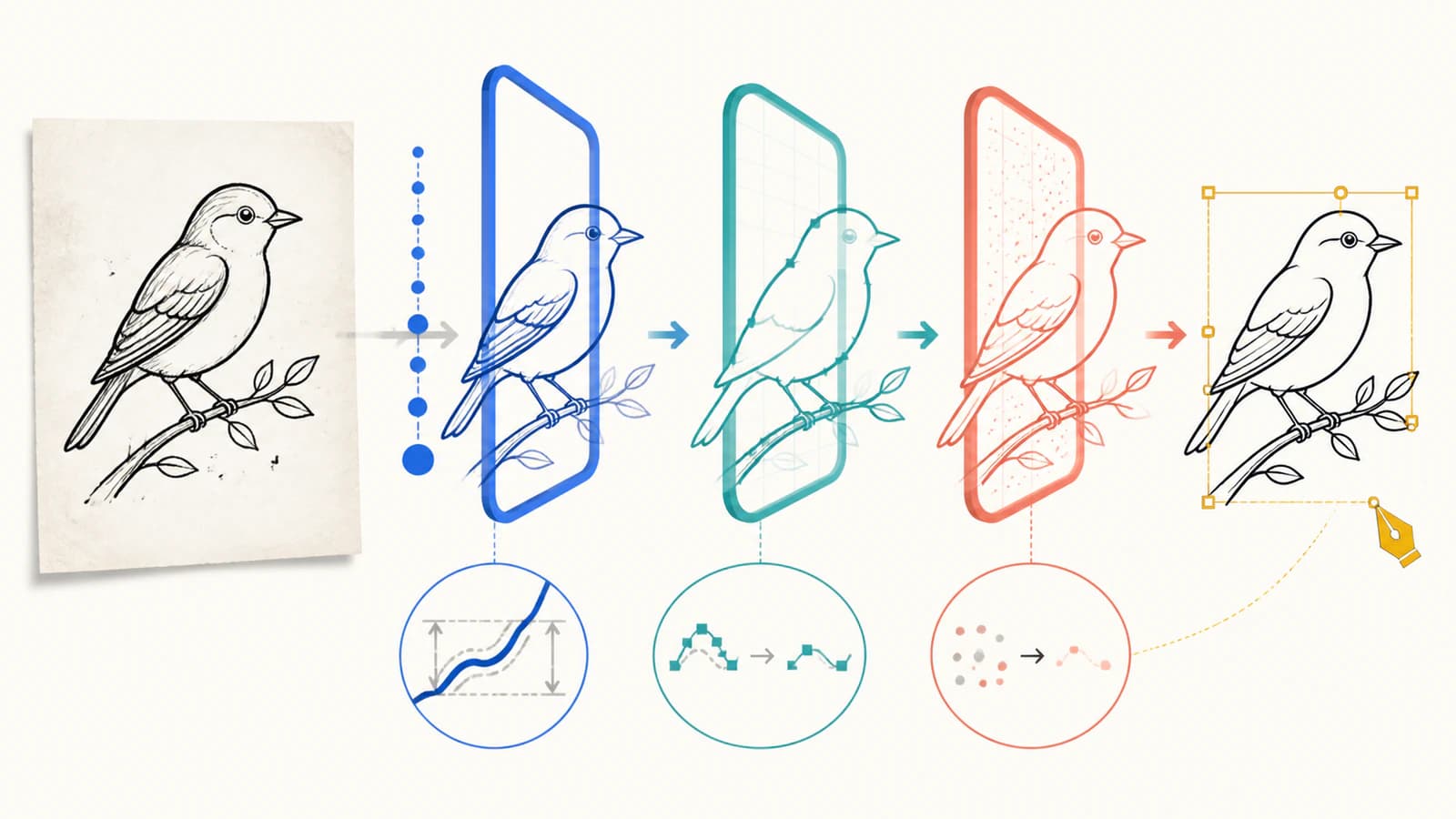
Ändere jeweils einen Regler und vergleiche mit der erhaltenen Rasterebene. Sonst lässt sich schwer erkennen, welche Einstellung eine Markierung gelöscht oder eine Kontur verschoben hat.
Was sich gut umwandeln lässt — und was nicht
Die offizielle Vektorwerkzeugseite von Clip Studio Paint konzentriert sich auf bearbeitbare Linien: Verschiebe sie, ändere ihre Dicke, passe ihre Form an oder radiere bis zu Schnittpunkten, ohne den Strich zu verschlechtern. Das ist der deutlichste Hinweis auf die stärksten Einsatzfälle der Funktion.
| Vorlage | Eignung für Convert Layer | Wahrscheinliche Nacharbeit |
|---|---|---|
| Saubere monochrome Tuschezeichnung | Gut | Linienform, Dicke, Verbindungen und vereinzelte Markierungen korrigieren |
| Gescannte Bleistiftzeichnung | Bedingt | Scan bereinigen; helle beabsichtigte Striche vor dem Dichteschwellenwert schützen |
| Farbige Linienzeichnung | Bedingt | Prüfen, ob Linienfarben und Überlappungen wie beabsichtigt erhalten geblieben sind |
| Flächiges mehrfarbiges Logo | Begrenzt | Füllungen in einem Vektoreditor neu aufbauen oder einen formenbasierten Vektorisierer vergleichen |
| Foto, Aquarell oder Gemälde mit weichen Übergängen | Schlecht | Für originalgetreue Ausgabe Rasterbild behalten; nur zur bewussten Stilisierung vektorisieren |
Verwechsle eine CSP-Vektorebene nicht mit dem ursprünglichen Vektoraufbau. Die Konvertierung kann aus zu einem Rasterbild zusammengefassten Pixeln keine Schrift, ausgeblendeten Objekte, ursprünglichen Stiftdruck, semantischen Ebenen oder die vom Designer beabsichtigte Geometrie wiederherstellen.
Bereinige die umgewandelten Vektorlinien
Blende nach der Konvertierung das Rasterbild aus und nutze Clip Studios Vektorbearbeitungswerkzeuge am Ergebnis.
- Wähle einzelne Linien mit dem Object-Werkzeug aus. Wenn sich alles wie ein einziges flaches Bild verhält, prüfe den Ebenentyp.
- Zoome in Ecken, Schnittpunkte und Linienenden. Korrigiere auffällige Abweichungen, bevor du die gesamte Zeichnung glättest.
- Prüfe dicke Markierungen auf innere und äußere Umrisse. Ein sichtbarer Strich wurde möglicherweise als gefüllter Bereich statt als eine Mittellinie interpretiert.
- Entferne vereinzelte Linien, die aus Staub, Papiertextur, Kompressionssäumen und Markierungen mit geringer Deckkraft entstanden sind.
- Suche nach zu vielen Kontrollpunkten an optisch einfachen Kurven. Erhöhe Correction bei einer neuen Konvertierung oder vereinfache gezielt.
- Vergleiche die Linienbreite in der endgültigen Anzeige- oder Druckgröße, nicht nur beim Hineinzoomen.
Nutze für eine umfassendere Prüfung den Bewertungsbogen für Vektorisierungsqualität. Er trennt visuelle Ähnlichkeit von Bearbeitbarkeit, Genauigkeit der Negativräume und Pfadkomplexität.
Exportiere das Ergebnis als SVG
Wähle die Vektorebene oder die Vektorebenen aus, die du übergeben möchtest. Nutze dann File → Special Export → Export vectors. Laut Clip Studios offizieller Supportseite werden mehrere ausgewählte Vektorebenen gemeinsam als eine SVG-Datei exportiert.
Öffne dieses SVG in einem Browser und einer zweiten vektorfähigen Anwendung. Prüfe, dass:
- die Grafik beim Vergrößern scharf bleibt;
- Linien als Vektorinhalt auswählbar sind;
- beabsichtigte Farben, Dicken und Lücken erhalten bleiben;
- nicht lediglich ein Rasterbild in das SVG eingebettet ist;
- die physische Größe für die nächste Anwendung stimmt.
Wenn eine andere App das Linienbild verändert, behalte den .clip-Master und exportiere eine Ausgabekopie. Die sicherste Übergabe ist die Datei, die im Zielprogramm Bestand hat, nicht die Datei, die nur in Clip Studio richtig aussah.
Wann ein separater Vektorisierer besser passt
Bleibe bei Convert Layer, wenn die Vorlage überwiegend aus Linien besteht und du sie mit Clip Studios Korrekturwerkzeugen weiterbearbeiten möchtest. Zeichne nach Möglichkeit direkt auf Vektorebenen; das erhält die beabsichtigten Striche und vermeidet die Interpretation aus Pixeln.
Nutze einen formenorientierten Vektorisierer oder zeichne manuell neu, wenn die Vorlage ein flächiges Logo, Icon, Abzeichen oder eine Illustration mit wenigen Farben ist und die Ausgabe unabhängige gefüllte Bereiche benötigt. PerfectVectors Bild-zu-Vektor-Workflow rekonstruiert unterstützte Rastergrafiken als bearbeitbare Formen, die du vor dem Download prüfen kannst. Er stellt keine ursprünglichen Schriften, Markengeometrie oder ausgeblendeten Ebenen wieder her und kann Textur oder weiche Schattierung vereinfachen.
Vergleiche die beiden Wege anhand derselben sauberen Vorlage. Bevorzuge für Linienzeichnungen das Ergebnis, das natürliche Strichbearbeitung erhält. Bevorzuge für Fertigungsformen das SVG, dessen Füllungen, Löcher, Farben und Knotenstruktur weniger Nacharbeit brauchen.
FAQ
Kann Clip Studio Paint eine Rasterebene in Vektoren umwandeln? Ja. Wähle die Rasterebene, dann Layer → Convert layer, setze Type auf Vector layer und passe Vector settings an. Behalte die ursprüngliche Ebene, damit du die umgewandelten Linien vergleichen oder einen neuen Versuch starten kannst.
Warum erzeugt Convert Layer Umrisse um meine dicken Striche? Maximum line width steuert, welche Markierungen als Linien zählen. Teile, die dicker als der gewählte Wert sind, werden als gefüllte Bereiche erkannt und nur ihre Umrisse werden umgewandelt. Passe den Wert an oder zeichne die beabsichtigte Mittellinie neu.
Kann Clip Studio Paint ein Vollfarbbild vektorisieren? Es kann Rasterinhalt in sein linienorientiertes Vektorebenensystem umwandeln, baut eine zu einem Rasterbild zusammengefasste Vollfarbillustration aber nicht in dieselben ordentlichen gefüllten Formen und semantischen Ebenen zurück, die ein Designer ursprünglich verwendet hat. Nutze es für geeignete Linienzeichnungen; wähle für formenbasierte Farbrekonstruktion einen anderen Weg.
Kann Clip Studio Paint SVG exportieren? Ja. Wähle eine oder mehrere Vektorebenen und dann File → Special Export → Export vectors. Die ausgewählten Vektorebenen werden gemeinsam als ein SVG exportiert.
Ist es besser, von Anfang an auf einer Vektorebene zu zeichnen? Ja, wenn du weißt, dass die Arbeit eine bearbeitbare Linienzeichnung bleiben soll. Direktes Zeichnen auf einer Vektorebene erhält die Striche als Vektoren, statt Convert Layer später aus Pixeln darauf schließen zu lassen.
Quellen
- Clip Studio Official Support — Rasterebene in eine Vektorebene umwandeln — Offizieller Convert-Layer-Ablauf, Keep original layer und Vector-settings-Workflow.
- Clip Studio Paint User Guide — Ebenen konvertieren — Aktuelle Details zu Maximum line width, Correction, Farbe, Kantenglättung, Density threshold und Verfügbarkeit in DEBUT.
- Clip Studio Official Support — Im SVG-Format exportieren — Offizieller Auswahl- und Special-Export-Workflow für eine oder mehrere Vektorebenen.
- Clip Studio Paint — Vektorzeichenwerkzeuge für Design — Eigene Beschreibung von Vektorlinienbearbeitung, Größenänderung, Dickensteuerung und Radieren bis zum Schnittpunkt.
- PerfectVector — Bild zu Vektor — Eigene Beschreibung des alternativen formenorientierten Raster-zu-Vektor-Workflows.
Wenn Convert Layer deiner farbigen Grafik Umrisse gibt, obwohl du bearbeitbare gefüllte Formen brauchst, vergleiche eine formenbasierte Vektorisierung, öffne beide SVGs in der Ziel-App und behalte diejenige, die sich leichter korrekt bearbeiten lässt.
Mehr aus dem Blog

Xara Bitmap Tracer: Nachzeichnung abstimmen, Formen prüfen
Verwandle mit den Modi und Reglern von Xara Bitmap Tracer eine Bitmap in bearbeitbare Formen. Prüfe Kurven, Ecken, Farbbereiche und die exportierte Grafik.

Blender: Bild zu Grease Pencil nachzeichnen
Zeichne ein Bild in Blender zu Grease Pencil nach, behebe fehlende Befehle und dichte Striche oder importiere ein Farb-SVG. Wähle den passenden Weg für deine Zeichnung.