
Ein Bild auf dem iPhone in SVG umwandeln – ohne App
Ohne App oder Computer: Wandle Bilder, auch HEIC-Fotos, in Safari auf deinem iPhone in SVG um und speichere die Datei in Dateien oder Cricut Design Space.
Auf dieser Seite
- Zuerst: Ja, ein iPhone kann SVG-Dateien verarbeiten
- Der Ablauf: Von Fotos zur nutzbaren SVG
- Schritt 1: Kämpfe nicht gegen HEIC, aber kenne seine Stolperstellen
- Schritt 2: In Safari umwandeln
- Schritt 3: Den Download finden
- Schritt 4: An ihr Ziel weitergeben
- Was sich vom iPhone tatsächlich gut umwandeln lässt
- Webkonverter oder App aus dem App Store?
- So sieht das mit PerfectVector aus
- Bevor du dich auf die Datei verlässt
- FAQ
- Quellen
Du kannst ein Bild vollständig auf deinem iPhone in Safari in eine SVG umwandeln, ohne etwas zu installieren. Öffne einen webbasierten Konverter, lade das Bild aus deiner Fotomediathek hoch und lade die nachgezeichnete SVG in die App Dateien herunter. Das Ganze dauert ungefähr zwei Minuten.
Die Umwandlung ist die einfache Hälfte. Die beiden Schritte davor und danach bereiten Schwierigkeiten, und keine Konverterseite erklärt sie: iPhone-Fotos sind standardmäßig HEIC-Dateien, ein Format, das viele Konverter weiterhin ablehnen, und die fertige SVG landet an einem Ort, an dem die meisten nie nachsehen. Diese Anleitung zeigt den gesamten Weg von der Fotos-App bis zu einer Datei, die du tatsächlich in Cricut Design Space oder einem Designwerkzeug verwenden kannst. Sie benennt auch ehrlich den einen Fall, in dem eine App aus dem App Store tatsächlich die bessere Wahl ist.
Die Kurzversion
- Keine App nötig. Ein Webkonverter in Safari erledigt dieselbe Aufgabe wie im Desktop-Browser.
- HEIC-Fotos funktionieren, wenn der Konverter sie akzeptiert. Das iPhone nimmt häufig HEIF/HEIC auf, während Maximale Kompatibilität neue Fotos als JPEG aufnimmt. PerfectVectors HEIC-zu-SVG-Konverter akzeptiert unterstützte Einzelbilder; bei einem Konverter ohne Unterstützung exportiere zuerst eine kompatible Kopie.
- Deine SVG landet unter Dateien → Downloads. Tippe auf den Downloadpfeil in Safari, wenn du sie nicht findest.
- Für Cricut: Lade die SVG in der Design-Space-App aus Dateien hoch.
- Kamerafotos ergeben selten gute SVGs. Flächige Grafik, Logos und Zeichnungen lassen sich gut umwandeln; Schnappschüsse deines Hundes nicht.
Zuerst: Ja, ein iPhone kann SVG-Dateien verarbeiten
Ein iPhone kann eine SVG-Datei problemlos speichern und anzeigen: Die App Dateien zeigt eine Vorschau, Safari rendert sie, und du kannst sie wie andere Dateien per AirDrop übertragen oder teilen. Was ein iPhone nicht tut, ist SVG als Foto zu behandeln. Die Fotos-App kann keine öffnen, die Kamera erzeugt keine, und es gibt keine eingebaute Möglichkeit, ein Bild in eine SVG umzuwandeln. Diese Lücke füllt ein Konverter. Darum führt „Bild auf dem iPhone in SVG umwandeln“ entweder zu einer Website oder einer App.
Der Ablauf: Von Fotos zur nutzbaren SVG
Schritt 1: Kämpfe nicht gegen HEIC, aber kenne seine Stolperstellen
iPhones nehmen mit der Kameraeinstellung High Efficiency häufig Fotos in HEIF/HEIC auf. Apple dokumentiert Maximale Kompatibilität als Einstellung, die neue Fotos stattdessen als JPEG aufnimmt. Das Verhalten beim Browser-Upload kann je nach Dateiauswahl und Ziel variieren. Die zuverlässige Frage ist deshalb schlicht: Akzeptiert der Konverter die Datei, die er erhält?
PerfectVector akzeptiert die von ihm unterstützte Teilmenge von HEIC-Einzelbildern, sodass kompatible Fotos direkt aus der Kamerarolle zur Nachzeichnung gehen können. Bei einem Konverter, der nur PNG oder JPEG annimmt, exportiere oder teile eine kompatible Kopie; die Änderung unter Einstellungen → Kamera → Formate → Maximale Kompatibilität betrifft künftige Aufnahmen. Ein Screenshot ist eine schnelle Ausweichlösung, kann aber die Auflösung verringern. Bewahre deshalb das Original auf. Nutzt du für Grafik den JPEG-Weg, solltest du die Besonderheiten der JPEG-Kompression kennen.
Bevor du ein Kamerabild überhaupt nachzeichnest, prüfe mit der Entscheidungshilfe für HEIC-Foto zu SVG, ob das Motiv bearbeitbare Formen braucht oder ob Textur, Licht und Tiefe dafür sprechen, es als Foto zu behalten.
Schritt 2: In Safari umwandeln
Öffne den Konverter in Safari, tippe auf Hochladen und wähle Fotomediathek. Wähle das Bild, warte auf die Nachzeichnung und prüfe die Vorschau vor dem Download. Zoome mit zwei Fingern ins Ergebnis: Kanten sollten glatte Formen sein, keine unscharfen Pixel. Sieht die Vorschau eher wie eine unscharfe Kopie deines Fotos als wie saubere flächige Formen aus, liegt das Problem meist am Ausgangsbild, nicht am Werkzeug. Dazu unten mehr.
Schritt 3: Den Download finden
Safari legt Dateien nicht auf dem Home-Bildschirm ab. Hier verlieren die meisten deshalb die Spur. Tippe auf den Downloadpfeil in Safaris Adressleiste oder öffne die App Dateien und suche unter Downloads, entweder in iCloud Drive oder unter Auf meinem iPhone. Apples Downloadanleitung dokumentiert die Downloads-Taste in Safari und den Speicherort in Dateien. Tippe dort auf die SVG, um eine Vorschau zu sehen.
Schritt 4: An ihr Ziel weitergeben
In Dateien verhält sich die SVG wie jedes Dokument. Zum Schneiden öffne die Cricut-Design-Space-App, starte ein Projekt, tippe auf Upload und wähle die Datei unter Downloads; Cricut dokumentiert Browse Files als iOS-Uploadweg. Die Datei für einen sauberen Schnitt vorbereiten ist ein eigenes Thema. Für Designarbeit übertrage sie per AirDrop auf einen Mac oder öffne sie in deinem bevorzugten iPad- oder Desktop-Werkzeug.
Was sich vom iPhone tatsächlich gut umwandeln lässt
Die Facebook-Version dieser Frage lautet meist: „Ich habe ein iPhone-Foto, kann ich daraus kostenlos eine SVG machen?“ Die ehrliche Antwort: Es hängt davon ab, was das Foto zeigt. Ein Konverter zeichnet Formen nach; deshalb sind Bilder, die aus Formen bestehen, im Vorteil. Handgezeichnete Schrift, eine Skizze auf weißem Papier, ein Logo, ein Aufkleberdesign und flächige Cliparts sind bessere Kandidaten. Ein Kamerafoto von einem Haustier, Gesicht oder einer Landschaft wird zur posterisierten Annäherung, weil Fotos von Natur aus schwer zu vektorisieren sind.
Ein speziell auf dem iPhone hilfreicher Trick: Fotografierte Grafik auf Papier lässt sich viel besser umwandeln, wenn du sie zuerst eng zuschneidest und aufhellst, sodass das Papier sauber weiß erscheint. Zeichnest du auf dem iPad, exportiere deine Grafik vor der Umwandlung als PNG in voller Größe; für Procreate-Künstler gibt es einen eigenen Ablauf genau dafür.
Webkonverter oder App aus dem App Store?
Zwei der führenden Suchergebnisse zu dieser Frage sind iOS-Apps; die Frage ist also berechtigt. Nutzt du bereits Amadine, vergleiche seine native Image-Trace-Funktion mit dem Import einer separat nachgezeichneten SVG. Der allgemeinere Vergleich:
| Webkonverter in Safari | App aus dem App Store | |
|---|---|---|
| Installation | Nichts zu installieren | Download, Updates, Speicher |
| HEIC-Fotos | Hängt vom Konverter ab; PerfectVector akzeptiert sie | Oft direkt akzeptiert |
| Funktioniert offline | Nein | Meist ja |
| Kosten | Kostenlose Stufen üblich | „Kostenlos“ heißt oft In-App-Käufe |
| Qualität | Dieselbe Engine wie am Desktop, serverseitig verbessert | Je nach App unterschiedlich, bis zum Update unverändert |
| Ergebnis auf anderen Geräten | Dasselbe Konto / dieselbe URL auf jedem Gerät | Bleibt auf diesem Telefon |
Wenn du täglich ohne Empfang Bilder umwandelst, hat eine App ihren Platz verdient. Für alle anderen erledigt der Browser dieselbe Arbeit ohne Wartungsaufwand. (Unter den Browseroptionen ist Adobe Express' kostenloser Konverter die bekannte Marke. Er nimmt JPEG, PNG und WebP, aber kein HEIC, sodass dort der Screenshot-Trick aus Schritt 1 greift.)
So sieht das mit PerfectVector aus
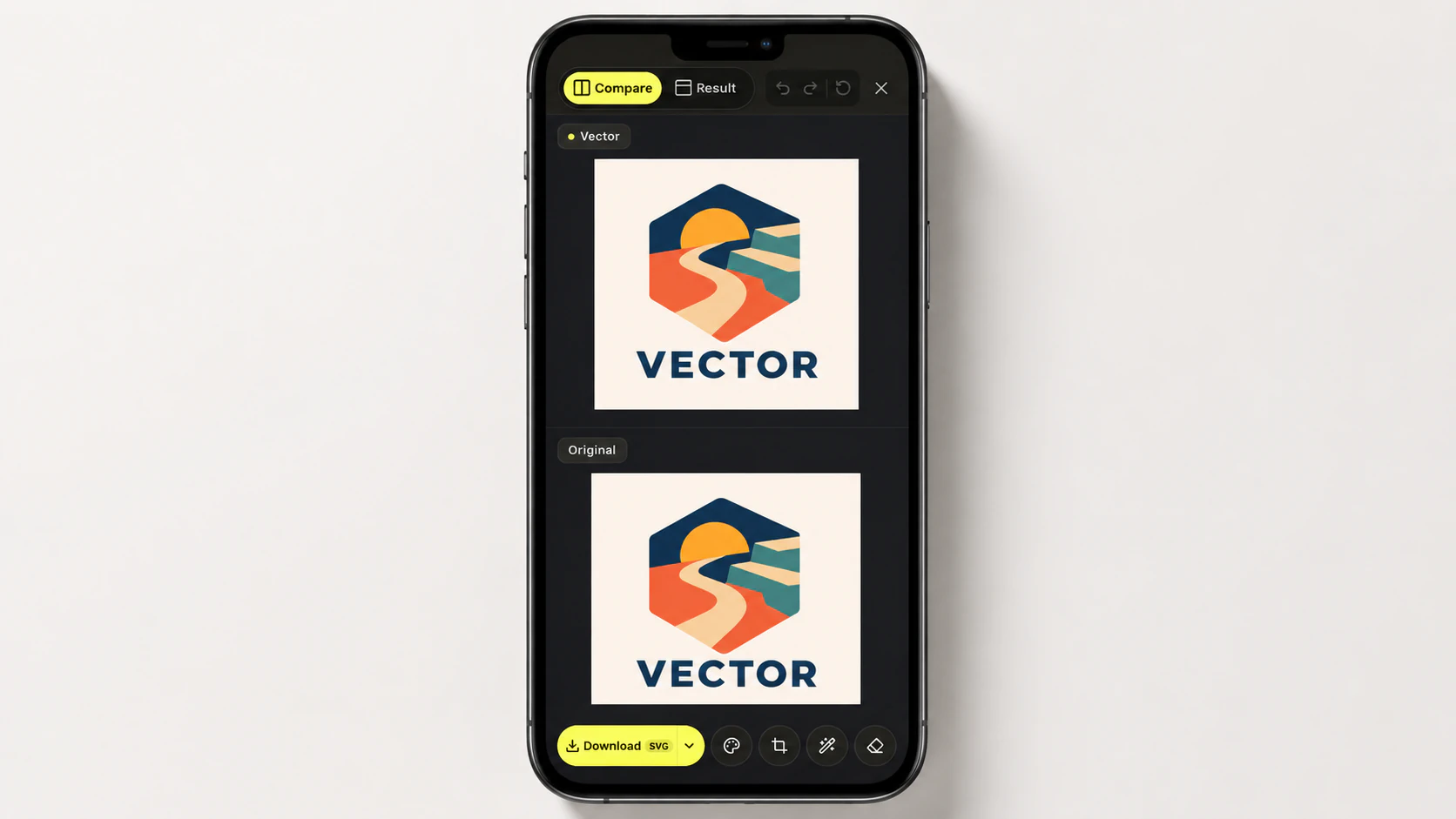
PerfectVector ist ein Webkonverter; der oben beschriebene Ablauf ist daher sein mobiler Ablauf: Wandle ein Bild in SVG um, in Safari aus deiner Fotomediathek, und prüfe dann die Vorschau, bevor du die SVG mit einem Credit freischaltest. Unterstützte HEIC-, PNG-, JPEG- oder WebP-Dateien bis 5MB können direkt aus der Kamerarolle kommen; ein größeres Foto braucht möglicherweise weiterhin die kompatible Kopie aus Schritt 1.
Das Ergebnis wird wie am Desktop aufgebaut: saubere Pfade mit wenigen Knoten, jede Farbe als eigene bearbeitbare Form. Im eingebauten Editor kannst du vor dem Download Farben ändern oder zusammenführen. Das ist auf einem Telefon wichtig, wo das spätere Bereinigen einer unordentlichen Datei sehr mühsam ist. Die SVG in deinen Downloads ist bereit für Design Space oder eine beliebige Design-App.
Bevor du dich auf die Datei verlässt
- Zoome mit zwei Fingern in die SVG-Vorschau in Dateien: Kanten sollten bei jeder Vergrößerung scharf bleiben.
- Der Konverter lehnt dein Foto ab? Prüfe seine Formatliste; nicht jedes Werkzeug akzeptiert HEIC.
- Ein Foto überschreitet die Größenbegrenzung: Erstelle einen Screenshot oder teile zuerst eine kleinere Version mit Dateien.
- Zum Schneiden öffne sie vor dem Schneidetag in Design Space und prüfe die Ebenen.
- Bewahre das Ausgangsbild auf; später besser nachzuzeichnen ist besser, als jetzt eine schlechte Nachzeichnung zu bearbeiten.
FAQ
Unterstützt das iPhone SVG-Dateien? Zum Anzeigen und Speichern ja: Die App Dateien zeigt SVG-Vorschauen, Safari rendert sie, und du kannst sie frei teilen oder per AirDrop übertragen. Fotos-App und Kamera verarbeiten SVG gar nicht. Deshalb brauchst du zum Erstellen eine Konverterwebsite oder App.
Kann ich ein iPhone-Foto (HEIC) in SVG umwandeln? Ja, mit einem Konverter, der das erhaltene HEIC-Einzelbild akzeptiert. PerfectVector unterstützt eine begrenzte Teilmenge von HEIC/HEIF-Einzelbildern. Bei einem Werkzeug, das nur PNG oder JPEG nimmt, exportiere eine kompatible Kopie oder stelle die Kamera für künftige JPEG-Aufnahmen auf Maximale Kompatibilität.
Gibt es eine kostenlose Möglichkeit, auf einem iPhone ein Bild in SVG umzuwandeln? Ja. Webbasierte Konverter laufen in Safari, aber „kostenlos“ kann Vorschau statt Download bedeuten. PerfectVector lässt dich kostenlos vektorisieren und die Vorschau prüfen; ein Credit schaltet die SVG frei. Prüfe bei jedem App-Store-Werkzeug die Exportbedingungen, bevor du dich auf die Bezeichnung kostenlos verlässt.
Wie öffne ich eine SVG-Datei auf meinem iPhone? In der App Dateien: Tippe auf die SVG, und Quick Look zeigt die Vorschau. Safari rendert SVGs ebenfalls direkt. Zum Bearbeiten statt nur Anzeigen brauchst du eine Design-App oder ein Desktop-Werkzeug; das iPhone selbst zeigt sie nur an.
Wie bekomme ich eine SVG auf meinem Telefon in Cricut Design Space? Lade die SVG in Safari herunter, sodass sie in Dateien landet. Starte dann in der Design-Space-App ein Projekt, tippe auf Upload und navigiere zu Downloads. Danach verhält sie sich genau wie ein Upload vom Computer.
Brauche ich dafür irgendwo noch einen Computer? Nicht zum Umwandeln. Hochladen, Nachzeichnen, Vorschau und Download funktionieren alle in Safari auf dem Telefon. Ein Computer hilft weiterhin bei umfangreicher Nachbearbeitung: Pfade umzuformen oder ein komplexes Design zu überarbeiten ist mit Maus und großem Bildschirm einfacher.
Quellen
- Apple: HEIF- oder HEVC-Medien verwenden — Erklärt High-Efficiency-Aufnahmen und die JPEG-Einstellung Maximale Kompatibilität.
- Apple: Heruntergeladene Dateien auf iPhone oder iPad finden — Dokumentiert Safari-Downloads und den Downloads-Ordner in der App Dateien.
- Cricut: Bilder in Design Space hochladen — Dokumentiert iOS-Dateiauswahl, unterstützte Uploadarten und SVG-Verarbeitung.
- Adobe Express: Kostenloser SVG-Konverter — Aktuelle Quelle für akzeptierte Formate und Dateigrößenbegrenzung des Schnellkonverters.
- PerfectVector: HEIC zu SVG — Aktuelle Quelle für PerfectVectors unterstützten HEIC-Einzelbildablauf und seine Grenzen.
Wenn du die Übergaben kennst, ist das Telefon dafür praktisch. Wähle ein kompatibles Bild aus Fotos, zeichne es in Safari nach und prüfe es, und schalte dann die SVG frei, wenn Pfade und Farben zur Aufgabe passen. Die heruntergeladene Datei liegt unter Dateien → Downloads.
Mehr aus dem Blog

So konvertierst du ein PDF in SVG (exportiere es, wenn es vektoriell ist, zeichne es nach, wenn es ein Scan ist)
Wie du ein PDF in SVG konvertierst, hängt davon ab, was darin steckt. Ist es vektoriell, exportierst du es; ist es ein Scan, zeichnest du es nach. So erkennst du den Unterschied und gehst in beiden Fällen vor.

SVGZ oder SVG: Datei für Bearbeitung und Weitergabe
Vergleiche SVGZ und SVG mit einem echten gzip-Test mit anschließender Dekomprimierung. Sieh, was Kompression erhält, wie Webheader abweichen und welche Datei ein Editor oder Empfänger benötigt.



