
Bild beim Hochladen gedreht? EXIF vor dem Tracing prüfen
Wenn sich eine Zeichnung beim Hochladen zur Seite dreht, überprüfen Sie vor dem Nachzeichnen die EXIF-Ausrichtung. Erstellen Sie eine aufrechte Pixelkopie, öffnen Sie sie erneut und vergleichen Sie die Richtung des Vektors.
Auf dieser Seite
Wenn eine JPEG-Zeichnung an einer Stelle aufrecht aussieht und sich beim Hochladen zur Seite dreht, überprüfen Sie das Feld „EXIF-Ausrichtung“. Die Datei kann seitliche Pixel sowie eine Anweisung speichern, sie aufrecht anzuzeigen. Erstellen Sie eine separate Kopie, wobei diese Anweisung auf die Pixel angewendet wird, und löschen Sie dann die Ausrichtungsanweisung oder setzen Sie sie zurück. Öffnen Sie die gespeicherte Kopie erneut, bevor Sie sie nachverfolgen.
Für jemanden, der eine Zeichnung oder einen Schriftzug fotografiert, ist das nützliche Ergebnis einfach: Der obere Teil des Bildmaterials bleibt oben, der Schriftzug ist korrekt lesbar und Sie wissen genau, welche Datei Sie hochladen. Behalten Sie das Originalfoto, damit Sie die Richtungen vergleichen und eine fehlerhafte Drehung beheben können.
Überprüfen Sie die Drehung, bevor Sie die Spur beurteilen
- Vergleichen Sie das Original, die Ansicht des hochgeladenen Bildes und die Vektorvorschau, um die erste Änderung zu finden.
- Wenden Sie einmal eine gültige EXIF-Ausrichtung an und speichern Sie dann aufrechte Pixel ohne weitere Rotationsanweisung.
- Wenn die gespeicherte Kopie immer noch falsch ist, prüfen Sie, ob das Tag fehlt oder falsch ist, bevor Sie es erneut drehen.
Gespeicherte Pixel und angezeigte Richtung können unterschiedlich sein
EXIF sind Bildmetadaten. Das Feld „Ausrichtung“ beschreibt, wie das gespeicherte Bild für die Anzeige ausgerichtet wird. Microsofts EXIF-Ausrichtungsreferenz unterscheidet den Normalzustand von Drehungen und Spiegelungen.
Für dieses Beispiel sind drei Werte nützlich:
| Orientierungswert | Aktion erforderlich, um die gespeicherten Pixel anzuzeigen |
|---|---|
| 1 | Keine Rotation |
| 6 | Um 90 Grad im Uhrzeigersinn drehen |
| 8 | Um 90 Grad gegen den Uhrzeigersinn drehen |
Diese Nummern beschreiben eine Anzeigeanweisung, nicht das beabsichtigte Thema der Zeichnung. Andere Orientierungswerte umfassen Reflexionen; Die Tabelle ist nicht die vollständige EXIF-Liste.
Ein Betrachter, der eine Anweisung anwendet, kann ein aufrechtes Bild anzeigen, während es bei einer Rohpixelprüfung seitlich angezeigt wird. Dadurch erhalten Sie eine überprüfbare Erklärung zur Quelldatei, die Sie untersuchen können. Es allein identifiziert nicht, was ein bestimmter Upload-Pfad oder Vektorisierer getan hat.
Verwenden Sie ein asymmetrisches Detail als Referenz. Ein lesbares Wort, ein Pfeil oder ein Zweig auf einer Seite sagt Ihnen mehr als ein Kreis. Überprüfen Sie sowohl oben/unten als auch links/rechts; Ein gespiegeltes Wort ist ein anderes Problem als eine Vierteldrehung.
Was unser EXIF 1, 6 und 8 Test gezeigt hat
Wir haben eine originale 1200×800 Rasterillustration mit einem Aufwärtspfeil, ungleichen Zweigen und dem Wort GROW gezeichnet. Am 9. November 2026 haben wir drei JPEG-Steuerelemente gespeichert: eine aufrechte Datei mit Ausrichtung 1 sowie seitliche Pixelversionen mit Ausrichtung 6 und Ausrichtung 8, die den Leser anweisen, sie aufrecht anzuzeigen. Dabei handelt es sich um verfasste digitale Dateien, nicht um Telefonkamera-Samples.
Wir haben ImageOps.exif_transpose von Pillow 11.3.0 angewendet und PNG-Kopien gespeichert. Die Pillow-Dokumentation beschreibt den Vorgang: Wenden Sie die EXIF-Ausrichtung an und entfernen Sie die Ausrichtungsdaten, wenn eine Transponierung erforderlich ist.
| JPEG-Steuerung | Gespeicherte Maße | Normalisiertes PNG gespeichert | Feld „Gespeicherte Ausrichtung“. |
|---|---|---|---|
| Orientierung 1 | 1200×800 | 1200×800, aufrecht | Abwesend |
| Orientierung 6 | 800×1200 | 1200×800, aufrecht | Abwesend |
| Orientierung 8 | 800×1200 | 1200×800, aufrecht | Abwesend |
Für jedes Steuerelement entsprachen die gespeicherten Pixel der erwarteten Drehung der dekodierten Pixel dieses JPEG. Durch die zweite Anwendung der Normalisierung wurden keine Pixel geändert. Wir haben auch -auto-orient von ImageMagick 7.1.2-32 für alle drei Dateien ausgeführt: Die Ausgaben hatten die gleichen dekodierten RGB-Pixel wie die Pillow-Kopien und die Ausrichtung 1.
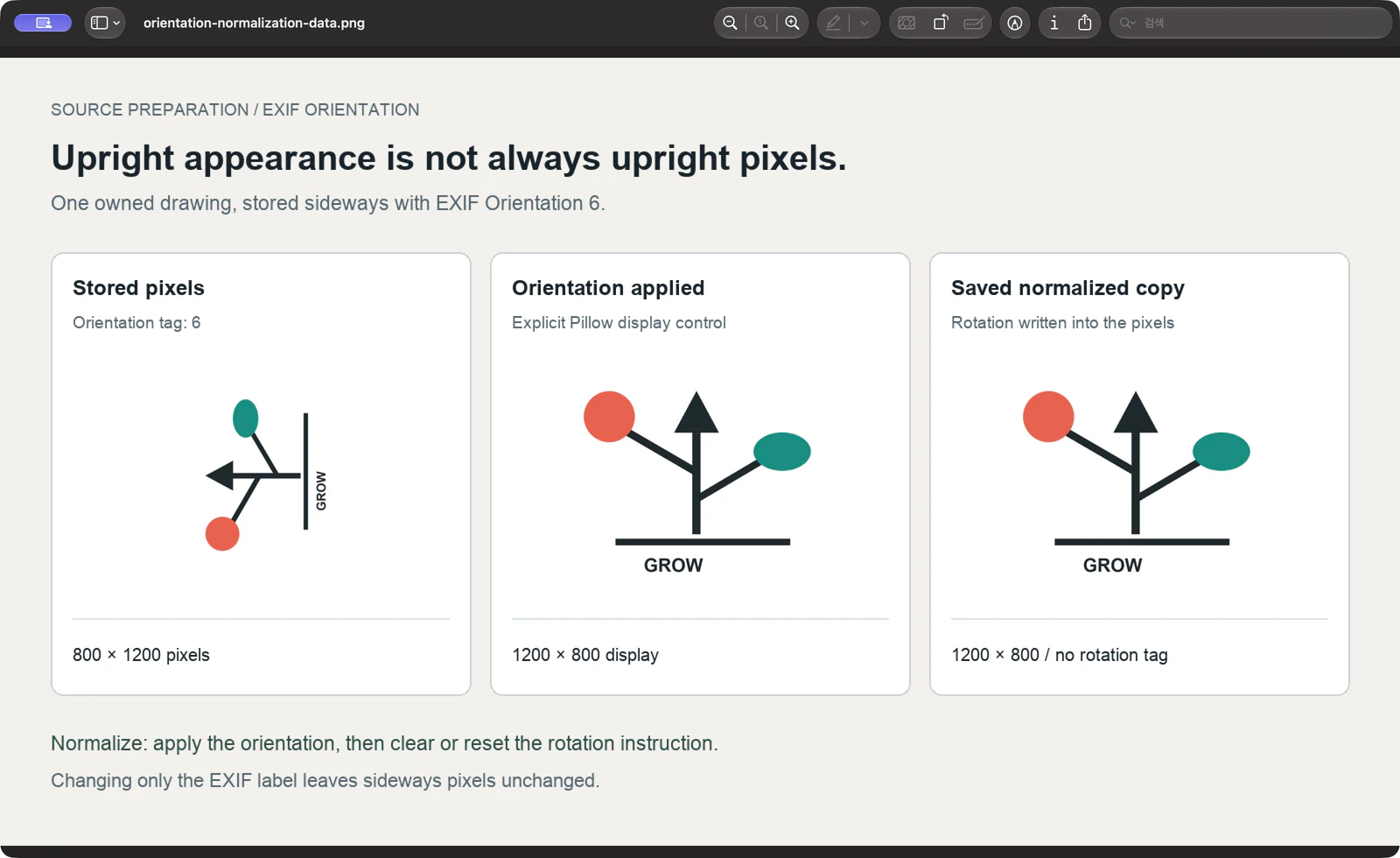
Wir haben auch eine Fehlerkontrolle durchgeführt: Wir haben nur die Bezeichnung „Ausrichtung 6“ der seitlichen Datei auf 1 geändert, ohne die Pixel erneut zu komprimieren oder zu drehen. Es blieb 800×1200 und seitwärts. Das physische Drehen dieses Steuerelements um 90 Grad im Uhrzeigersinn und das Zurücksetzen der Anweisung erzeugte die gleichen aufrechten Pixel wie die normalisierte Kopie mit Ausrichtung 6.
Dieser Test legt die Dateivorbereitungsschritte für diese Steuerelemente fest. Es werden keine Telefonauswahl, kein Browser-Upload, keine PerfectVector-Konvertierung oder kein physisches Schnittergebnis getestet.
Speichern Sie eine aufrechte Arbeitskopie
Sie benötigen das Original-JPEG, eine klare Referenz für die beabsichtigte Richtung und ein Bildtool, das die EXIF-Ausrichtung auf die Pixel anwenden kann. Die folgende Befehlsroute erfordert ImageMagick. Bearbeiten Sie ein Duplikat und geben Sie dem Ergebnis einen eindeutigen Dateinamen, damit Sie es später zuverlässig auswählen können.
- Suchen Sie die erste Richtungsänderung. Vergleichen Sie die Originalvorlage oder das Originalfoto mit der Datei in Ihrem Viewer und der Upload-Vorschau. Beachten Sie ein Wort oder eine asymmetrische Marke, die auf derselben Seite bleiben sollte. Gehen Sie nicht davon aus, dass ein Miniaturbild die gespeicherte Pixelrichtung beweist.
- Überprüfen Sie die Ausrichtungsanweisung. Wenn das JPEG eine gültige Ausrichtung 6 oder 8 hat, die die seitlich gespeicherten Pixel erklärt, wenden Sie diese Anweisung auf die Bilddaten an. Wenn das Feld fehlt, 1 ist oder nicht mit der Grafik übereinstimmt, verwenden Sie die folgenden Fehlerprüfungen.
- Speichern Sie das angewendete Ergebnis als neues Bild. Stellen Sie die Pixel aufrecht und lassen Sie die Ausrichtungsanweisung normal oder fehlend. Wir haben im Test PNG-Arbeitskopien verwendet und dabei die Originalabmessungen nach der Vierteldrehung beibehalten, anstatt die Größe zu ändern oder die Grafik zuzuschneiden.
- Öffnen Sie die gespeicherte Kopie erneut. Vergleichen Sie den Pfeil, die Beschriftung und die seitenspezifischen Details mit dem Original. Stellen Sie sicher, dass die Abmessungen für die beabsichtigte Richtung geeignet sind und dass das Feld „Ausrichtung“ keine weitere Drehung mehr erfordert.
- Laden Sie genau diese Kopie hoch und vergleichen Sie sie erneut. Bestätigen Sie, dass die Ansicht des hochgeladenen Bildes und die Vektorvorschau den gleichen oberen Rand und die gleichen Seiten beibehalten. Wenn sich die Richtung erst später ändert, behalten Sie beide Dateien und untersuchen Sie diese Phase, anstatt die Quelle wiederholt zu drehen.
Ein getesteter ImageMagick-Befehl
Ersetzen Sie für eine Datei, deren EXIF-Anweisung die beabsichtigte Ansicht korrekt beschreibt, diese Eingabe-/Ausgabenamen durch Ihre eigenen:
magick "drawing-exif6.jpg" -auto-orient "magick-normalized-exif6.png"ImageMagick dokumentiert -auto-orient als Anwendung und Zurücksetzen der Ausrichtungsanweisung. Außerdem wird gewarnt, dass bereits korrigierte Pixel mit einer veralteten Anweisung erneut korrigiert werden können und dass der Bediener durch das Entfernen der Anweisung zunächst nichts mehr anwenden muss.
Unser Testbefehl erzeugte ein aufrechtes 1200×800 PNG mit Ausrichtung 1. Öffnen Sie Ihre eigene Ausgabe erneut und überprüfen Sie sie; Der Befehl kann die beabsichtigte Spitze einer beliebigen Zeichnung nicht anhand ihres Motivs bestimmen.
Wenn die gespeicherte Kopie immer noch seitlich ist
Wählen Sie die nächste Aktion aus dem aktuellen Dateistatus:
| Was Sie finden | Nächste Aktion |
|---|---|
| Seitliche Pixel mit einer gültigen Rotationsanweisung | Wenden Sie die Anweisung einmal an und speichern Sie das Ergebnis |
| Seitliche Pixel mit Ausrichtung 1 oder ohne verwendbare Anweisung | Verwenden Sie die Originalvorlage, um eine physische Pixeldrehung auszuwählen, und speichern Sie sie dann mit einer normalen oder fehlenden Anweisung |
| Aufrechte Pixel mit einer veralteten Rotationsanweisung | Korrigieren Sie die Anweisung in einem Duplikat, ohne eine weitere unerwünschte Pixeldrehung hinzuzufügen |
| Das gespeicherte Raster ist aufrecht, aber der Vektor dreht sich erst später | Vergleichen Sie die genaue Quelle und das Ergebnis zu diesem späteren Zeitpunkt. Bewahren Sie beide Dateien zur Diagnose auf |
| Die Beschriftung ist umgekehrt | Separat auf Reflexion prüfen; Durch eine 90-Grad-Drehung wird die Spiegelung des Wortes nicht aufgehoben |
Ein Feldwert allein kann Ihnen nicht sagen, dass das Thema auf dem Kopf steht. Für die bewusst falsche Tag-1-Steuerung in unserem Test kannten wir die richtige Richtung, da wir die Originalzeichnung besaßen. Verwenden Sie für Ihre Arbeit die gleiche Art von Referenz.
Durch Drehen werden auch trapezförmige Seiten, verschwommene Tinte oder fehlende Kanten nicht repariert. Überprüfen Sie den Scan- oder Foto-Workflow auf Erfassungsgeometrie und Liniendetails. Wenn die Richtung korrekt ist, die JPEG-Kanten jedoch verrauscht aussehen, verwenden Sie als Nächstes die JPG-Tracing-Qualitätsprüfungen.
Wo PerfectVector passt
PerfectVector eignet sich, wenn Ihre fotografierte Zeichnung wiederverwendbare SVG-Formen benötigt, nachdem die Quelle ihre Richtungs- und Detailprüfungen bestanden hat. Beginnen Sie mit der aufrechten Arbeitskopie und vergleichen Sie dann die Vektorvorschau mit genau diesem Bild: Überprüfen Sie die Oberkante, lesbare Beschriftung, seitenspezifische Markierungen und die Grenzen der Zeichnung.
Behalten Sie einen brauchbaren Originalvektor oder eine digitale Zeichnung bei, wenn Sie bereits eine haben. Wenn das Foto einen Strich verloren hat oder das Papier abgeschnitten hat, verbessern Sie die Quelle vor dem Nachzeichnen. Durch die Orientierungsnormalisierung erhalten Sie eine konsistente Referenz. Fehlende Grafiken werden nicht wiederhergestellt.
Für die umfassendere Telefon-zu-Datei-Übergabe umfasst der iPhone SVG-Workflow die Auswahl eines Bildes und die Suche nach dem Ergebnis. Führen Sie die gleichen Richtungsprüfungen in jedem Gerät und endgültigen Design-Tool durch, das Sie verwenden.
FAQ
Warum kann ein JPEG aufrecht aussehen, aber seitliche Pixel enthalten? Sein EXIF-Ausrichtungsfeld kann einen Leser anweisen, das gespeicherte Bild zur Anzeige zu drehen. Sehen Sie sich die Anleitung an und vergleichen Sie sie mit der Originalzeichnung, bevor Sie entscheiden, welche Richtung die tatsächlichen Pixel benötigen.
Ist es ausreichend, das Feld „Ausrichtung“ auf 1 zu ändern? Erst wenn die gespeicherten Pixel bereits in der vorgesehenen Richtung liegen. Unsere Steuerung zum Zurücksetzen nur von Tags blieb seitlich, da sich ihre Pixel nicht bewegten. Wenden Sie die erforderliche Pixeldrehung an und lassen Sie die gespeicherte Anweisung normal oder nicht vorhanden.
Kann die automatische Ausrichtung eine Datei ohne nützliche Ausrichtungsanweisung reparieren? Es ist nicht möglich, die beabsichtigte Oberseite der Zeichnung aus einer fehlenden oder falschen Anweisung auszuwählen. Verwenden Sie die Originalvorlage als Referenz, drehen Sie die Pixel bei Bedarf gezielt und öffnen Sie die gespeicherte Kopie vor dem Hochladen erneut.
Quellen
- Microsoft – PhotoOrientation-Enumeration – Definiert das EXIF-Ausrichtungsflag und seine Normal-, Rotations- und Reflexionswerte.
- Pillow – ImageOps.exif_transpose – Dokumente, die die Orientierungstransformation anwenden und die Orientierungsdaten entfernen.
- ImageMagick – Option zur automatischen Ausrichtung – Erklärt die Anwendung/Zurücksetzung der Ausrichtung und die Grenzen fehlender oder veralteter Metadaten.
Haben Sie eine aufrechte Zeichnung mit den Details, die Sie benötigen? Starten Sie kostenlos mit Ihrem eigenen Bild in PerfectVector. Vergleichen Sie die Richtung, Beschriftung und Kanten der Vektorvorschau mit der gespeicherten Quelle, bevor Sie sie in Ihrem Design verwenden.
Mehr aus dem Blog

Blaue Linien vor dem Nachzeichnen aus Zeichnungen entfernen
Entfernen Sie unerwünschte blaue Hilfslinien aus dunkler Tinte, ohne Details blind zu löschen. Vergleichen Sie Farbkanäle, testen Sie eine Arbeitskopie und prüfen Sie die Zeichnung vor dem Nachzeichnen.

Große Zeichnungsscans vor dem Vektorisieren zusammenfügen
Fügen Sie überlappende Grafikabschnitte vor dem Nachzeichnen zu einem Raster zusammen. Passen Sie mehrere Orientierungspunkte an, überprüfen Sie einen sich kreuzenden Strich und erkennen Sie Versatz- oder Maßstabsfehler frühzeitig.



