
HEIC-Foto zu SVG: Wann sich Nachzeichnen lohnt
Eine unterstützte HEIC lässt sich als SVG nachzeichnen, doch die meisten Fotos sollten Raster bleiben. Entscheide, bereite das Bild vor und prüfe die Pfade.
Auf dieser Seite
- HEIC und SVG lösen unterschiedliche Probleme
- Ein Handyfoto zum Nachzeichnen vorbereiten
- Die unterstützte HEIC-Einzelaufnahme in SVG umwandeln
- Was ist mit Live Photos und HEIC-Sequenzen?
- Die SVG als Gestaltung prüfen, nicht als Foto
- Silhouette und Proportionen
- Negativraum
- Farbbereiche
- Textur und Identität
- Knoten und Bearbeitung
- Wenn die HEIC nicht unterstützt wird
- FAQ
- Quellen
Du kannst ein unterstütztes HEIC-Einzelfoto in SVG umwandeln, indem du das Bild dekodierst und seine sichtbaren Bereiche als Vektorpfade nachzeichnest. Das macht SVG aber nicht zum richtigen Zielformat für jedes iPhone-Bild. Liegt der Wert des Fotos in Licht, Haut, Haaren, Spiegelungen, Textur oder räumlicher Tiefe, behalte es als Rasterbild. Eine Nachzeichnung vereinfacht diese Details zu Formen.
Vektorisiere, wenn die Kamera etwas aufgenommen hat, das bereits grafisch ist: ein Logo auf Papier, eine handschriftliche Unterschrift, eine Skizze, ein Etikett, ein Schild, flächige Grafik oder ein Motiv, das du bewusst in eine plakatartige Illustration verwandeln möchtest. Der beste Ablauf beginnt mit dieser Entscheidung, nicht mit dem Konverter.
Die kurze Entscheidungshilfe
- Behalte HEIC für Porträts, Reisefotos, Produktfotografie, Essen, Innenräume und andere Halbtonbilder.
- Wandle in SVG um, wenn das sichtbare Motiv skalierbare, bearbeitbare Formen braucht.
- Rechne mit Stilisierung, wenn du bewusst ein vollständiges Foto nachzeichnest.
- Bewahre das Original auf, auch wenn das Vektorergebnis nützlich ist.
- Prüfe die Vorschau, bevor du die SVG als Produktionsdatei behandelst.
HEIC und SVG lösen unterschiedliche Probleme
HEIC ist ein Bilddateityp aus der HEIF-Familie für kodierte Rasterbilder; Apple dokumentiert den Typ als UTType.heic. SVG beschreibt Geometrie: Pfade, Füllungen, Konturen und weitere Objekte, die sich umfärben, umformen und in unterschiedlichen Größen darstellen lassen.
Die Umwandlung zwischen beiden ist nicht wie das Entpacken einer Datei. Das Nachzeichnungswerkzeug muss entscheiden, welche Pixelbereiche zu Formen werden sollen. Ein sauberes zweifarbiges Schild bietet eine kleine, gut erkennbare Menge von Bereichen. Ein Sonnenuntergang hat Tausende feine Übergänge. Seine Umwandlung in Pfade erzeugt entweder eine komplexe Datei oder verwirft vieles, was das Foto fotografisch wirken lässt.
Entscheide anhand der Ausgabe, nicht der Dateiendung:
| Deine HEIC zeigt | Meist passende Wahl | Warum |
|---|---|---|
| Frontal fotografiertes Logo, Icon, Schriftzug oder Etikett | SVG | Das Motiv besteht bereits aus Formen |
| Tintenzeichnung oder Unterschrift auf schlichtem Papier | SVG nach Bereinigung | Pfade machen die Striche skalierbar und bearbeitbar |
| Einfaches, vor schlichtem Hintergrund freigestelltes Objekt | Je nach Aufgabe SVG oder Raster | Eine Silhouette oder stilisierte Version kann nützlich sein |
| Haustier oder Person für vereinfachte Wandkunst | SVG, bewusst stilisiert | Die Nachzeichnung ist eine Interpretation, keine Fotoerhaltung |
| Porträt, Veranstaltung, Reise, Essen oder Innenraum | HEIC behalten oder anderes Rasterformat exportieren | Textur, Licht und Tiefe sind der Inhalt |
| Produktfoto für einen Shop-Eintrag | Raster behalten | Käufer brauchen fotografische Details, keine rekonstruierten Formen |
Die praktische Grenze ist in der Vorlage sichtbar. Fell, Stoff, Spiegelungen und Tiefe hängen von kontinuierlichen fotografischen Abstufungen ab; ein frontales Schild oder Etikett ist bereits in wenige bewusst gestaltete Formen gegliedert.
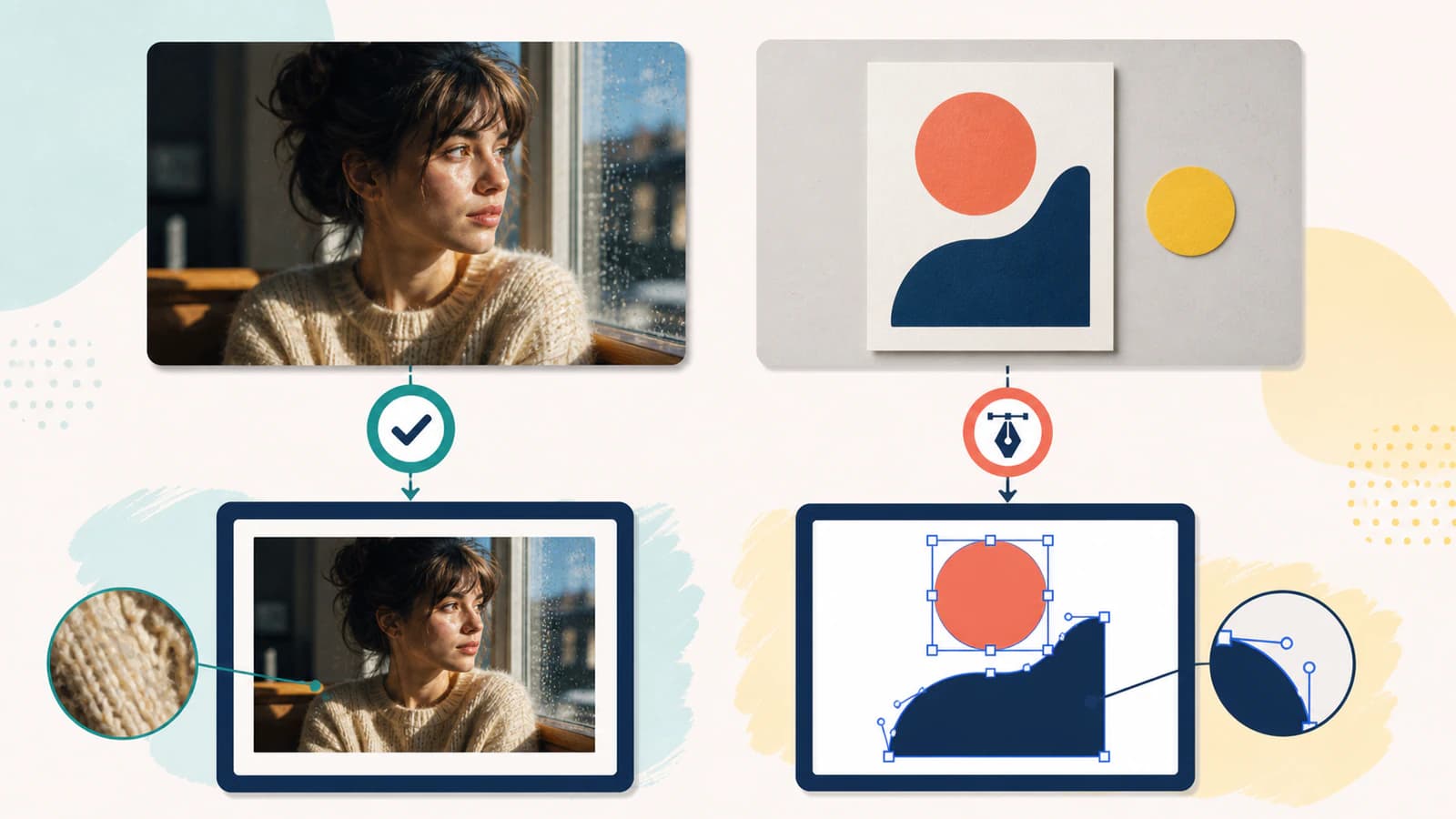
Wenn du ein stilisiertes Porträt möchtest, erklärt die Foto-zu-SVG-Anleitung die grundlegende Abwägung. Für ein bewusst vereinfachtes Tierporträt geht der Haustierporträt-Ablauf genauer auf Farbebenen und Vorlagenwahl ein.
Ein Handyfoto zum Nachzeichnen vorbereiten
Wenn das Motiv als SVG sinnvoll ist, verbessere die Informationen, die das Nachzeichnungswerkzeug erhält. Lass die Original-HEIC unverändert und bearbeite eine Kopie.
- Schneide auf das tatsächliche Motiv zu. Entferne Tischkanten, Unordnung im Raum, Hände und unwichtigen Hintergrund. Jeder sichtbare Bereich ist eine weitere mögliche Form.
- Korrigiere die Perspektive. Ein schräg fotografiertes rechteckiges Logo wird zum Trapez. Nutze die Zuschneide- und Perspektivfunktionen des Handys, damit parallele Kanten wieder parallel aussehen.
- Nutze gleichmäßiges Licht. Harte Schatten und Spiegelungen werden zu zusätzlichen Farben und Konturen. Fotografiere flächige Grafik möglichst erneut an einem Fenster oder unter diffusem Licht.
- Verstärke die Trennung, nicht die Dramatik. Sorge dafür, dass dunkle Tinte sich vom Papier und das Motiv vom Hintergrund abhebt. Vermeide Filter, die Schärfungssäume, starken Kontrast oder künstliche Textur hinzufügen.
- Entferne den Hintergrund nur, wenn die Ausgabe Transparenz braucht. Eine saubere Papierfläche lässt sich möglicherweise leicht ausschließen, doch Schatten um ein Objekt können einen ausgefransten Saum erzeugen. Prüfe das Ergebnis auf einer kontrastierenden Farbe mit dem Ablauf für transparente SVGs.
- Vergrößere keine schwache Vorlage bloß für höhere Abmessungen. Hochskalieren kann Pixel glätten oder erfinden, aber keine ursprüngliche Kantengeometrie wiederherstellen. Fotografiere das Motiv neu oder zeichne es neu, wenn Genauigkeit zählt.
Für den gesamten mobilen Upload- und Downloadweg, einschließlich Safaris Speicherort, nutze den iPhone-Ablauf für Bild-zu-SVG. Dieser Artikel konzentriert sich auf das HEIC-Format und die Entscheidung über die Ausgabe.
Die unterstützte HEIC-Einzelaufnahme in SVG umwandeln
PerfectVector akzeptiert die Dateiendungen .heic, .heif und .hif für eine begrenzte Teilmenge unterstützter Einzelbildvarianten. Der Browser prüft den Dateityp des Containers und die primären Abmessungen, lehnt erkannte Sequenzkennungen ab, dekodiert ein unterstütztes Einzelbild lokal und normalisiert die Pixel zu PNG, bevor der normale Vektorisierungsablauf beginnt.
Diese Unterstützung umfasst nicht jedes Merkmal der größeren HEIF-Familie. Mehrere Bilder, Sequenzen, alternative Codecs, HDR- und Wide-Gamut-Verhalten, hohe Bittiefe, Spiegelungen und weitere Varianten liegen außerhalb der aktuellen Zusage. Eine nicht unterstützte Datei in .heic umzubenennen ändert ihre innere Struktur nicht.
Für eine unterstützte Einzelbildvorlage:
- Öffne den HEIC-zu-SVG-Konverter.
- Wähle die ursprüngliche oder vorbereitete HEIC-, HEIF- oder HIF-Datei.
- Lass den Browser das unterstützte Einzelbild prüfen und dekodieren.
- Prüfe die Vektorvorschau in normaler Größe und stark vergrößert.
- Lade sie nur herunter, wenn die Formen zu der Aufgabe passen, für die du SVG gewählt hast.
PerfectVector passt zum zweiten Entscheidungszweig: Eine unterstützte HEIC-Einzelaufnahme lässt sich lokal prüfen und dekodieren und danach nachzeichnen, ohne zuerst eine separate JPG-Kopie zu erstellen. Das spart einen Kompatibilitätsumweg, macht aber aus einem detaillierten Foto keine flächige Grafik. In der Vorschau entscheidest du, ob die Interpretation nützlich ist.
Was ist mit Live Photos und HEIC-Sequenzen?
Apples Dokumentation zur Aufnahme von Live Photos beschreibt ein Live Photo als Einzelbild zusammen mit einem kurzen Film. Diese Bewegung und ihr Zeitablauf werden nicht automatisch als SVG-Animation rekonstruiert. PerfectVectors HEIC-Weg ist für eine begrenzte Teilmenge unterstützter Einzelbildvarianten gedacht und lehnt erkannte HEIC-Sequenzkennungen ab. Wenn Bewegung wichtig ist, behalte das ursprüngliche Live Photo oder exportiere das Video über einen passenden Fotoablauf.
Brauchst du einen einzelnen Moment als Vektorgrafik, wähle zuerst das tatsächlich gewünschte Einzelbild oder den Frame und behandle es dann wie jedes andere Foto: Vektorisiere nur, wenn das sichtbare Motiv davon profitiert, zu Formen zu werden.
Die SVG als Gestaltung prüfen, nicht als Foto
Die Frage ist nicht „Stimmt jeder Pixel überein?“ Eine nützliche Nachzeichnung erhält nicht jeden Pixel. Prüfe, ob sie die beabsichtigte visuelle Struktur bewahrt.
Silhouette und Proportionen
In der an den Bildschirm angepassten Ansicht sollte das Motiv richtig erkennbar sein. Ein Gesicht, eine Buchstabenform oder ein Objekt sollte keine Beulen, geschlossenen Lücken oder veränderten Proportionen bekommen.
Negativraum
Prüfe Öffnungen in Buchstaben, Abstände zwischen Strichen und Zwischenräume zwischen Motivteilen. Kameraschatten können Räume schließen, die im Original sichtbar offen waren.
Farbbereiche
Zähle die großen, bedeutungsvollen Farben. Ein einfaches Schild sollte wegen ungleichmäßiger Beleuchtung nicht zu Dutzenden nahezu identischen Formen werden. Ein Porträt wird zwangsläufig vereinfacht; beurteile daher, ob die gewählten Bereiche den gewünschten Stil unterstützen.
Textur und Identität
Haare, Fell, Stoff, Haut, Spiegelungen und Laub werden oft zu Gruppen oder glatten Flächen. Wenn das Entfernen dieser Textur die Identität des Motivs oder den Zweck des Bildes verändert, sollte die HEIC die maßgebliche Ausgabe bleiben.
Knoten und Bearbeitung
Wähle in einem Vektoreditor einige Pfade aus. Kurven sollten sich als zusammenhängende Formen bewegen statt als verrauschte Ankerpunktketten. Nutze die Diagnose für zu viele Knoten, wenn die Ausgabe aus der Entfernung gut aussieht, aber mühsam zu bearbeiten ist.
Wenn die HEIC nicht unterstützt wird
Exportiere eine Kopie als PNG, wenn das Motiv flächige Grafik, Schrift oder Linienkunst ist. PNG fügt keine verlustbehafteten JPEG-Artefakte an harten Kanten hinzu und bietet den meisten Designwerkzeugen eine breit unterstützte Rastervorlage. Exportiere als JPG, wenn das Bild tatsächlich fotografisch ist und Dateigröße oder Kompatibilität wichtiger sind als perfekt erhaltene flächige Kanten.
Dieser Export ist ein Kompatibilitätsschritt. PNG und JPG bleiben Raster, und keines wird skalierbar, nur weil es sich in mehr Werkzeugen öffnen lässt. Bewahre die Original-HEIC auf, damit du später einen besseren Export erstellen kannst.
FAQ
Kann ich HEIC direkt in SVG umwandeln, ohne zuerst eine JPG zu erstellen? Ja, wenn der Konverter die Einzelbildvariante der Datei unterstützt. PerfectVector prüft und dekodiert seine unterstützte HEIC-Teilmenge lokal, sodass vor dem Nachzeichnen keine separate JPG-Kopie nötig ist.
Sieht die SVG genau wie mein HEIC-Foto aus? Meist nicht. Vektorisierung interpretiert sichtbare Bereiche als Formen, wodurch Textur, Beleuchtung, Haare, Spiegelungen, Verläufe und feine Details vereinfacht oder stilisiert werden können. Behalte HEIC, wenn fotografische Wiedergabetreue wichtig ist.
Welche HEIC-Bilder eignen sich als SVG-Vorlagen? Gerade, gleichmäßig beleuchtete Aufnahmen von Logos, Schildern, Etiketten, Unterschriften, Zeichnungen und anderen flächigen Motiven mit klarem Kontrast. Unruhige Szenen und Fotos mit viel räumlicher Tiefe sind schwächere Kandidaten, außer ein posterisierter Look ist beabsichtigt.
Kann ein Live Photo zu einer animierten SVG werden? Nicht mit diesem Ablauf. PerfectVector verarbeitet eine begrenzte Teilmenge von Einzelbildern und lehnt erkannte HEIC-Sequenzkennungen ab; es rekonstruiert Bewegung oder Zeitablauf eines Live Photos nicht als SVG-Animation.
Kann ich neben HEIC auch HEIF oder HIF hochladen? Ja, diese Dateinamenvarianten durchlaufen dieselbe Kompatibilitätsprüfung. Die Datei muss intern weiterhin eine unterstützte Einzelbildkennung und -struktur verwenden; das Umbenennen einer nicht unterstützten HEIF-Variante macht sie nicht kompatibel.
Quellen
- Apple Developer — Bilder, Kamera und Fotos — Apples Überblick über Technologien zur Bildaufnahme und -verarbeitung.
- Apple Developer —
UTType.heic— Identifiziert Apples HEIC-Bilddateityp. - Apple Developer — HEIC-Bildeigenschaften — Dokumentiert HEIC-spezifische Image-I/O-Eigenschaften einschließlich Sequenzen.
- Apple Developer — Live Photos aufnehmen und speichern — Erklärt die gekoppelte Einzelbild- und Filmressource eines Live Photos.
- PerfectVector — HEIC-zu-SVG-Konverter — Beschreibt den aktuellen Produktablauf und die Grenzen unterstützter Vorlagen.
Wenn das Motiv flächige Grafik ist und du bearbeitbare Geometrie brauchst, wandle die unterstützte HEIC mit PerfectVector um und prüfe dann vor dem Download Silhouette, Negativraum, Farben und Knoten. Wenn Textur, Licht, Tiefe oder fotografische Wiedergabetreue der Zweck sind, behalte die HEIC.
Mehr aus dem Blog

BMP vektorisieren, ohne jeden Pixelfehler nachzuzeichnen
Ein BMP kann scharfe Kanten und jeden Fehler der Vorlage bewahren. Lerne, es gezielt zu bereinigen, in bearbeitbare SVG-Pfade umzuwandeln und das Ergebnis zu prüfen.
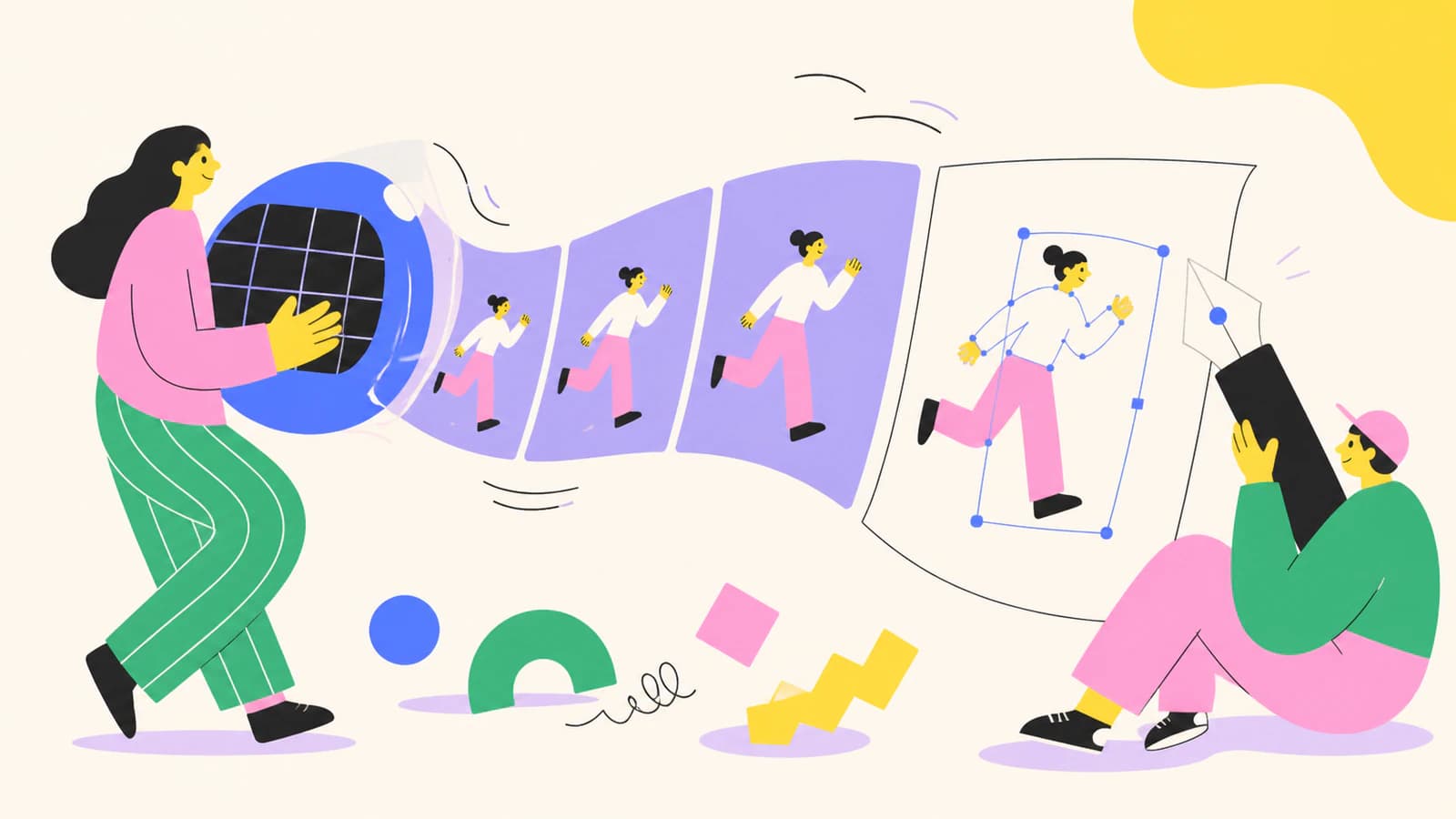
Animiertes GIF zu SVG: Frame wählen oder neu aufbauen
Ein animiertes GIF kann zu einem einzelnen Vektorbild oder einer neu aufgebauten SVG-Animation werden. Das sind verschiedene Aufgaben: Erfahre, was Konverter bewahren.