
Animiertes GIF zu SVG: Frame wählen oder neu aufbauen
Ein animiertes GIF kann zu einem einzelnen Vektorbild oder einer neu aufgebauten SVG-Animation werden. Das sind verschiedene Aufgaben: Erfahre, was Konverter bewahren.
Auf dieser Seite
- Die drei Bedeutungen von „animiertes GIF zu SVG“
- Was PerfectVector mit einem animierten GIF macht
- So wird ein GIF-Frame zu einer bearbeitbaren SVG
- Wann du die Animation bewahren oder neu aufbauen solltest
- Behalte die Rasteranimation, wenn es um die Frames geht
- Baue die Bewegung neu auf, wenn es um die Objekte geht
- Nutze frameweise SVG-Animation mit realistischen Erwartungen
- Häufige Konvertierungsfehler
- Prüfe das Ergebnis vor der Verwendung
- Häufige Fragen
- Quellen
Ja, du kannst ein animiertes GIF in SVG umwandeln, aber hinter dem Wort „umwandeln“ verbergen sich drei verschiedene Aufgaben. Ein Vektorisierer kann einen ausgewählten Frame in bearbeitbare Pfade nachzeichnen. Ein framebasiertes Werkzeug kann viele Frames nachzeichnen und nacheinander abspielen. Oder ein Designer kann die Grafik als Vektorobjekte neu aufbauen und echte SVG-Bewegung gestalten. Diese Ergebnisse können alle auf .svg enden, sind aber nicht austauschbar.
Brauchst du ein Logo, Icon oder eine Illustration aus einem bestimmten Moment des GIFs, wähle diesen Frame und vektorisiere ihn. Ist die Bewegung selbst das gewünschte Material, behalte die Animation oder baue sie bewusst neu auf. Eine gewöhnliche Nachzeichnung bewahrt nicht wie von Zauberhand jeden Frame.
Die kurze Antwort
- Ein bearbeitbares Standbild: Wähle einen repräsentativen GIF-Frame und zeichne ihn dann in SVG-Pfade nach.
- Dieselbe Framefolge: Nutze ein Werkzeug, das ausdrücklich frameweise SVG-Animation unterstützt, und rechne mit wiederholter Grafik statt einem einzigen aufgeräumten Satz wiederverwendbarer Objekte.
- Echte Vektorbewegung: Zeichne die Kernobjekte einmal neu oder nach und animiere dann ihre Position, Rotation, Skalierung, Farbe oder ihren Pfad.
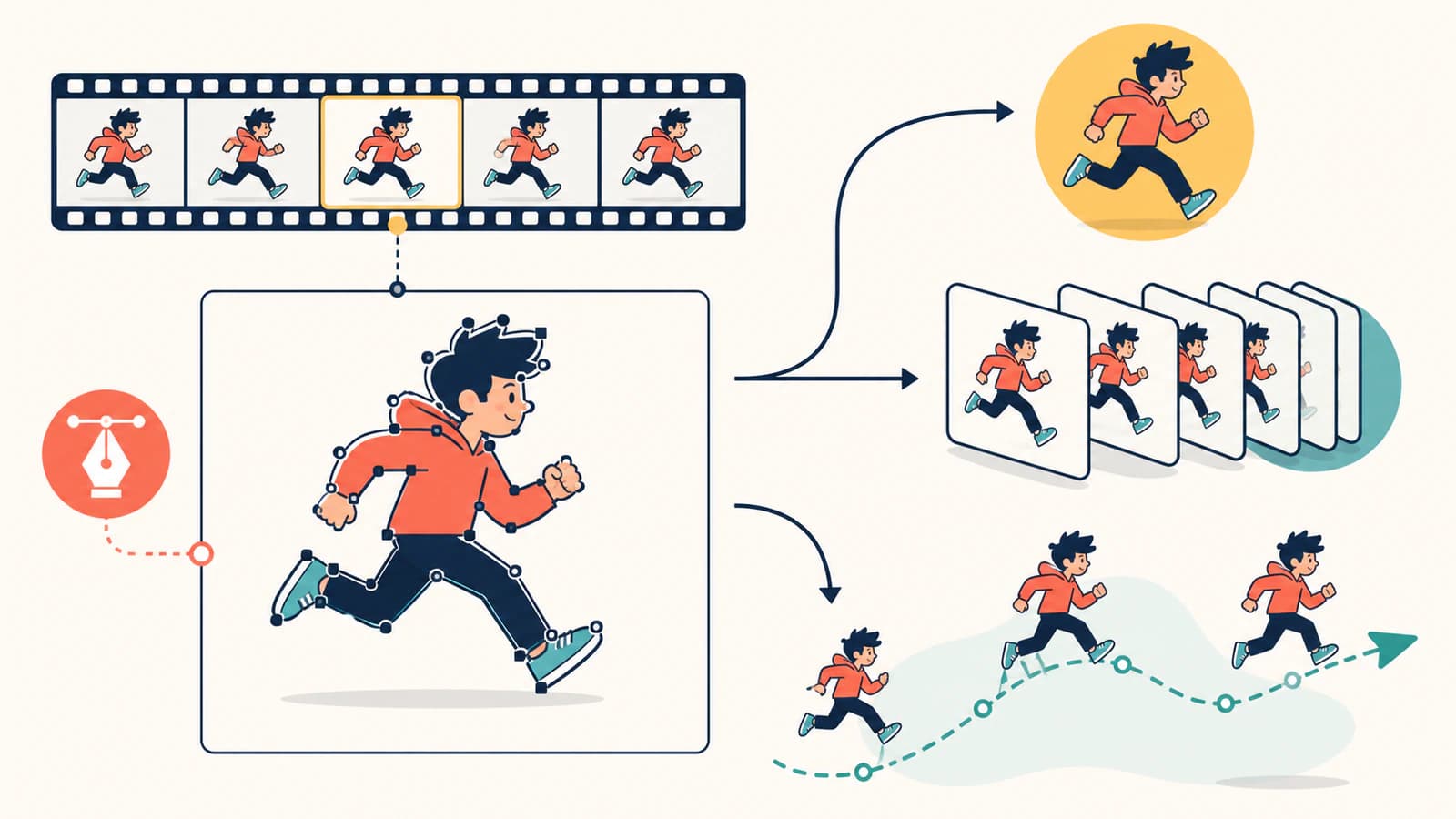
- Der PerfectVector-Workflow ist eindeutig: Ein animiertes GIF hält zur Frameauswahl an, und nur der von dir bestätigte Frame wird vektorisiert.
Die drei Bedeutungen von „animiertes GIF zu SVG“
Ein GIF speichert Rasterbilddaten und kann Steuerungserweiterungen nutzen, um Frames mit Zeitsteuerung und Schleifenverhalten aneinanderzureihen. Das fasst die GIF89a-Formatbeschreibung der Library of Congress zusammen. Eine SVG speichert Formen, Pfade und optionale Animationsanweisungen. Der Wechsel zwischen beiden erfordert eine Entscheidung darüber, was erhalten bleiben soll.
| Was du möchtest | Was der Konverter tun muss | Was du erhältst | Geeignet für |
|---|---|---|---|
| Einen scharfen, bearbeitbaren Moment | Einen Frame auswählen und nachzeichnen | Eine statische SVG aus Pfaden | Logos, Icons, eine Pose aus einer kurzen Animation |
| Das ursprüngliche frameweise Aussehen | Viele Frames extrahieren und aneinanderreihen | Eine animierte SVG mit wiederholter Framegrafik | Einfache Pixelkunst oder kurze Schleifen, wenn ein spezialisiertes Werkzeug sie unterstützt |
| Saubere, bearbeitbare Vektorbewegung | Wiederverwendbare Objekte neu aufbauen und Bewegung gestalten | Eine SVG, deren Teile sich über CSS, SMIL oder Skript bewegen | Webillustrationen, Ladeanimationen, Diagramme, Bewegung in Benutzeroberflächen |
| Exakte fotografische Wiedergabe | Die ursprüngliche Rasteranimation bewahren | Ein GIF oder ein anderes Raster-/Videoformat | Fotos, Texturen, Verläufe und komplexe Effekte |
Der erste Weg ist Vektorisierung. Der zweite ähnelt eher einem nachgezeichneten Daumenkino innerhalb einer SVG. Der dritte ist Animationsgestaltung. Suchergebnisse fassen häufig alle drei im selben Versprechen „hochladen und umwandeln“ zusammen. Prüfe deshalb, was das Werkzeug tatsächlich exportiert, bevor du der Dateierweiterung vertraust.
Die Wege unterscheiden sich auch darin, wo die Bearbeitungsarbeit liegt: Einer isoliert einen Moment, einer wiederholt Framegrafik und einer baut wiederverwendbare Objekte neu auf, bevor die Bewegung gestaltet wird.
Animiertes PNG erfordert dieselbe Entscheidung. Ist deine Vorlage ein APNG und brauchst du nur ein bearbeitbares Standbild, nutze den APNG-zu-SVG-Konverter, um den Frame vor dem Nachzeichnen auszuwählen. Behalte die Animation oder baue sie neu auf, wenn die Bewegung selbst wichtig ist.
Was PerfectVector mit einem animierten GIF macht
PerfectVector macht die Framewahl zu einer sichtbaren Entscheidung. Enthält ein hochgeladenes GIF mehr als einen Frame, hält die App vor der Vektorisierung an. Sie spielt die Quellanimation neben einer Standbildvorschau ab und bietet dir eine Zeitleiste zur Auswahl des gewünschten Frames. Zur Konvertierung wird nichts hochgeladen, bevor du diese Auswahl bestätigst.
Der ausgewählte Frame wird dann als Standbild vorbereitet und in bearbeitbare SVG-Pfade nachgezeichnet. Die entstehende SVG behält die anderen GIF-Frames nicht und wird nicht als Animation abgespielt. Diese Einschränkung ist hilfreich, wenn du ein sauberes Element aus einem bestimmten Moment brauchst: Du weißt genau, welche Pose, welcher Ausdruck oder welche Komposition zum Vektor wird.
Ein statisches GIF überspringt die Frameauswahl, weil keine Entscheidung über Bewegung nötig ist. In beiden Fällen hängt die SVG-Qualität weiterhin vom gewählten Bild ab. Flächige Formen und klare Kanten lassen sich sauberer nachzeichnen als Bewegungsunschärfe, fotografische Texturen oder winzige Details.
So wird ein GIF-Frame zu einer bearbeitbaren SVG
- Spiele das GIF ab und wähle den nützlichen Moment. Suche einen Frame mit klarer Silhouette, getrennten Objekten und möglichst wenig Bewegungsunschärfe. Der erste Frame ist nicht automatisch der beste.
- Schneide nicht benötigte Bereiche der Animationsfläche weg. Ein kleines Motiv auf großer Zeichenfläche bietet dem Nachzeichner weniger nützliche Pixel. Lass genug Rand für die endgültige Komposition, entferne aber leere oder verrauschte Ränder.
- Begrenze die Farben, wenn die Grafik es zulässt. Kleine Palettenänderungen zwischen Frames können zusätzliche Formen erzeugen. Vereinfache bei einem Logo, Icon oder einer flächigen Illustration das ausgewählte Standbild vor dem Nachzeichnen, wenn die Palette unnötig unruhig ist.
- Nutze den GIF-zu-SVG-Konverter. Lade die Animation hoch, gehe die Zeitleiste durch, bestätige den Frame und lass PerfectVector dieses Standbild nachzeichnen.
- Prüfe die Pfade statt des Vorschaubilds. Zoome hinein, wähle eine Form aus und prüfe, ob Kurven glatt und Objekte tatsächlich bearbeitbar sind. Enthält die Datei ein dichtes Feld winziger Fragmente, versuche einen saubereren Frame oder vereinfache die Vorlage.
- Teste die SVG in ihrem Ziel. Färbe sie in einem Vektoreditor um, ändere ihre Größe für den Druck oder importiere sie in die Maker-App, in der sie verwendet wird. Eine korrekte Erweiterung ist erst der Anfang; auch die Formen müssen sich richtig verhalten.
Das ist dieselbe grundlegende Unterscheidung wie in der Erklärung, was Bildvektorisierung bedeutet: Nachzeichnen rekonstruiert Pixel als Formen. Bei einer animierten Vorlage entscheidet die Frameauswahl lediglich, welches Pixelraster rekonstruiert wird.
Wann du die Animation bewahren oder neu aufbauen solltest
Behalte die Rasteranimation, wenn es um die Frames geht
Ein Reaktions-GIF, eine fotografische Schleife, eine Bildschirmaufnahme oder eine Animation mit vielen Texturen gewinnt durch Nachzeichnen meist wenig. Jeder Frame enthält Details, die zu Formen vereinfacht werden müssten, und das Ergebnis ähnelt dem Original möglicherweise nicht mehr. Ist exakte Wiedergabe wichtiger als Pfadbearbeitung, behalte die Animation in einem Format, das für diese Ausgabe ausgelegt ist.
Baue die Bewegung neu auf, wenn es um die Objekte geht
Eine Ladeanimation, ein Icon, eine Logoenthüllung oder eine einfache Figur aus wenigen flächigen Teilen eignet sich eher für echte Vektoranimation. Erstelle zuerst saubere Vektorobjekte und animiere anschließend diese Objekte. MDNs Anleitung zur SVG-Animation zeigt, wie Attribute, Transformationen, Farben und Bewegungspfade innerhalb einer SVG animiert werden können.
Dieser Workflow liefert bearbeitbare Teile mit klarer Bedeutung statt eines Stapels fast identischer nachgezeichneter Frames. Er bedeutet außerdem, dass Animationscode zum Bestandteil der Datei wird. Sind IDs, Klassen oder Anknüpfungspunkte für die Zeitsteuerung wichtig, folge dem Weg mit Codeerhalt in der Anleitung zum Bearbeiten einer SVG ohne Verlust von Animationsanknüpfungen.
Nutze frameweise SVG-Animation mit realistischen Erwartungen
Spezialisierte Werkzeuge können GIF-Frames extrahieren, nachzeichnen und die Ergebnisse aneinanderreihen. Das kann für kurze Pixelkunstschleifen oder bewusst stufenweise Bewegung passen. Es entsteht dadurch nicht automatisch eine elegante Vektor-Animationsstruktur. Prüfe die Ausgabe auf doppelte Formen, einen großen Dokumentbaum und Flackern zwischen Frames durch leicht unterschiedliche Nachzeichnungen.
Häufige Konvertierungsfehler
- Annehmen, dass
.svgbearbeitbare Vektorpfade bedeutet. Ein Werkzeug kann Rasterframes in einen SVG-Container einbetten. Zoomen und Auswählen von Objekten zeigen, ob du Formen oder Pixel in einem Container erhalten hast. - Den Standardframe ungeprüft akzeptieren. Der erste Frame kann leer, ein Übergang oder visuell schwach sein. Gehe vor der Auswahl die gesamte Schleife durch.
- Bewegungsunschärfe nachzeichnen. Ein unscharfes Körperteil oder Leuchten wird zu einer weichen Grenze, die der Vektorisierer schätzen muss. Wähle möglichst einen ruhigen Frame.
- Erwarten, dass unabhängige Nachzeichnungen perfekt übereinstimmen. Wird jeder Frame separat nachgezeichnet, können winzige Pixelunterschiede Pfade und Farben verändern. Diese Uneinheitlichkeit erscheint als Flackern.
- Ein Foto vektorisieren, weil SVG moderner klingt. Ein Foto bleibt als Raster besser geeignet, sofern du nicht bewusst eine vereinfachte, plakatartige Interpretation möchtest. Die Entscheidungshilfe von Foto zu SVG erklärt diese Grenze.
Prüfe das Ergebnis vor der Verwendung
Für eine SVG aus einem ausgewählten Frame:
- Der gewünschte Frame ist vorhanden, nicht einfach nur der erste.
- Die Kanten bleiben beim Hineinzoomen scharf.
- Wesentliche Farben und Objekte lassen sich auswählen und bearbeiten.
- Kurven nutzen eine überschaubare Zahl von Knoten, statt jeden Pixelfehler nachzuzeichnen. Andernfalls nutze die Checkliste für zu viele Knoten.
- Transparenz und Zuschnitt entsprechen dem gewählten Frame.
- Die Datei ist wie erwartet statisch.
Bei einer animierten SVG kommt eine zweite Prüfung hinzu: Teste die Wiedergabe im genauen Browser, Editor oder Veröffentlichungssystem, das sie ausgeben wird. Ein Editor, der statische SVG-Grafik öffnet, bewahrt beim erneuten Speichern möglicherweise nicht jede Animationsfunktion.
Häufige Fragen
Bleibt beim Umwandeln eines GIFs in SVG die Animation erhalten? Nicht automatisch. Ein normaler Vektorisierer zeichnet ein einzelnes Standbild nach. Für den Bewegungserhalt brauchst du ein Werkzeug, das ausdrücklich eine framebasierte animierte SVG erstellt, oder einen separaten Workflow, der die Grafik als Vektorobjekte neu aufbaut und Animationsanweisungen gestaltet.
Welchen GIF-Frame sollte ich vektorisieren? Wähle den Frame mit der klarsten Silhouette, der geringsten Bewegungsunschärfe, der nützlichsten Komposition und den wenigsten überlappenden Objekten. Gehe die gesamte Schleife durch, statt standardmäßig den ersten Frame zu akzeptieren.
Kann eine SVG-Datei animiert sein? Ja. SVG-Elemente können etwa mit CSS, SMIL oder JavaScript animiert werden. Diese Bewegung muss im Vektordokument gestaltet werden; das Nachzeichnen eines Rasterframes erzeugt Formen, erfindet aber keine Animation.
Warum besteht meine konvertierte SVG weiterhin aus Pixeln? Der Konverter hat möglicherweise das GIF oder seine Frames in einen SVG-Container eingebettet, statt sie in Pfade nachzuzeichnen. Zoome hinein und wähle ein Objekt aus. Wird es pixelig oder lässt es sich nur als ein flaches Bild auswählen, handelt es sich nicht um eine bearbeitbare Vektornachzeichnung.
Ist eine frameweise animierte SVG ein echter Vektor? Sie kann echte Vektorpfade enthalten. Das macht sie aber noch nicht zu einer sauberen, wiederverwendbaren Animation. Jeder Frame kann den Großteil der Grafik als separate Formen wiederholen. Prüfe Dokumentstruktur und Pfadkonsistenz, bevor du diesen Weg wählst.
Quellen
- Library of Congress — GIF89a — Beschreibt GIF-Rasterbilder, Steuerungserweiterungen, Zeitsteuerung und Schleifen.
- W3C — Scalable Vector Graphics (SVG) 2 — Definiert das Vektordokumentmodell von SVG.
- MDN — SVG-Animation mit SMIL — Erklärt die Gestaltung von Animationen für SVG-Attribute, Transformationen und Bewegung.
- PerfectVector — GIF-zu-SVG-Konverter — Beschreibt den aktuellen Workflow zur Vektorisierung eines ausgewählten Frames.
Brauchst du einen sauberen, bearbeitbaren Moment aus einer bewegten Datei? Lade dein GIF hoch, wähle den Frame und prüfe die nachgezeichnete SVG. Prüfe Silhouette, kleine Details und Knotenanzahl, bevor du entscheidest, ob dieses Standbild die benötigte Grafik ist – oder ob die Bewegung eine eigens dafür gestaltete Animation verdient.
Mehr aus dem Blog

So konvertierst du ein PDF in SVG (exportiere es, wenn es vektoriell ist, zeichne es nach, wenn es ein Scan ist)
Wie du ein PDF in SVG konvertierst, hängt davon ab, was darin steckt. Ist es vektoriell, exportierst du es; ist es ein Scan, zeichnest du es nach. So erkennst du den Unterschied und gehst in beiden Fällen vor.

Kann Gemini ein Bild vektorisieren? Es erzeugt SVG-Code, zeichnet dein Bild aber nicht nach
Gemini kann anders als die meisten AI-Tools SVG-Code aus einem Textprompt schreiben. Aber dein hochgeladenes Bild kann es nicht in ein sauberes, bearbeitbares SVG nachzeichnen. Das kann es wirklich.