
BMP vektorisieren, ohne jeden Pixelfehler nachzuzeichnen
Ein BMP kann scharfe Kanten und jeden Fehler der Vorlage bewahren. Lerne, es gezielt zu bereinigen, in bearbeitbare SVG-Pfade umzuwandeln und das Ergebnis zu prüfen.
Auf dieser Seite
- Zunächst kann „BMP“ zwei verschiedene Dinge meinen
- Entscheide, welche Pixel Fehler sind
- Bereite das BMP vor, ohne das Design glattzuschleifen
- Ein unterstütztes BMP oder DIB in SVG umwandeln
- Prüfe die SVG, bevor du ihr vertraust
- 1. Silhouette
- 2. Löcher und Lücken
- 3. Farben und Hintergrund
- 4. Knoten und Bearbeitbarkeit
- Wann PNG-Export oder manuelles Neuzeichnen besser ist
- Häufige Fragen
- Quellen
Ein BMP-Bild ist noch kein Vektor. Es ist ein Pixelraster in einer Windows-Bitmap-Datei. Um es skalierbar zu machen und seine Formen bearbeiten zu können, musst du diese Pixel in Pfade nachzeichnen. Entscheidend ist: „Unkomprimiert“ bedeutet nicht „sauber“. Ein BMP fügt möglicherweise keine JPEG-Kompressionsartefakte hinzu, bewahrt aber jede gezackte Kante, jeden verstreuten Fleck, jeden Saum aus einer Neuberechnung und jeden bereits in der Vorlage vorhandenen gemalten Hintergrund.
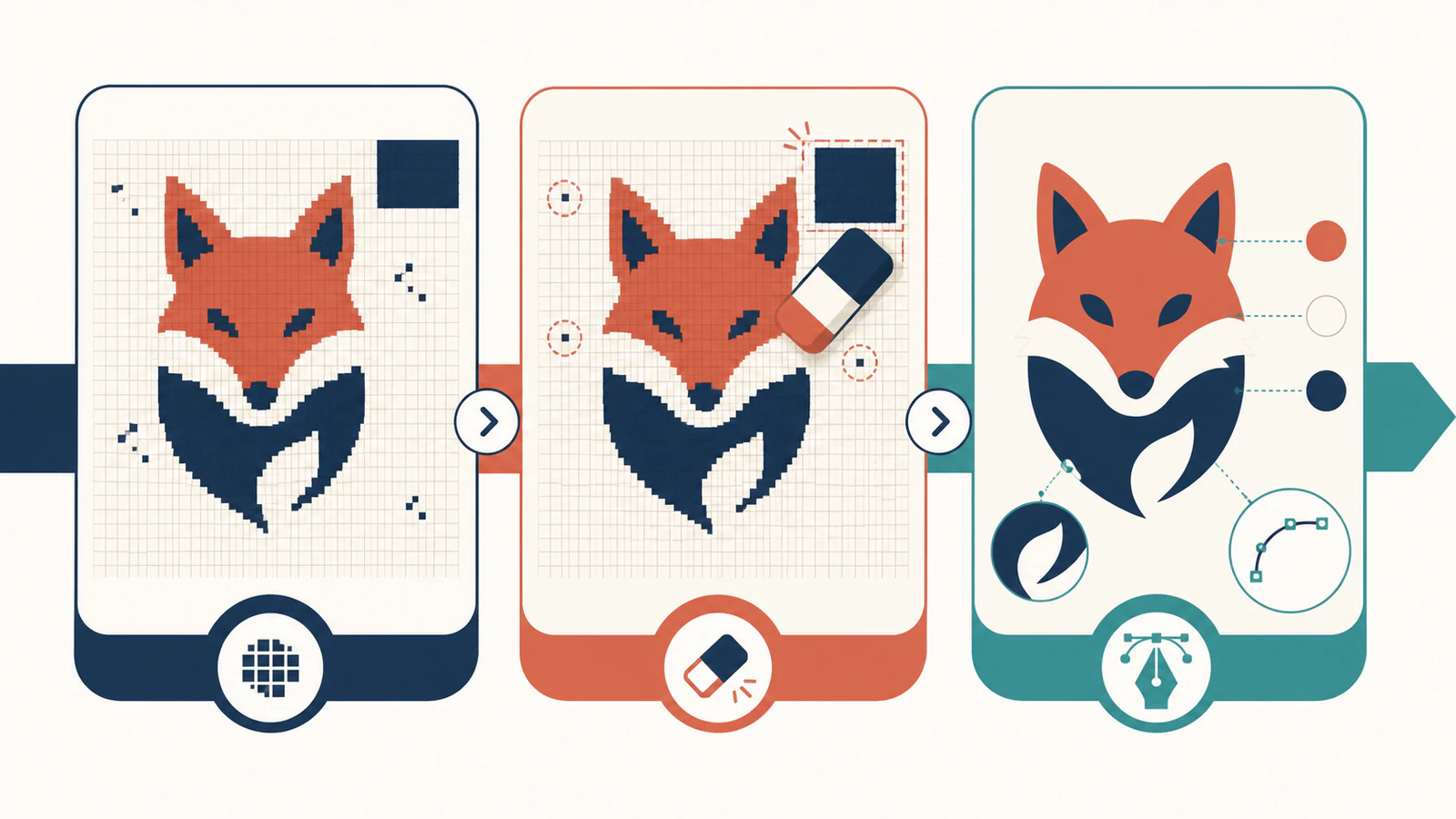
Zeichne nicht das ganze Bild weich und hoffe, dass die Fehler verschwinden. Behalte das Original, bereinige eine Arbeitskopie gezielt, zeichne sie nach und prüfe das Ergebnis gegen die Vorlage. Absichtliche scharfe Kanten sollten erhalten bleiben; zufälliges Pixelrauschen sollte nicht zu Hunderten winziger Vektorformen werden.
Der kurze Workflow
- Vergewissere dich, dass die Datei tatsächlich
.bmpoder.dibist und nicht nur allgemein als „Bitmap-Bild“ bezeichnet wird. - Prüfe sie bei 100 % und starker Vergrößerung, bevor du etwas änderst.
- Bewahre absichtliche scharfe Kanten; entferne nur isolierte Fehler und unerwünschte Hintergründe.
- Zeichne eine unterstützte Arbeitskopie in SVG nach.
- Prüfe Silhouette, Löcher, Farben und Knotenstruktur, bevor du das Ergebnis verwendest.
Zunächst kann „BMP“ zwei verschiedene Dinge meinen
Oft wird Bitmap für jedes Rasterbild verwendet, einschließlich PNG, JPG, GIF und WebP. Diese Anleitung handelt von einer Windows-Bitmap-Datei mit der Erweiterung .bmp sowie der eng verwandten geräteunabhängigen Bitmap-Form DIB. Microsofts Dokumentation zur Bitmap-Speicherung beschreibt eine Bitmap-Datei als Header plus DIB-Daten.
Diese Unterscheidung ist wichtig, wenn du einen fehlgeschlagenen Upload untersuchst. Ratschläge für eine „Bitmap“ setzen möglicherweise eigentlich ein PNG oder JPG voraus. Auch BMP selbst ist eine Familie von Dateiaufbauten und keine universelle Kodierung: Dateien können sich in Bittiefe, Headertyp, Kompression, Ausrichtung, Palettenverarbeitung und Alphaverhalten unterscheiden. Die BMP-Formatbeschreibung der Library of Congress erfasst diese Vielfalt und die Abhängigkeit des Formats von DIB-Headern.
Keine dieser Varianten ändert das grundlegende Vektorisierungsproblem. Die Datei speichert Pixel. Eine SVG speichert Formen und Pfade. Nachzeichnen interpretiert die eine Darstellung und baut die andere auf; eine Änderung des Dateinamens tut das nicht.
Entscheide, welche Pixel Fehler sind
Prüfe das BMP vor der Bereinigung bei 100 % Zoom und erneut bei etwa 800 %. Beurteile bei 100 %, was die Grafik tatsächlich vermittelt. Suche bei starker Vergrößerung nach Pixelstrukturen, die zu unerwünschten Pfaden werden könnten.
| Was du siehst | Was es bedeuten kann | Was du tun solltest |
|---|---|---|
| Quadratische Treppenstufen an einer niedrig aufgelösten Diagonale | Zu wenige Quellpixel oder absichtliche Pixelkunst | Scanne erneut oder suche eine größere Vorlage; bewahre das Raster, wenn es zum Design gehört |
| Heller oder dunkler Saum neben einer Kante | Schärfungs- oder Skalierungssaum aus einer früheren Bearbeitung | Bereinige den Saum lokal oder kehre zu einer früheren Vorlage zurück |
| Zufällige Punkte von einem oder zwei Pixeln | Staub, Scanrauschen oder Reste eines alten Exports | Entferne isolierte Flecken aus einer Kopie |
| Ein großes Rechteck hinter der Grafik | In das Raster gemalter Hintergrund | Entferne es vor dem Nachzeichnen, wenn Transparenz benötigt wird |
| Mehrere fast identische Farben in einer einfarbigen Fläche | Palettenabweichungen, Kantenglättung oder frühere Neuberechnung | Fasse Farben nur zusammen, wenn die Unterschiede keine Bedeutung haben |
| Blockartige 8×8-Textur um Kanten | Das Bild könnte früher JPEG-komprimiert worden sein | Suche möglichst die Vorlage vor dem JPEG-Export; erneutes Speichern als BMP kann das nicht rückgängig machen |
Ziel der Bereinigung ist nicht ein pauschal glatteres Bild. Es ist eine Arbeitskopie, deren bewusste Pixelstruktur erhalten bleibt, während isoliertes Rauschen, Säume und unerwünschte Hintergrundpixel nicht mehr mit dem Motiv konkurrieren.
Die letzte Tabellenzeile deckt einen verbreiteten Irrtum auf. Eine Datei, die heute auf .bmp endet, kann gestern aus einem JPEG kopiert worden sein. Erneutes Speichern ändert den Container, nicht die beschädigten Pixel. Vergleiche die Artefaktmuster in der Anleitung von JPG zu SVG, wenn du einen früheren verlustbehafteten Export vermutest.
Bereite das BMP vor, ohne das Design glattzuschleifen
- Behalte die Originaldatei. Behandle das alte BMP als Archivoriginal, auch wenn es unsauber aussieht. Arbeite an einem Duplikat.
- Kläre seine Herkunft. Ein Screenshot, Scannerexport, altes Malprogramm und erneut gespeichertes Logo haben unterschiedliche typische Fehler. Die Herkunft hilft dir zu entscheiden, ob eine scharfe Kante beabsichtigt ist.
- Schneide irrelevante Pixel weg. Entferne Ränder der Scannerfläche, Anmerkungen und leere Zeichenfläche, die nicht in den Vektor gehören.
- Entferne isolierte Fehler lokal. Nutze einen Radierer mit harter Kante, eine Maske oder eine Auswahl in der Quellauflösung. Globales Weichzeichnen macht neben dem Rauschen auch die gewünschten Kanten weich.
- Entferne den Hintergrund bewusst. Braucht die SVG Transparenz, trenne die Grafik vor dem Nachzeichnen vom Hintergrund. Nutze anschließend die Prüfungen für SVGs mit transparentem Hintergrund, um ein verstecktes Rechteck zu entdecken.
- Reduziere Farben nur bei flächiger Grafik. Ein Logo mit versehentlich fast identischen Blautönen kann von einer vereinheitlichten Palette profitieren. Eine schattierte Illustration benötigt diese Übergänge möglicherweise.
- Speichere eine Arbeitskopie ohne Vergrößerung. Dieselben Pixel hochzuskalieren erzeugt Interpolation und keine ursprünglichen Details. Suche eine größere Vorlage oder zeichne neu, wenn die Auflösung der begrenzende Faktor ist.
Pixelkunst ist die wichtige Ausnahme. Ihre Treppenstufen und eckigen Konturen können die bewusst gestaltete Geometrie sein und keine Fehler. Sie zu glätten verändert das Design. Entscheide vor dem Nachzeichnen, ob du das Raster als Blockformen bewahren oder das Motiv als glatte Kurven neu interpretieren möchtest.
Ein unterstütztes BMP oder DIB in SVG umwandeln
PerfectVector unterstützt eine begrenzte Auswahl gängiger unkomprimierter Windows-BMP- und DIB-Aufbauten. Dazu gehören nachgewiesen unterstützte Paletten-, 16-Bit-, 24-Bit- und vollständig deckende 32-Bit-Vorlagen in Bottom-up- oder Top-down-Ausrichtung. Der Browser prüft die tatsächlichen Bytes, bereitet eine kompatible Vorlage lokal als verifiziertes PNG auf und sendet dieses vorbereitete Bild anschließend durch den normalen Vektorisierungsworkflow.
RLE und andere komprimierte BMP-Varianten, nicht unterstützte Header sowie nicht vollständig deckende 32-Bit-Aufbauten fallen nicht darunter. Wird eine legitime Datei abgelehnt, öffne sie in einem Bildeditor und exportiere die gewünschten Pixel als PNG. Benenne nicht nur die Erweiterung um: Dadurch bleibt die Datei intern unverändert.
Für eine kompatible Vorlage:
- Öffne den BMP-zu-SVG-Konverter.
- Lade die bereinigte
.bmp- oder.dib-Arbeitsdatei hoch. - Lass den Browser das Bild prüfen und vorbereiten.
- Prüfe die Vektorvorschau bei normaler Größe und starker Vergrößerung.
- Lade die SVG erst herunter, wenn die folgende Prüfung bestanden ist.
PerfectVector hilft hier, weil es den Dateiformatschritt und das Nachzeichnen übernimmt, ohne beides als denselben Vorgang darzustellen. Die lokale Aufbereitung macht ein unterstütztes BMP für die Verarbeitung lesbar. Die Vektorisierung interpretiert seine Pixel anschließend als bearbeitbare Formen. Keiner der beiden Schritte kann wissen, dass ein bestimmter Fleck unerwünscht ist oder eine schiefe Ecke den Charakter des Originals ausmacht – diese Entscheidung liegt weiterhin bei dir.
Prüfe die SVG, bevor du ihr vertraust
Nutze vier Prüfungen in dieser Reihenfolge:
1. Silhouette
Vergleiche die Außenkontur in einer an den Bildschirm angepassten Ansicht. Das Motiv sollte dieselbe Wirkung behalten, ohne Beulen durch isolierte Pixel. Hat sich die Gesamtform verändert, solltest du zuerst Quellauflösung oder Kontrast erneut prüfen.
2. Löcher und Lücken
Prüfe die Innenräume von Buchstaben, Abstände zwischen sich berührenden Formen und schmale Negativräume. Eine kleine Rasterlücke kann sich beim Nachzeichnen schließen; ein Fleck kann auch ein unbeabsichtigtes Loch in eine geschlossene Fläche stanzen.
3. Farben und Hintergrund
Wähle die großen Bereiche aus. Flächige Farben sollten nicht in viele fast identische Varianten aufgeteilt sein, sofern die Vorlage nicht tatsächlich Schattierung enthält. Lege die SVG vor eine kontrastierende Farbe, um zu bestätigen, dass ein unerwünschtes Hintergrundrechteck entfernt wurde.
4. Knoten und Bearbeitbarkeit
Wähle einige Kurven in einem Vektoreditor aus. Ein glatter Bogen sollte nicht aus einer unruhigen Kette von Ankerpunkten bestehen, die jeder Pixelgrenze folgt. Ist das der Fall, nutze die Diagnose zu vieler Knoten, bevor du Hunderte Punkte von Hand bearbeitest.
Eine brauchbare SVG muss nicht jeden Quellpixel reproduzieren. Sie muss das beabsichtigte Design als zusammenhängende Pfade bewahren.
Wann PNG-Export oder manuelles Neuzeichnen besser ist
Exportiere das BMP zuerst als PNG, wenn die Containervariante nicht unterstützt wird, du echte Transparenz herstellen musst oder dein Editor die Vorlage zuverlässiger dekodieren kann. PNG bleibt ein Rasterbild. Dies ist also ein Kompatibilitätsschritt und keine Vektorisierung oder Qualitätsverbesserung. Vergleiche das exportierte PNG mit dem BMP, bevor du es nachzeichnest.
Zeichne stattdessen neu, wenn die einzige Vorlage winzig ist, Text oder Geometrie exakt sein müssen, das Logo rechtlich oder betrieblich für die Marke entscheidend ist oder die Bereinigung länger dauern würde als der Neuaufbau der wenigen gewünschten Formen. Die Entscheidungshilfe zur Logo-Vektorisierung erklärt, wann automatisches Nachzeichnen nicht mehr die sicherste Produktionsmethode ist.
Häufige Fragen
Ist eine BMP-Datei bereits ein Vektorbild? Nein. Ein BMP speichert ein festes Pixelraster. Es muss in Pfade nachgezeichnet oder neu gezeichnet werden, bevor daraus ein bearbeitbarer Vektor wie SVG wird.
Lässt sich BMP besser vektorisieren als JPG? Das kann der Fall sein, wenn das BMP saubere Grafik mit scharfen Kanten enthält, die nicht zuvor durch JPEG verarbeitet wurde. Unkomprimierte Speicherung fügt keine JPEG-Artefakte hinzu, bewahrt aber jede Unschärfe, jedes Rauschen und jeden alten Kompressionsschaden, der bereits in den Pixeln steckt.
Warum hat mein BMP-zu-SVG-Ergebnis gezackte Kurven? Der Nachzeichner folgt möglicherweise niedrig aufgelösten Treppenstufen oder einer verrauschten Kante. Suche eine größere Vorlage, bereinige isolierte Fehler ohne das gesamte Bild weichzuzeichnen und zeichne erneut nach. Bewahre die Stufen, wenn sie absichtliche Pixelkunst sind.
Kann PerfectVector neben BMP auch eine DIB-Datei umwandeln? Ja, innerhalb seiner unterstützten Teilmenge unkomprimierter Windows-Bitmaps. Kompatible rohe DIB-Grafiken werden lokal in einen Container eingebettet und vorbereitet; nicht unterstützte Header, Kompression oder Alpha-Aufbauten werden abgelehnt.
Kann ich eine BMP-Datei in SVG umbenennen? Nein. Umbenennen ändert nur den Dateinamen. Die Datei enthält weiterhin Rasterpixel, während eine echte SVG Vektorpfade oder andere SVG-Geometrie benötigt.
Quellen
- Microsoft Learn — Bitmap-Speicherung — Definiert die Dateiheader- und DIB-Struktur von Windows-Bitmap-Dateien.
- Microsoft Learn —
BITMAPFILEHEADER— Dokumentiert den BMP-Dateiheader und den Versatz der Bitmap-Daten. - Microsoft Learn —
BITMAPV4HEADER— Dokumentiert Bittiefe, Kompression, Farbmasken sowie Top-down- und Bottom-up-Ausrichtung. - Library of Congress — Microsoft Windows Bitmap — Fasst BMP/DIB-Varianten und Eigenschaften zur langfristigen Erhaltung zusammen.
- PerfectVector — BMP-zu-SVG-Konverter — Beschreibt den aktuellen BMP-Konvertierungsworkflow des Produkts.
Behalte das alte Original, erstelle eine bewusst bearbeitete Arbeitskopie und vektorisiere das BMP dann mit PerfectVector. Akzeptiere die SVG erst, wenn Silhouette, Löcher, Farben und Knotenstruktur deine Prüfung bestehen.
Mehr aus dem Blog

HEIC-Foto zu SVG: Wann sich Nachzeichnen lohnt
Eine unterstützte HEIC lässt sich als SVG nachzeichnen, doch die meisten Fotos sollten Raster bleiben. Entscheide, bereite das Bild vor und prüfe die Pfade.
Eine ICO-Datei in ein bearbeitbares SVG umwandeln
Ein ICO kann mehrere Bitmapgrößen desselben Icons enthalten. Finde die beste Quelle, zeichne echte bearbeitbare SVG-Pfade nach und erkenne, wann Neuzeichnen besser ist.