
Haustierporträt als SVG aus einem Foto – ohne Photoshop
Erstelle aus deinem Haustierfoto ein schneidefertiges SVG-Porträt: Wähle das richtige Foto, entferne kostenlos den Hintergrund und zeichne saubere Ebenen nach. Ohne Photoshop.
Auf dieser Seite
- Warum der erste Versuch meistens scheitert
- Schritt 1: Wähle das Foto wie ein Designer
- Schritt 2: Entferne den Hintergrund kostenlos
- Schritt 3: Wähle deine Stilstufe
- Schritt 4: Zeichne saubere Ebenen nach
- Schritt 5: Denke vor dem Schneiden ans Entgittern
- Wie das mit PerfectVector aussieht
- Wann der Kauf eines Porträts die bessere Wahl ist
- Vor dem Schneiden
- FAQ
- Quellen
Du kannst ein Foto deines Haustiers mit kostenlosen Werkzeugen und ohne Photoshop in ein schneidefertiges SVG-Porträt verwandeln. Der Workflow: Wähle ein kontrastreiches Foto, entferne den Hintergrund, entscheide über die nötige Ebenenanzahl und zeichne es dann als saubere Vektorformen nach. Bereinige anschließend die Farben. Wie lange die Bereinigung dauert, hängt vom Foto und vom Detailgrad ab.
Dieser Punkt erspart dir einen frustrierenden Abend: Wenn ein Haustierfoto als klumpiges, gezacktes Durcheinander aus einem Konverter kommt, ist der Konverter meist nicht das Hauptproblem. Das Foto ist es. Konverter zeichnen genau das nach, was du ihnen gibst. Eine dunkle Wohnzimmeraufnahme eines dunklen Hunds auf dunklem Sofa bietet ihnen keine brauchbare Grundlage. Bereite das Foto zuerst vor, dann erzeugt derselbe Konverter etwas, das du tatsächlich schneiden möchtest.
Die Kurzfassung
- Das Foto entscheidet alles. Scharfer Fokus, kräftiges Licht und Kontrast zwischen Tier und Hintergrund.
- Entferne zuerst den Hintergrund, mit der Motivfreistellung deines Smartphones oder einem kostenlosen Webwerkzeug. Zeichne niemals das Sofa nach.
- Wähle die Stilstufe ehrlich: Silhouette (1 Ebene, am nachsichtigsten), stilisiertes Porträt (2 bis 4 Ebenen, braucht ein gutes Foto), handgezeichnete Liniengrafik (das gehört in den Bereich der Auftragskunst).
- Vereine ähnliche Farben nach dem Nachzeichnen, damit Fell aus wenigen sauberen Ebenen statt vierzig Flecken besteht.
- Prüfe es vor dem Schneiden in Schneidegröße: Schnurrhaare, die am Bildschirm gut aussehen, lassen sich bei 5 Zoll schlecht entgittern.
Warum der erste Versuch meistens scheitert
Die typische Geschichte: Jemand gibt ein Lieblingsfoto seines Haustiers direkt in einen kostenlosen Konverter und erhält entweder eine tonwertreduzierte Unschärfe oder verstreute unverbundene Flecken. Dann probiert er einen anderen Konverter und bekommt eine andere Variante desselben Chaos. Zwei Dinge laufen schief, und ein Werkzeugwechsel behebt keines davon.
Erstens wird der Hintergrund zusammen mit dem Tier nachgezeichnet. Sofa, Gras und Schatten werden dadurch Formen. Zweitens ist ein Foto die schwierigste Vorlage für einen Konverter: Tausende weiche Farbübergänge ohne harte Kanten. Ein Haustierporträt funktioniert gerade deshalb, weil du das Foto vor dem Nachzeichnen reduzierst: ein Motiv, kein Hintergrund und eine bewusst kleine Farbanzahl.
Schritt 1: Wähle das Foto wie ein Designer
Zehn Sekunden Fotoauswahl schlagen eine Stunde Bereinigung. Achte auf:
- Kontrast zwischen Tier und Hintergrund. Dunkler Hund, heller Hintergrund; helle Katze, dunkler Hintergrund. Freisteller und Nachzeichner brauchen diese Kante.
- Eine starke Lichtquelle. Fenster- oder Tageslicht leicht von der Seite gibt dem Gesicht Struktur. Flaches Innenlicht nimmt sie weg.
- Scharfen Fokus auf dem Gesicht. Zoome hinein: Sind die Augen unscharf, wähle eine andere Aufnahme.
- Eine Pose, die als Form lesbar ist. Sitzende Profile, geneigte Köpfe und aufgestellte Ohren lassen sich hervorragend schneiden. Bewegungsunschärfe beim Rennen nicht.
- Das ganze Tier im Bild (oder einen sauberen Kopf-Schulter-Ausschnitt). Ein vom Bildrand abgeschnittenes Ohr wird in Vinyl zu einer seltsamen geraden Kante.
Smartphonefotos sind völlig ausreichend. Wenn du das gesamte Projekt am Smartphone erledigst, behandelt der Smartphone-zu-SVG-Workflow gerätespezifische Schritte wie HEIC und den Speicherort der Downloads.
Schritt 2: Entferne den Hintergrund kostenlos
Zeichne niemals den Hintergrund nach; lösche ihn zuerst. Berühre und halte auf einem unterstützten iPhone das Tier in Fotos, um das Motiv vom Hintergrund zu lösen, und kopiere oder teile es dann. Android-Fotoeditoren und webbasierte Freisteller bieten ähnliche Workflows. Exportiere als PNG, damit Transparenz erhalten bleibt.
Erhöhe im Editor Helligkeit und Kontrast etwas stärker, als es natürlich aussieht. Das Ziel ist ein nachzeichenbares statt eines hübschen Bilds: Der Nachzeichner profitiert von betonten Kanten.
Schritt 3: Wähle deine Stilstufe
Dieser ehrliche Schritt fehlt in den meisten Anleitungen. Eine Nachzeichnung kann nicht jeden Haustierporträtstil erzeugen, den du gesehen hast. Deine Stufe zu kennen verhindert Enttäuschungen:
| Stil | Ebenen | Was er braucht | Realistisches Ergebnis |
|---|---|---|---|
| Silhouette | 1 | Jedes brauchbare Profilfoto | Schwer zu verfehlen; sofort erkennbare Pose |
| Stilisiertes Porträt | 2 bis 4 | Gutes Licht, klare Fellzeichnung | Der klassische Look aus geschichtetem Vinyl |
| Detaillierte Linienzeichnung | Gezeichnet, nicht nachgezeichnet | Einen Künstler | Dafür gibt es Haustierporträt-Aufträge auf Etsy |
Eine Silhouette ist die sichere Wahl und ein tolles Geschenk auf einer Tasse oder Autoscheibe (die Autoaufkleber-Variante hat eine eigene Anleitung). Das stilisierte Porträt mit 2 bis 4 Ebenen ist der Zielbereich dieser Anleitung. Stellst du dir feine Linienkunst mit jedem einzelnen Schnurrhaar vor, springe zum letzten Abschnitt: Das ist handgezeichnete Arbeit. Sie zu kaufen ist die richtige Entscheidung, kein Versagen.
Schritt 4: Zeichne saubere Ebenen nach
Lade die vorbereitete PNG in einen Bild-zu-SVG-Konverter und betrachte das Ergebnis mit dem Blick eines Ebenenplaners. Jede Farbe wird eine eigene Schneideebene. Direktes Nachzeichnen von Fell erzeugt viel zu viele: fünf Brauntöne, drei Grautöne und verstreute Zwischenfarbflecken.
Behebe das durch Vereinen von Farben statt erneutes Nachzeichnen. Reduziere diese fünf Brauntöne auf einen oder zwei, entferne die Flecken und halte Augen und Nase als eigene dunkle Ebene, denn darin steckt die Ähnlichkeit. In PerfectVector erledigst du das vor dem Download im eingebauten Farbeditor: Jede Farbe ist ein Farbfeld, zwei Farben vereinst du mit einem Klick, und die Vorschau zeigt die Vereinfachung deines Porträts in Echtzeit. Ziele auf die in Schritt 3 gewählte Ebenenanzahl. Das Zusammensetzen dieser Ebenen in Design Space funktioniert genau wie bei jeder anderen mehrschichtigen SVG. Ein Profitrick von Vinylkünstlern: Lege eine durchgehend dunkle Silhouette als unterste Ebene an und lasse Lücken in den oberen Ebenen sie als „gezeichnete“ Linien freilegen.
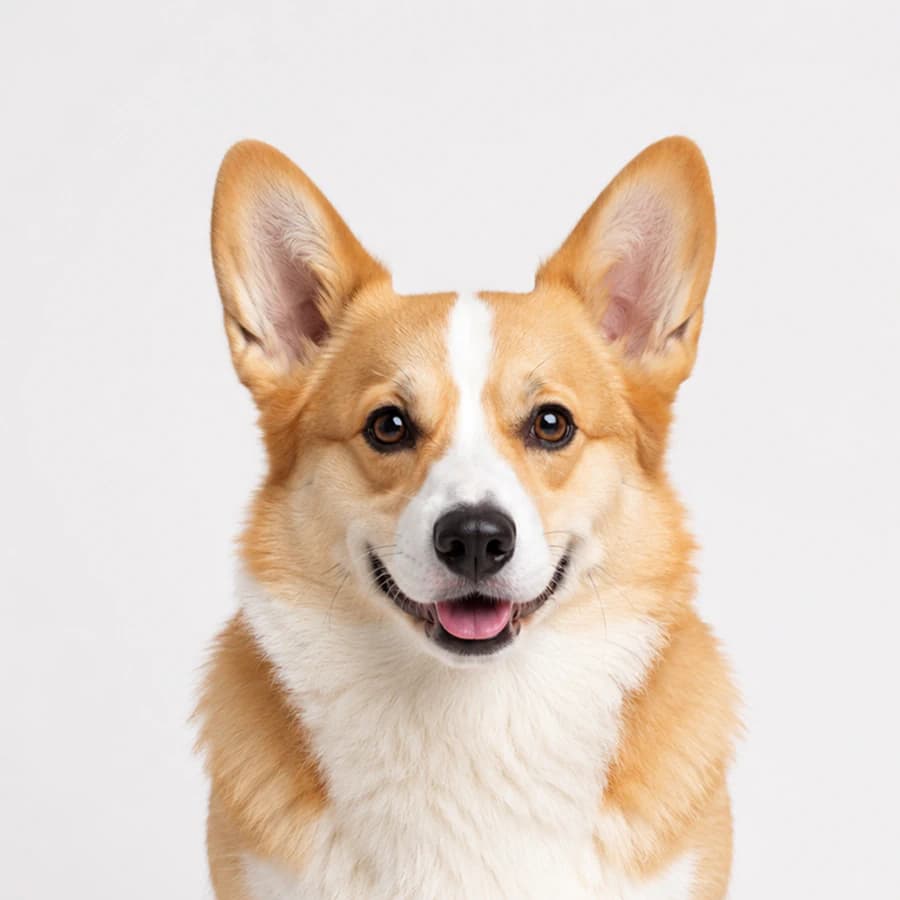
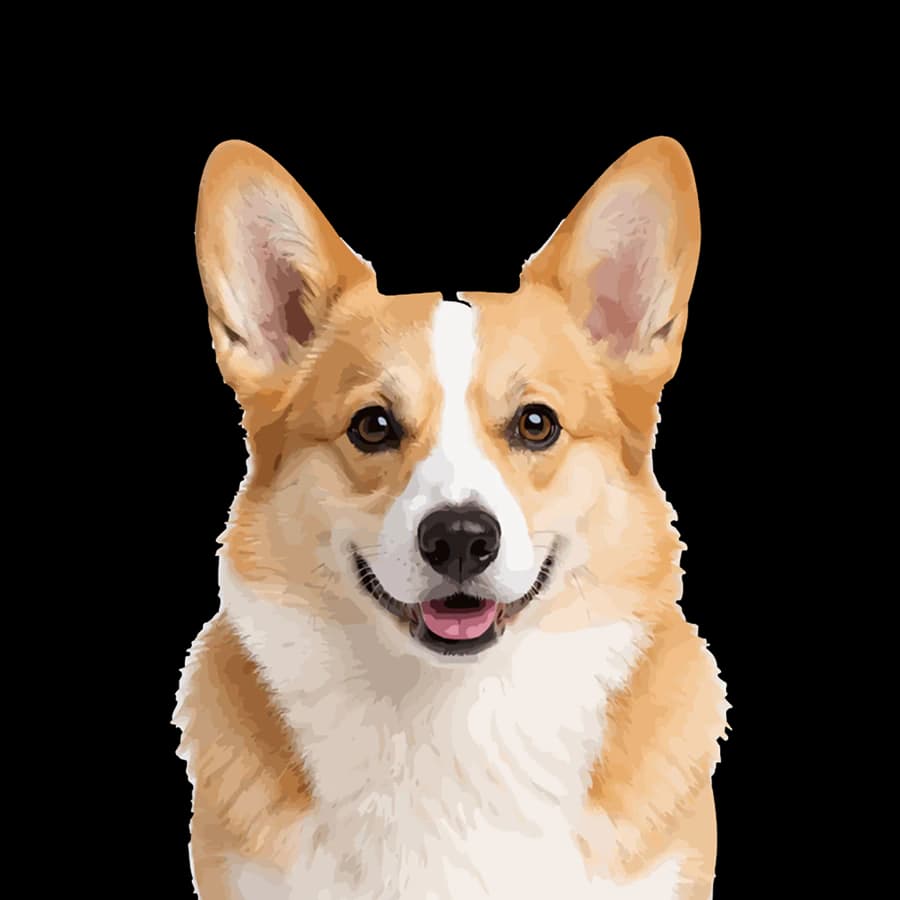
Schritt 5: Denke vor dem Schneiden ans Entgittern
Zoome deine SVG auf die tatsächliche Schneidegröße. Ein Schnurrhaar, das am Bildschirm eine klare Linie ist, wird in Stickergröße zu einem 0,5-mm-Vinylfaden. Solche Fäden machen Dateien mühsam zu entgittern. Lösche oder verdicke vor dem Schneiden haarfeine Details, schließe winzige Inseln im Fell und erwäge für den ersten Versuch 6 bis 8 Zoll statt Aufklebergröße. Weniger, kräftigere Formen lassen sich schneller entgittern und sind aus der Entfernung besser erkennbar – genau das ist der Zweck eines Porträts.
Wie das mit PerfectVector aussieht
Der Workflow oben lässt sich direkt im Werkzeug umsetzen: Lade die freigestellte PNG hoch (PNG, JPG oder WebP bis 5 MB), und die Nachzeichnung liefert saubere Pfade mit jeder Farbe als eigener bearbeitbarer Form. Im Farbeditor wird das Fellfarbenchaos zum Porträt: Vereine die Brauntöne, behalte die Augenebene und beobachte, wie die Ebenenanzahl auf ein für eine Cricut-Matte verträgliches Maß sinkt. Die ersten Konvertierungen sind kostenlos, ohne Kreditkarte. So kannst du testen, ob dein gewähltes Foto die Nachzeichnung übersteht, bevor du Vinyl einsetzt. Geht das Ergebnis an eine Schneidemaschine, behandelt die Cricut-Vorbereitungsanleitung die anschließenden Einstellungen und den Upload.
Wann der Kauf eines Porträts die bessere Wahl ist
Eine ehrliche Leiter hat eine oberste Stufe, die du nicht selbst erklimmst. Bei detaillierten Linienporträts, Erinnerungsstücken oder einem Tier mit komplexer Fellzeichnung kann ein beauftragtes handgezeichnetes Porträt eine automatische Nachzeichnung übertreffen. Vergleiche aktuelle Beispiele, Lieferumfang, Lizenz und Preis des Verkäufers, statt dich auf einen allgemeinen Preisbereich zu verlassen. Der Nachzeichnungsweg gewinnt, wenn es um die tatsächliche Pose und Fellzeichnung deines Tiers geht, selbst gemacht, und wenn du eine Silhouette oder ein kräftiges mehrschichtiges Porträt willst. Bietest du anderen diesen Workflow an, befolge die aktuellen Marktplatzregeln und verwende Fotos, deren Reproduktion dir erlaubt ist.
Vor dem Schneiden
- Hintergrund vollständig entfernt, einschließlich Schatten unter den Pfoten.
- Farben auf die gewünschte Ebenenanzahl vereint, Augen und Nase erhalten.
- Haarfeine Schnurrhaare und Flecken gelöscht oder verdickt.
- Vorschau in tatsächlicher Schneidegröße, nicht bildschirmfüllend.
- Testschnitt bei mindestens 6 Zoll, bevor du das endgültige Material einsetzt.
FAQ
Wie verwandle ich ein Foto meines Hunds in eine SVG? Entferne zuerst den Hintergrund (Motivfreistellung am Smartphone oder kostenloses Webwerkzeug), erhöhe den Kontrast und lade dann die PNG in einen Bild-zu-SVG-Konverter. Vereine die nachgezeichneten Farben auf zwei bis vier Ebenen und lösche winzige Flecken. Die Vorbereitung unterscheidet ein sauberes Porträt von einer klumpigen Nachzeichnung.
Warum sieht mein Haustierfoto nach der SVG-Konvertierung furchtbar aus? Fast immer, weil das Foto unvorbereitet eingegeben wurde. Ein unruhiger Hintergrund wird mit dem Tier nachgezeichnet, und geringer Kontrast bietet dem Nachzeichner keine Kanten. Ein Konverter kann nur nachzeichnen, was er sieht. Korrigiere das Foto, und dasselbe Werkzeug liefert ein deutlich besseres Ergebnis.
Wie viele Ebenen sollte eine Haustierporträt-SVG haben? Zwei bis vier für ein geschichtetes Vinylporträt: eine Grundsilhouette, ein oder zwei Felltöne und eine dunkle Ebene für Augen und Nase. Mehr Ebenen erhöhen selten die Ähnlichkeit, und jede zusätzliche Ebene bedeutet eine weitere Matte zum Schneiden und Entgittern.
Kann ich aus einem Foto kostenlos eine Haustiersilhouette erstellen? Ja. Ein klares Profilfoto, eine kostenlose Hintergrundentfernung und ein Konverter oder Editor mit geeignetem kostenlosem Zugang können eine Silhouette mit einer Ebene erzeugen. Prüfe die aktuellen Exportbedingungen, bevor du dich auf ein Webwerkzeug verlässt.
Sollte ich meine Haustierporträt-SVG selbst machen oder auf Etsy kaufen? Erstelle sie selbst, wenn du heute kostenlos eine Silhouette oder ein kräftiges mehrschichtiges Porträt der Pose deines eigenen Tiers willst. Gib ein Porträt in Auftrag, wenn du detaillierte handgezeichnete Linienkunst oder ein hochwertiges Erinnerungsstück möchtest. Diese werden von einem Künstler gezeichnet, nicht nachgezeichnet, und der Unterschied ist sichtbar.
Kann ich Haustierporträt-SVGs verkaufen, die ich aus Fotos erstelle? Das Urheberrecht an einem Foto gehört grundsätzlich dem Fotografen, nicht automatisch der abgebildeten Person oder dem Tier. Nutze selbst erstellte oder lizenzierte Fotos und hole für Kundenfotos vor der Reproduktion in einem kommerziellen Porträt klare Erlaubnis ein. Marktplatzregeln und lokales Recht gelten weiterhin.
Quellen
- Apple: Ein Motiv aus einem Foto oder Video lösen — Dokumentiert die unterstützte Hintergrundfreistellung auf dem iPhone.
- Cricut: Bilder in Design Space hochladen — Erklärt SVG- und Raster-Uploads für Schneide- und Ebenenprojekte.
- U.S. Copyright Office: Urheberrecht und Fotos — Erklärt Eigentum des Fotografen, Erlaubnisse und Lizenzierungsgrundlagen.
- Etsy: Kreativitätsstandards — Aktuelle Regeln für von Verkäufern entworfene, personalisierte und KI-unterstützte Artikel.
Die Ähnlichkeit steckte schon immer im Foto; das Handwerk liegt in der Reduktion. Wähle eine Aufnahme mit echtem Kontrast, lösche den Hintergrund und zeichne sie als saubere, zusammenführbare Ebenen nach. Je sauberer die Quelle und einfacher der Stil, desto kürzer der Weg von der Fotogalerie zum Porträt.
Mehr aus dem Blog
HEIC-Foto zu SVG: Wann sich Nachzeichnen lohnt
Eine unterstützte HEIC lässt sich als SVG nachzeichnen, doch die meisten Fotos sollten Raster bleiben. Entscheide, bereite das Bild vor und prüfe die Pfade.
Kannst du Verläufe vektorisieren? Die richtige Methode
Erfahre, wann sich ein Rasterverlauf nachzeichnen lässt, wann du ihn als nativen SVG-Verlauf neu aufbauen solltest und wann das Originalbild die sauberere Wahl ist.