
Kann Pixelmator Pro Bilder vektorisieren? Was funktioniert
Pixelmator Pro zeichnet und bearbeitet Vektorformen, dokumentiert aber kein automatisches Raster-Nachzeichnen. Erfahre, was SVG-Export leistet und welcher Workflow passt.
Auf dieser Seite
- Vier Aufgaben, die Vektorisieren genannt werden
- Was Pixelmator Pro mit Vektoren machen kann
- Manuelles Nachzeichnen ist ein echter Vektorworkflow
- Warum SVG-Export nicht dasselbe wie Bildnachzeichnen ist
- Wähle den richtigen Weg für die Quelle
- Nutze Pixelmator Pros Stift- und Formwerkzeuge, wenn
- Nutze einen externen Vektorisierer, wenn
- Behalte die Quelle als Rastergrafik, wenn
- Saubere Übergabe von einem externen Vektorisierer
- Pixelmator Pro im Vergleich mit ähnlichen Designanwendungen
- FAQ
- Quellen
Pixelmator Pro arbeitet mit echten Vektorformen. Sein aktuell dokumentierter Workflow enthält jedoch keinen automatischen Nachzeichner, der eine platzierte PNG oder JPEG in bearbeitbare Pfade verwandelt. Du kannst mit Stift- und Formwerkzeugen über ein Bild zeichnen, Vektorebenen bearbeiten, SVG exportieren oder eine anderswo erstellte SVG öffnen. Verwende für automatische Rasterrekonstruktion zuerst ein Nachzeichnungswerkzeug und bringe die erzeugte SVG zurück in Pixelmator Pro.
Dieser Unterschied zählt, weil ein .svg-Dateiname nicht beweist, dass die Pixel nachgezeichnet wurden. Pixelmator Pros aktuelle Anleitung zu Vektorformen dokumentiert das Zeichnen und Bearbeiten von Pfaden. Eine aktuelle Diskussion zu den Möglichkeiten kommt zur gleichen praktischen Antwort: Zeichne bei Rasterquellen manuell nach oder verwende einen externen Vektorisierer.
Die Kurzfassung
- Automatisches Bildnachzeichnen: Pixelmator Pro dokumentiert keinen integrierten Befehl vergleichbar mit Illustrator Image Trace.
- Manuelle Vektorarbeit: Ja. Form- und Stiftwerkzeuge erstellen bearbeitbare Vektorpfade.
- SVG-Export: Ja, doch Export baut Rasterpixel nicht automatisch als Pfade nach.
- Praktische Übergabe: Zeichne geeignete Grafik extern nach, prüfe die Pfade und öffne dann die SVG in Pixelmator Pro.
Vier Aufgaben, die Vektorisieren genannt werden
Suchergebnisse vermischen verschiedene Vorgänge. Entscheide vor der Befehlsauswahl, welchen du brauchst.
| Dein Ziel | Weg in Pixelmator Pro | Rekonstruiert er Rasterpixel als Pfade? |
|---|---|---|
| Sauberes Logo oder Icon von Hand zeichnen | Stift- und Formwerkzeuge | Ja, weil du die Pfade selbst erstellst |
| Bereits vektorbasierte Formen oder Texte bearbeiten | Vorhandene Vektorebene bearbeiten | Keine neue Nachzeichnung nötig |
| Vorhandenen Vektorinhalt als SVG speichern | File > Export, dann SVG wählen | Keine neue Nachzeichnung vorausgesetzt |
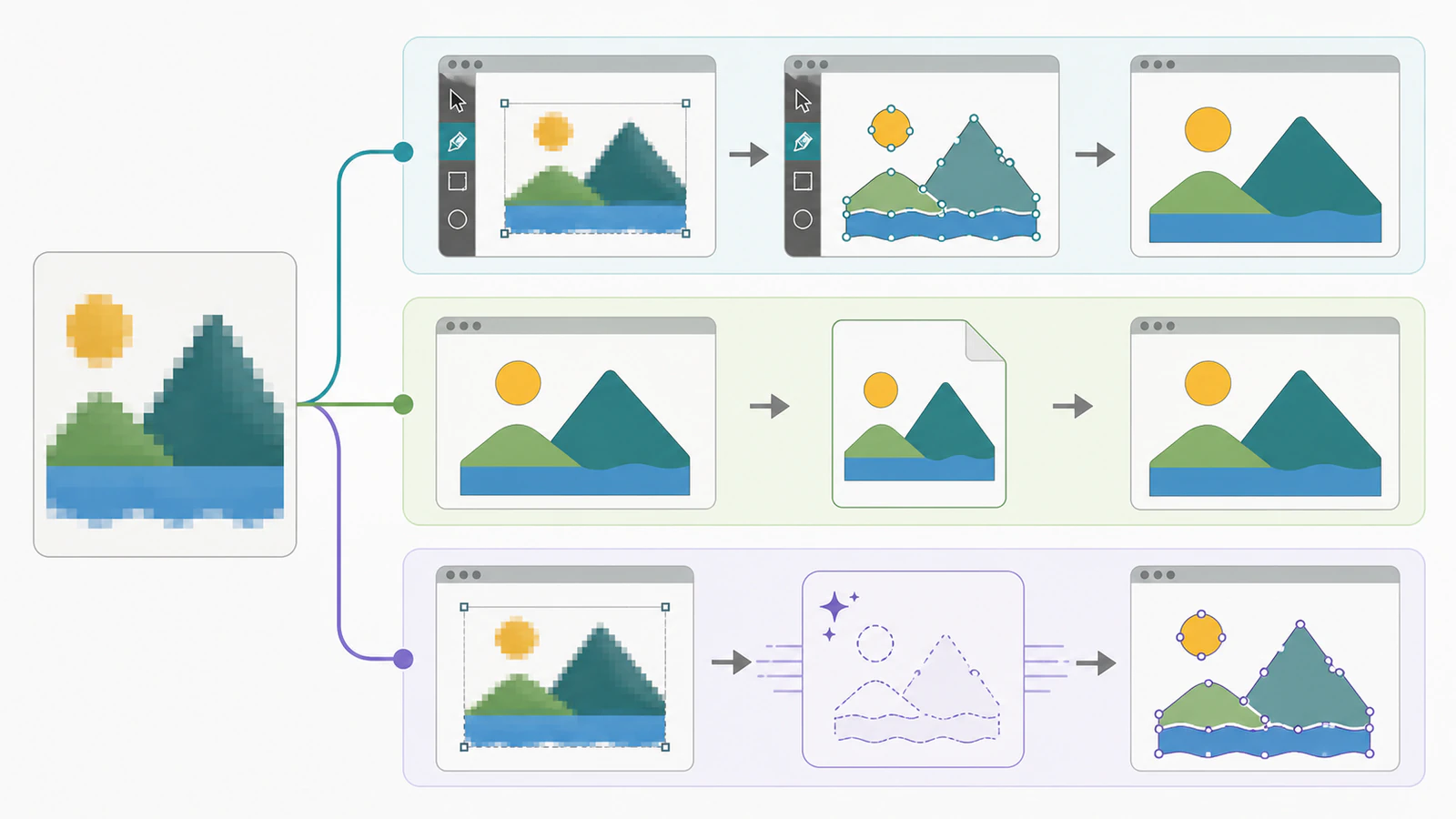
| Auf eine Rasterebene reduzierte PNG oder JPEG automatisch in bearbeitbare Formen verwandeln | Speziellen Nachzeichner verwenden, dann SVG öffnen | Ja, wenn das Ergebnis echte Pfade enthält |
Was Pixelmator Pro mit Vektoren machen kann
Laut Apples Anleitung sind Formen, Texte und mit dem Stiftwerkzeug erstellte Illustrationen Vektorebenen. Diese enthalten Pfade, die sich ohne das feste Pixelraster eines Fotos skalieren und bearbeiten lassen. Ein Pixelmator-Pro-Dokument kann daneben Rasterebenen wie Bilder, Masken und Gemälde enthalten. Apples Anleitung zur Rasterung macht die Grenze deutlich: Der dokumentierte Konvertierungsbefehl Convert to Pixels verwandelt eine Vektorebene in eine Rasterebene, auf die Pixelbearbeitungswerkzeuge angewendet werden können.
Diese Richtung ist der Hinweis. Die Anwendung bietet leistungsfähige Werkzeuge zum Vektorzeichnen und -bearbeiten. Daraus ergibt sich aber kein automatischer umgekehrter Befehl, der jede Pixelfläche als Pfad neu aufbaut.
Manuelles Nachzeichnen ist ein echter Vektorworkflow
Platziere bei einem kleinen Logo, Icon oder geometrischen Zeichen die Rastergrafik als Referenz und zeichne sie mit Stift- und Formwerkzeugen neu. Manuelles Nachzeichnen dauert länger, aber du entscheidest über jede Ecke und Kurve. Es ist oft sicherer, wenn exakte Geometrie wichtiger ist als der Erhalt jeder Unregelmäßigkeit der Quelle.
Entscheidest du zwischen manueller Kontrolle und automatischer Rekonstruktion, liefert der Vergleich von Image Trace und KI-Vektorisierern praktische Kriterien: sichtbare Originaltreue, Pfadstruktur und verbleibender Bereinigungsbedarf.
Warum SVG-Export nicht dasselbe wie Bildnachzeichnen ist
Pixelmator Pros Exportanleitung nennt SVG als verfügbares Format. Das ist nützlich, wenn das Dokument bereits Vektorformen enthält. Es bedeutet nicht, dass jede Rasterebene automatisch zu neuen bearbeitbaren Pfaden wird, nur weil der Container SVG ist.
Der SVG-Standard erlaubt Rasterinhalt über ein <image>-Element. Eine Datei kann also auf .svg enden und weiterhin eine eingebettete PNG oder JPEG anzeigen. Ist genau diese Rastergrafik zu vektorisieren, hat der Containerwechsel die Aufgabe nicht erfüllt.
Führe nach dem Export diese kurze Prüfung durch:
- Öffne die SVG und wähle die Grafik aus. Echter Vektorinhalt sollte Pfade, Formen oder Knoten statt eines einzelnen Bildrechtecks zeigen.
- Vergrößere die Ansicht. Vektorkanten sollten aus Pfaden berechnet werden, während eingebettete Rastergrafik irgendwann ihr Pixelraster zeigt.
- Ändere eine Füllung oder verschiebe einen Knoten. Verhält sich die Grafik wie ein einzelnes Bildobjekt, wurde sie nicht als bearbeitbare Formen rekonstruiert.
- Behalte das ursprüngliche Pixelmator-Dokument, bis die empfangende Anwendung dieselben Prüfungen besteht.
Für eine tiefere Dateiprüfung kontrolliere, ob die SVG ein Rasterbild enthält, bevor du sie an Kunden, Druckerei oder Schneideworkflow weitergibst.
Wähle den richtigen Weg für die Quelle
Nutze Pixelmator Pros Stift- und Formwerkzeuge, wenn
- die Grafik einfach genug zum sauberen Neuzeichnen ist;
- exakte Ecken, Kreise oder Markengeometrie wichtig sind;
- die Quelle grob ist und gestalterisches Urteil braucht;
- du von Beginn an direkte Kontrolle über jeden Pfad möchtest.
Nutze einen externen Vektorisierer, wenn
- die Quelle ein Logo, Icon, eine Linienzeichnung oder flache Illustration ist, deren Ebenen zu einem Rasterbild zusammengefasst wurden;
- du vor manueller Bereinigung ein automatisches erstes Ergebnis möchtest;
- das Bild mehrere Farbflächen hat, deren einzelner Neuaufbau langsam wäre;
- du das Ergebnis vor der Entscheidung mit einer manuellen Neuzeichnung vergleichen möchtest.
Behalte die Quelle als Rastergrafik, wenn
- sie ein Foto ist oder auf kontinuierlichen Tonwerten beruht;
- Textur, Körnung, weiche Schatten oder subtile Verläufe entscheidend sind;
- du nur ein Webbild in bekannter Größe brauchst;
- bearbeitbare Pfade die endgültige Verwendung nicht verbessern würden.
Automatische Vektorisierung interpretiert ein Bild als Formen. Sie ist besonders nützlich, wenn sich die Quelle bereits wie eine Grafik verhält. Falls dir diese Unterscheidung neu ist, erklärt was Bildvektorisierung bedeutet, was sich ändert und was eine Annäherung bleibt.
Saubere Übergabe von einem externen Vektorisierer
Pixelmator Pros Anleitung zu unterstützten Formaten nennt SVG als Dateityp, den es öffnen und bearbeiten kann. Ein spezieller Nachzeichner ist damit ein praktischer erster Schritt statt ein Ersatz für den Editor.
- Beginne mit der größten, saubersten Version der Rastergrafik, über die du verfügst.
- Vektorisiere sie mit einem Werkzeug zur Rekonstruktion von Bildern als Pfade.
- Prüfe Kantentreue, brauchbare Farbtrennung, sinnvolle Knotenplatzierung und mögliche eingebettete Rasterobjekte.
- Öffne die geprüfte SVG in Pixelmator Pro.
- Korrigiere Farben, verschiebe Formen oder zeichne Geometrie neu, die exaktes gestalterisches Urteil braucht.
PerfectVector passt zum externen Nachzeichnen. Lade das Rasteroriginal hoch, prüfe die rekonstruierten Formen in der Vorschau und exportiere die SVG nur, wenn Kanten, Farben und Pfade zum Auftrag passen. Pixelmator Pro kann dann die weitere Designarbeit übernehmen.
Dieser Workflow hält auch die Entscheidung ehrlich. Ein spezieller Vektorisierer liefert einen automatischen Ausgangspunkt, weiß aber nicht, welche winzige Unregelmäßigkeit beabsichtigt ist oder ob eine Logoecke mathematisch exakt sein soll. Prüfe die Datei, statt das erste Ergebnis als endgültig zu behandeln.
Pixelmator Pro im Vergleich mit ähnlichen Designanwendungen
Die Möglichkeiten unterscheiden sich je nach Anwendung. Photoshop hat manuelle Pfadwerkzeuge, aber keinen automatischen Mehrfarben-Nachzeichner. Die aktuelle vereinte Affinity-Anwendung enthält inzwischen Image Trace, ältere Affinity-Designer-Versionen dagegen nicht. Pixelmator Pro gehört in seinem aktuell dokumentierten Workflow zur Seite des manuellen Vektorzeichnens und der SVG-Bearbeitung.
Die praktische Frage ist nicht, ob irgendwo in den Menüs das Wort Vektor vorkommt. Frage, ob die Anwendung deine platzierte Rastergrafik rekonstruiert, ob die Ausgabe Pfade enthält und wie viel Bereinigung diese benötigen.
FAQ
Hat Pixelmator Pro Image Trace? Pixelmator Pros aktuelle Dokumentation behandelt Vektorformen, Stiftpfade, Vektorbearbeitung, SVG-Export und Rasterung, dokumentiert aber keinen automatischen Raster-Nachzeichnungsbefehl vergleichbar mit Illustrator Image Trace. Zeichne ein auf eine Rasterebene reduziertes Bild manuell nach oder nutze einen externen Vektorisierer.
Kann Pixelmator Pro SVG exportieren? Ja. SVG gehört zu den Exportformaten. Der Export funktioniert direkt für vorhandene Vektorinhalte, doch eine SVG kann weiterhin eingebettete Rasterpixel enthalten. Prüfe deshalb das Ergebnis, bevor du es als nachgezeichneten Vektor bezeichnest.
Warum sieht meine Pixelmator-SVG noch pixelig aus? Die exportierte SVG enthält möglicherweise das ursprüngliche Rasterbild statt rekonstruierter Pfade. Wähle die Grafik, vergrößere sie und prüfe auf bearbeitbare Knoten oder Formen. Verhält sie sich wie ein Bildrechteck, zeichne die Rastergrafik selbst nach oder erstelle sie manuell neu.
Kann ich eine SVG aus einem anderen Vektorisierer in Pixelmator Pro öffnen? Ja. Apples Anleitung zu unterstützten Formaten nennt SVG als Format, das Pixelmator Pro öffnen und bearbeiten kann. Prüfe zuerst die Pfade im Nachzeichnungswerkzeug und bearbeite dann Formen und Farben in Pixelmator Pro weiter.
Sollte ich manuell nachzeichnen oder einen speziellen Vektorisierer nutzen? Zeichne manuell nach, wenn die Grafik einfach ist, exakte Geometrie zählt oder die Quelle gestalterisches Urteil braucht. Nutze einen speziellen Vektorisierer für einen schnellen ersten Durchgang bei flacher Grafik und prüfe sowie korrigiere das Ergebnis vor der Produktion.
Quellen
- Apple Support — Vektorformen und Grafiken in Pixelmator Pro zeichnen — Dokumentiert Form- und Stiftpfade sowie ihr Bearbeitungsverhalten.
- Apple Support — Vektorebenen in Pixelmator Pro rastern — Definiert Vektor- und Rasterebenentypen und die Richtung von Convert to Pixels.
- Apple Support — Fotos, Videos und Dokumente exportieren — Nennt SVG als aktuelles Exportformat.
- Apple Support — Unterstützte Medienformate in Pixelmator Pro — Bestätigt das Öffnen und Bearbeiten von SVG-Dateien.
- W3C — Eingebettete Inhalte in SVG 2 — Definiert, wie ein SVG-Bildelement auf PNG- oder JPEG-Rasterinhalt verweisen kann.
- MacRumors Forums — Hilfe zur Raster-zu-Vektor-Konvertierung mit Pixelmator Pro — Aktuelle Nutzerdiskussion zur Unterscheidung von manuellem Nachzeichnen und SVG-Export gegenüber automatischer Rasterkonvertierung.
- PerfectVector — Bild zu Vektor — Aktuelle eigene Beschreibung des bei der Übergabe verwendeten externen Vektorisierungs- und Pfadprüfungsworkflows.
Verarbeite das Originalbild mit PerfectVector, prüfe, ob brauchbare bearbeitbare Pfade entstanden sind, und öffne dann die SVG in Pixelmator Pro, um dort weiterzugestalten.
Mehr aus dem Blog

KI-SVG-Generator oder KI-Vektorisierer: Was brauchst du?
Ein KI-SVG-Generator erstellt aus einem Text-Prompt einen neuen Vektor. Ein KI-Vektorisierer konvertiert dein vorhandenes Bild. So wählst du – und nutzt bei Bedarf beide.

Vectorizer.AI-Alternativen: Kosten und Kontrolle vergleichen
Kostenlose Vectorizer.AI-Alternativen gibt es, doch die meisten Rezensionen stammen von den Alternativen selbst. Hier erfährst du, welche Kompromisse du eingehst und wie du Konverter selbst prüfst.